
Inovação na Sala de Aula: Aplicativos de Realidade Aumentada para Educação
Conheça os aplicativos de realidade aumentada para educação mais eficazes e inove o ensino com soluções tecnológicas avançadas e envolventes.
Já se perguntou como tornar uma aula comum em uma experiência que os alunos realmente lembram?
Hoje ele pode usar tecnologia acessível — celulares e tablets — para trazer conteúdos à vida e facilitar a compreensão de temas complexos.
Este guia prático lista exemplos, critérios e um passo a passo para integrar novas ferramentas no ensino. Ele foca em benefícios claros: aprendizado mais prático, seguro e eficaz, maior envolvimento e colaboração entre alunos.
As recomendações consideram currículo, faixa etária, infraestrutura e privacidade. A proposta é reduzir fricção: começar com atividades rápidas e escalar conforme a escola ganha confiança.
Principais conclusões
- Visão prática para começar com pouco esforço.
- Critérios claros para escolher ferramentas segundo objetivos pedagógicos.
- Benefícios: maior engajamento, segurança e retenção.
- Passo a passo escalável para rotina escolar.
- Exemplos alinhados ao currículo e à faixa etária.
Por que a realidade aumentada está ganhando espaço na educação no Brasil
No Brasil, a chegada de modelos virtuais às salas tem mudanças práticas. Dispositivos comuns, como celulares, trazem visualizações e interações em tempo real. Isso une acessibilidade com impacto pedagógico.
Aprendizado mais prático, seguro e envolvente com experiências imersivas
Simulações permitem testar cenários sem risco: dissecar virtualmente, montar circuitos ou repetir experimentos quantas vezes o aluno precisar.
Essa repetição melhora a retenção e facilita conceitos difíceis. Além disso, um estudo de mercado estimou que o setor pode ultrapassar US$ 5,3 bilhões até 2023, o que mostra crescimento e investimento.
O que muda na colaboração e no interesse dos alunos em sala de aula
Quando um modelo 3D aparece no espaço, há mais atenção e curiosidade. Grupos discutem hipóteses em volta do objeto e constroem respostas coletivas.
“Atividades interativas aumentam participação e tornam o ensino mais memorável.”
Para professores, o ponto de partida é simples: usar celular e apps leves para complementar aulas sem precisar de um laboratório completo.
Realidade aumentada, realidade virtual e realidade mista: diferenças que impactam o ensino
Entender as diferenças entre tecnologias imersivas ajuda a escolher a melhor solução pedagógica.
Realidade aumentada (RA) combina o mundo digital com o ambiente real. O aluno vê o ambiente real e, na tela do dispositivo, surgem camadas digitais — modelos 3D, rótulos e animações — sincronizadas em tempo real.
Realidade virtual (RV) cria uma imersão total em outro mundo. Geralmente exige headset e desconecta o aluno do espaço físico. Essa opção é ótima para visitas virtuais e simulações, mas pede mais infraestrutura.
Realidade mista (RM) é um meio-termo avançado. Aqui os elementos virtuais parecem ancorados no espaço e podem ser manipulados com precisão. Um exemplo prático é o Microsoft HoloLens 2, usado em capacitação médica, visualização 3D de exames e apoio remoto a especialistas.
Em termos didáticos, RA tende a ser a mais simples de adotar. RV oferece imersão profunda, mas depende de equipamentos. RM traz precisão e colaboração, porém tem custo mais alto.
“Escolher a tecnologia certa depende do objetivo pedagógico, da faixa etária e dos recursos disponíveis.”
- Adote RA para complementar aulas com pouco impacto na rotina.
- Use RV quando a imersão for essencial ao aprendizado.
- Considere RM em treinamentos que exigem manipulação precisa.
Como integrar RA no plano de aula sem complicar a rotina
Integrar experiências digitais ao plano de aula pode ser simples e exigir pouco equipamento.
Escolha do dispositivo
Comece com o celular do professor em demonstração. Isso reduz fricção e mostra o meio ao grupo.
Depois, avance para tablets em rodízio por estações. Óculos especiais ficam como etapa avançada.
Definição de objetivos
Defina o que o aluno deve compreender ao final. Ex.: identificar órgãos, reconhecer constelações ou analisar uma obra.
Evite usar a tecnologia só para entreter. Objetivos claros garantem avaliação formativa.
Atividades rápidas e escalonamento
Teste com 10–15 minutos de exploração guiada, 10 minutos de discussão e um registro (foto ou relato).
Repita a dinâmica em outras aulas e crie um banco de tarefas por disciplina. Assim, amplia-se o repertório sem sobrecarregar o tempo.
Gestão do espaço e rotina
Organize a sala em estações, controle circulação e reduza ruído. Teste iluminação e pontos de referência para o tracking.
Ofereça um mini-treinamento e roteiros prontos. Isso reduz resistência de pais e colegas e acelera a adoção.
| Opção | Uso inicial | Escalonamento |
|---|---|---|
| Celular | Demostração do professor | Rodízio em grupos |
| Tablet | Atividades em estações | Maior tela, trabalho colaborativo |
| Óculos especiais | Etapa avançada | Treinamentos e laboratórios |
“Simulações e ampliação de imagens são usos simples e de alto impacto.”
Resultado: com um dispositivo acessível e roteiro claro, o ensino torna-se mais prático e alinhado à educação moderna.
Aplicativos de realidade aumentada para educação: critérios para escolher os melhores
A seleção de um aplicativo deve ligar currículo, usabilidade e segurança dos alunos.
Alinhamento ao currículo: verifique compatibilidade com a BNCC e com o plano de aula. Escolha soluções adequadas ao nível (fundamental, médio, técnico) e com objetivos didáticos claros.
Recursos essenciais
Modelos 3D e simulações: prefira apps com modelos detalhados, animações e opções de desmontar ou anotar. Estabilidade do tracking e possibilidade de interação (girar, ampliar) são cruciais.
Plataforma e compatibilidade
Confirme se há versão web para Chromebooks e se o app funciona bem em Android (Play Store) e iOS (App Store). Google Arts & Culture e Star Walk têm opções web; 3DBear e SkyView estão nas lojas móveis.
Custos e licenças
Entenda modelos: gratuito, freemium, compra única ou assinatura. Planeje licenças por escola ou por professor conforme orçamento. Mondly e Boulevard AR exemplificam variação de preços.
Privacidade e uso responsável
Cheque permissões de câmera e microfone, políticas de dados e controle de contas de alunos. Oriente uso e crie regras claras para proteger informações.
“Teste em 1–2 dispositivos, prepare roteiro e tenha um plano B offline.”
| Critério | O que verificar | Exemplo | Ação |
|---|---|---|---|
| Alinhamento | BNCC, nível | Plano de aula integrado | Validar com coordenador |
| Recursos | Modelos 3D, interações | 3DBear, SkyView | Testar estabilidade |
| Plataforma | Web/Android/iOS | Google Arts & Culture, Star Walk | Verificar compatibilidade |
| Privacidade | Permissões, política de dados | Mondly (freemium) | Revisar termos e autorizações |
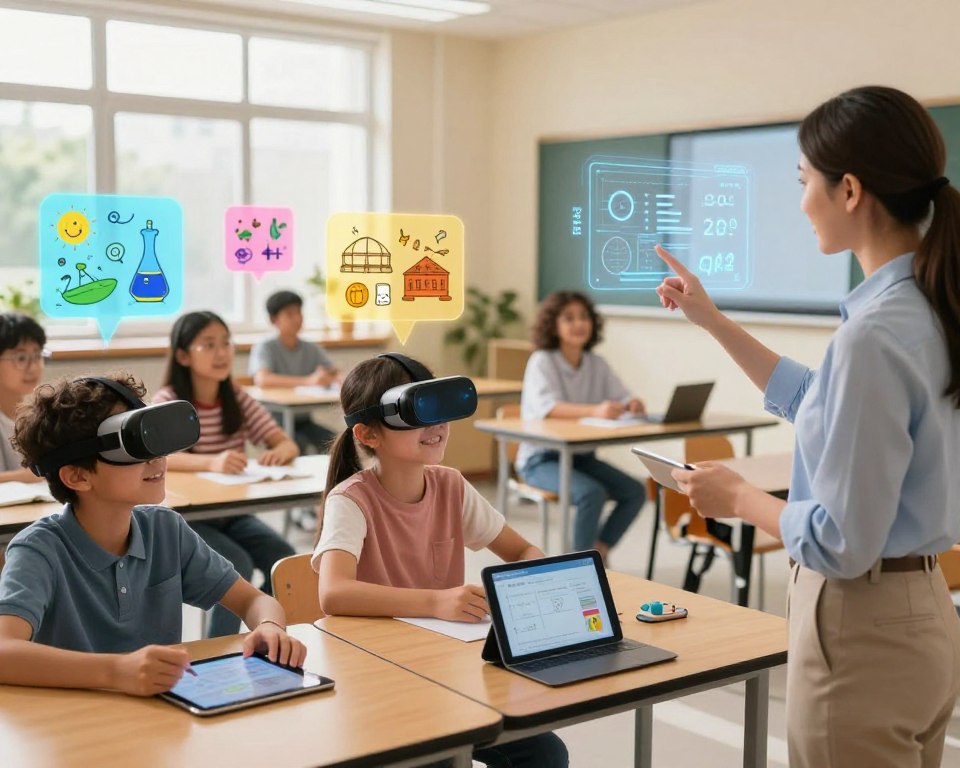
Aplicativos de RA para ciências e saúde: corpo humano, anatomia e simulações em 3D
Na área de ciências, visualizar estruturas em três dimensões transforma o aprendizado.
Por que ciências e saúde são campeãs: a visualização espacial reduz a abstração. Ver órgãos e sistemas no espaço real ajuda a relacionar funções e estruturas. Isso melhora a retenção e facilita discussões práticas em sala.
Human Anatomy Atlas
O Human Anatomy Atlas traz modelos 3D e simulações detalhadas. Oferece dissecações virtuais, animações e exploração do funcionamento dos músculos.
Está disponível na App Store e Play Store; na Play Store há versão com preço citado de US$ 0,99. Esse aplicativo é robusto para aulas de biologia e cursos técnicos.
Anatomy 4D
O Anatomy 4D é uma alternativa mais acessível e intuitiva. Ele entrega uma maneira interativa de explorar o corpo, ideal para alunos e professores em atividades guiadas.
Microsoft HoloLens 2
O HoloLens 2 entra em contextos de capacitação e formação em saúde. Esse dispositivo permite visualizar exames em 3D — ressonância e raios‑X — e apoiar comunicação remota entre equipes.
Atividades sugeridas: faça um tour pelo sistema respiratório, proponha um desafio para identificar estruturas e peça um relatório curto que conecte o modelo 3D à teoria do livro.
Evite sobrecarregar: combine demonstração guiada com perguntas e um registro simples.
Apps para astronomia e espaço: constelações, céu e planetários em tempo real
Apontar o celular para o céu transforma uma saída ao pátio em um pequeno laboratório de observação. Isso aproxima alunos do mundo dos astros e aumenta o engajamento em minutos.
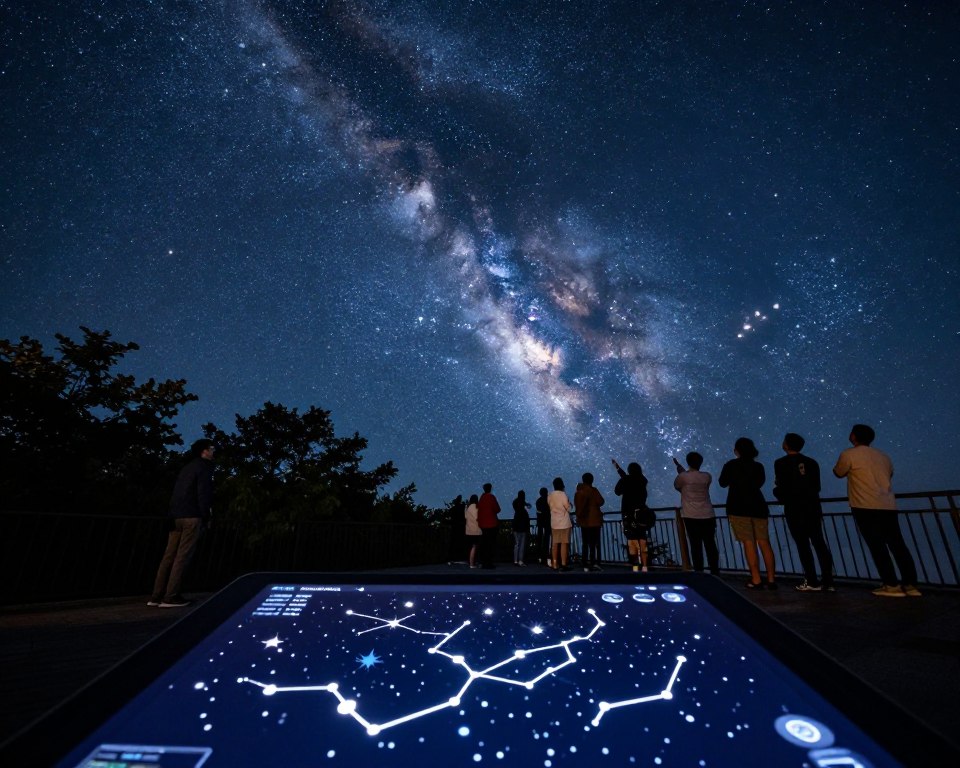
Star Walk
Star Walk entrega um mapa do céu com milhares de estrelas e constelações. O rastreamento em tempo real mostra onde olhar e traz fichas com informações úteis.
Disponível na web, Play Store e App Store, é ótimo para localizar e ensinar conceitos sobre movimentos aparentes.
SkyView
O SkyView identifica estrelas e constelações, de dia ou de noite. Tem modo offline e integra binóculos ou telescópios para observações guiadas.
Professores usam o recurso de planejar eventos celestes, como chuvas de meteoros, e a função de “viagem no tempo” para explicar órbitas.
Star Chart
O Star Chart funciona como um planetário no bolso. Usa GPS e calcula em tempo real a posição de planetas e estrelas — até de dia.
É gratuito e prático para aulas rápidas no pátio e para criar um diário de observação semanal.
- Atividade sugerida: caça às constelações por equipes e registro em diário.
- Conecte com física: movimento aparente e estações.
- Logística: checar segurança externa, combinar horários e ter modo simulado em caso de céu nublado.
Arte, cultura e história com RA: visitas virtuais e acervos interativos
Visitas virtuais ampliam o repertório cultural e aproximam museus da sala, mesmo quando uma saída não é possível.
Google Arts & Culture funciona como um hub: reúne mais de 2.000 instituições de 80 países. Oferece tours, Street View e objetos em 3D que ajudam a contextualizar obras e locais.
Google Arts & Culture: tours e objetos 3D
O site e as versões em web, Play Store e App Store permitem ver obras em detalhe. Professores usam esse recurso para comparar estilos e discutir contexto histórico.
Boulevard AR: narrativa guiada
Boulevard AR (iOS) traz uma experiência imersiva sobre um retrato da National Portrait Gallery. A curadora Charlotte Bolland narra nove vinhetas que orientam a leitura visual.
Usos didáticos sugeridos:
- Análise guiada com roteiro de perguntas.
- Comparação de imagens e técnicas entre épocas.
- Atividade de curadoria: alunos montam uma mini-exposição temática.
Boas práticas: controle o tempo de exploração, peça um registro (ficha da obra ou linha do tempo) e oriente a interpretação de fontes. Essas experiências fortalecem leitura de imagem, argumentação e construção de contexto.
Criação e autoria dos alunos: apps para construir experiências, cenas e mundos virtuais
Quando os alunos passam a criar mundos digitais, o papel do professor muda de guia para coautor. Essa autoria transforma consumo em produção e fortalece competências criativas.
3DBear é uma porta de entrada: permite montar cenas AR, usar modelos 3D e gerar vídeos curtos. Ideal para projetos rápidos que mostram compreensão de um tema.
CoSpaces Edu oferece mais recursos: elementos 3D, animações e exploração em VR ou AR. Professores podem gerir turmas e promover colaboração em tempo real.
Metaverse estimula gamificação com histórias interativas, gincanas e desafios. É útil para revisar conteúdos antes de provas de modo lúdico.
Wikitude, HP Reveal e Layar ampliam projetos interdisciplinares usando scanning e “auras” ligadas a objetos e posters.
- Avaliação: rubrica simples — clareza, criatividade, colaboração e uso responsável.
- Cuidado: direitos autorais, limite de dados e regras de câmera em espaços comuns.
Aprender de forma interativa: idiomas, desenho e criatividade com realidade aumentada
É possível treinar fala, traço e cor com recursos que integram o mundo físico ao virtual. Essas ferramentas mostram que a tecnologia serve também a habilidades práticas e artísticas, não só às ciências.
Mondly é um app de idiomas que oferece opção em realidade virtual e reconhecimento de fala. O chatbot simula diálogos e dá feedback imediato, útil para uma estação de conversação em sala.
SketchAR projeta imagens sobre o papel para guiar o traço. O aluno aprende proporção e gesto ao seguir a imagem virtual na superfície. É uma maneira simples e direta de ensinar desenho.
Quiver traz páginas para colorir que ganham movimento quando vistas pela câmera. Essa recompensa imediata aumenta o engajamento dos anos iniciais e incentiva registro do processo no portfólio.
Dinâmica sugerida: organize estações — conversação com Mondly, oficina SketchAR e cantinho Quiver — rodando grupos em curto tempo. Vincule cada atividade a um objetivo (vocabulário, projeto de artes, apresentação oral) e registre resultados em foto na tela.
RA acessível no dia a dia: recursos do Google em 3D no celular para a escola
Um recurso simples no celular pode transformar a curiosidade em investigação em poucos minutos. O Google oferece modelos 3D que aparecem no espaço da sala e permitem observar objetos em escala real.
Como usar “veja no seu espaço” para visualizar objetos e animais
Passo a passo rápido:
- Abrir o app do Google no celular e pesquisar um termo (ex.: “dinossauro”).
- Clicar na opção 3D e tocar em “veja no seu espaço”.
- Apontar para uma área ampla, seguir a orientação na tela e posicionar o modelo.
- Arrastar com o dedo para mover o item e usar o gesto de pinça para ampliar.
Ideias de atividades rápidas e roteiro do professor
Transforme demonstração em aprendizagem com perguntas guiadas. Peça que comparem tamanhos, identifiquem partes e relacionem ao livro.
Sugestão de tempo: 5 minutos observação, 5 minutos perguntas e 5 minutos de registro (desenho ou relato). Essa sequência mantém o ritmo e facilita avaliação.
Atividades fáceis: medir o comprimento de um animal pré‑histórico, criar legenda das partes do corpo e comparar habitats.
“Use o recurso como suporte — não apenas como efeito visual.”
Recomendações de ambiente: escolha espaço amplo, sem obstáculos, organize alunos em semicírculo para garantir visão e segurança. Assim, o meio digital complementa a leitura tradicional e amplia o ensino em sala.
Conclusão
Pequenas mudanças tecnológicas na rotina escolar trazem ganhos claros no entendimento de temas complexos. ,
Resumo: a tecnologia torna o ensino mais visual, interativo e seguro. A escolha do app depende do objetivo, da faixa etária, da infraestrutura e do tempo disponível.
Um caminho sustentável é começar com um recurso por disciplina, testar em uma aula, colher feedback e então ampliar o repertório. Exemplos úteis: Human Anatomy Atlas, Star Walk, Google Arts & Culture, 3DBear e Mondly, além dos modelos 3D do Google.
Não esquecer: cuidar da privacidade, da segurança física em sala e do alinhamento ao currículo. Documentar boas práticas e criar um catálogo interno ajuda a manter consistência ao longo do ano e a valorizar resultados.