
Como ativar o modo escuro em todos os aplicativos do celular
Descubra como traduzir conversas em tempo real no whatsapp e saiba como ativar o modo escuro em todos os aplicativos do seu celular com este tutorial completo.
Modo escuro mudou a experiência de uso para muita gente. O sistema operacional permite ajustes visuais profundos que afetam vários apps instalados diariamente. Ativar esse recurso pode reduzir cansaço visual e economizar bateria.
Em 23 de julho, a Meta começou a liberar uma ferramenta nativa de tradução de mensagens para facilitar a comunicação entre países. Essa novidade prova como atualizações trazem funções úteis direto para o usuário.
Aprender a configurar o modo escuro e combinar recursos de acessibilidade ajuda a otimizar o tempo gasto em interfaces. Manter o dispositivo atualizado garante que funções novas, como a tradução, apareçam para uso imediato no dia a dia.
Este guia mostra passos práticos para integrar ferramentas de acessibilidade e deixar o smartphone mais confortável e eficiente hoje.
Principais conclusões
- O sistema do celular permite ajustes que afetam vários aplicativos.
- Meta liberou, em 23 de julho, uma ferramenta nativa de tradução de mensagens.
- Ativar o modo escuro reduz cansaço e melhora a autonomia da bateria.
- Combinar acessibilidade com traduções agiliza a navegação no Android.
- Atualizar o aparelho garante acesso imediato a novas funções.
Como ativar o modo escuro em todos os aplicativos do celular
Com o tema escuro ativo no sistema, muitos aplicativos passam a usar a mesma paleta automaticamente. Isso melhora a leitura em ambientes com pouca luz e pode ajudar na economia de bateria.
Configurações do sistema para o tema escuro
Acesse as configurações do seu celular e busque por “Tela” ou “Visor”. Ative o tema escuro global para que o sistema aplique o novo esquema de cores em menus e apps compatíveis.
Alguns fabricantes permitem agendamento. Assim, o modo muda sozinho ao anoitecer. Essa opção deixa a experiência mais prática sem ajustes constantes.
Aplicativos compatíveis com a interface noturna
- Verifique nas preferências do aplicativo de mensagens se há opção de tema. Muitos oferecem controle próprio.
- Desenvolvedores costumam atualizar o sistema dos apps para seguir a preferência do usuário automaticamente.
- O teclado também pode seguir o tema, garantindo uniformidade ao digitar em qualquer app.
Dica: manter apps e sistema atualizados aumenta a compatibilidade com o modo noturno e reduz o cansaço visual.
Entenda como traduzir conversas em tempo real no whatsapp com o novo recurso nativo
Uma novidade integrada permite ler mensagens em outro idioma com um toque. O sistema mostra um ícone de tradutor ao lado do texto recebido. Ao tocar no ícone, a mensagem é convertida instantaneamente para o seu idioma.
O recurso faz com que o app traduza mensagens automaticamente sem que seja preciso copiar e colar o texto. Isso acelera a comunicação e reduz erros de contexto.
No Android, a função chegou com suporte inicial para seis idiomas e inclui uma opção extra: ativar a tradução automática de toda uma conversa. Já no iOS, a ferramenta atende 19 idiomas, ampliando a cobertura entre falantes.
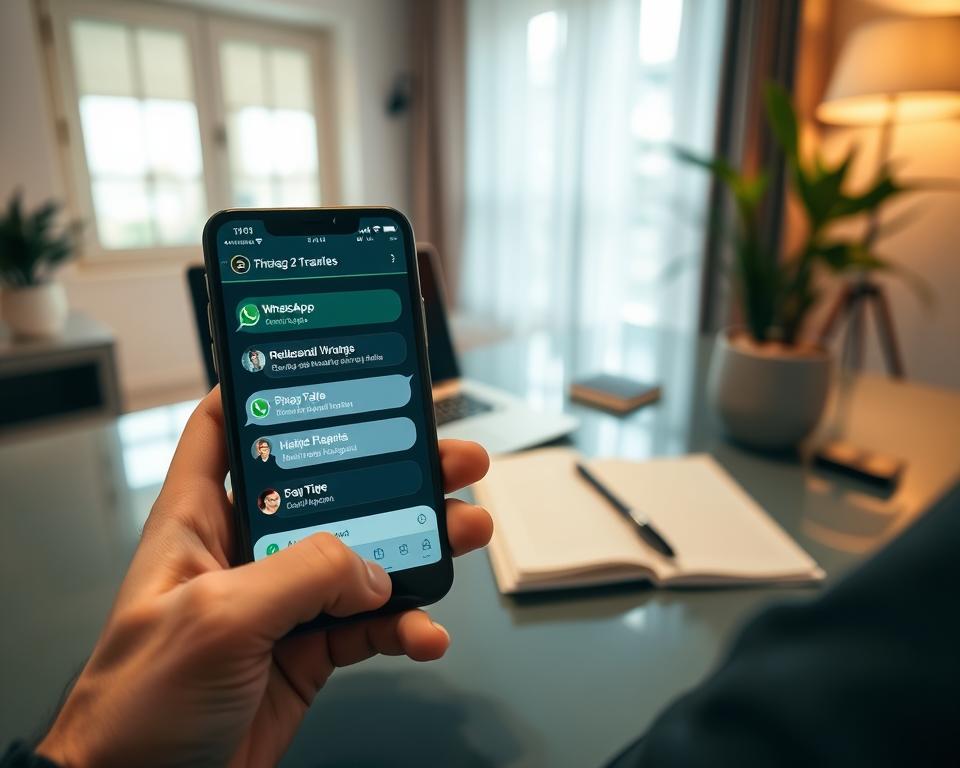
Vantagens: ler mensagens no seu idioma facilita respostas mais rápidas. O tradutor nativo integra-se à interface e mantém a privacidade do chat.
- Toque no ícone para converter um texto.
- Sem copiar/colar: mensagens aparecem traduzidas na tela.
- Android permite tradução automática de conversa inteira.
Alternativas para traduzir mensagens recebidas no Android e iOS
Existem alternativas simples para traduzir mensagens entre aparelhos Android e iOS. Elas ajudam quem ainda não vê a função nativa disponível no celular ou prefere usar um tradutor conhecido.
Google Tradutor no Android
No Android, o Google Tradutor oferece a função “Toque para traduzir”. Ela processa texto copiado de apps de terceiros e mostra a tradução sem precisar abrir o app.
- Ative Toque para traduzir nas configurações do Google Tradutor.
- Copie a mensagem recebida; o ícone do tradutor aparece sobre a tela.
- Toque no ícone para ver a conversão rápida do texto.
Ferramenta de tradução do iOS
No iOS, o sistema permite selecionar o texto colado no campo de mensagem. Ao copiar, surge a opção nativa de tradução.
- Inicie whatsapp aparelho iOS e copie a mensagem para o campo texto whatsapp.
- Toque no ícone de tradução do sistema para converter a mensagem no bate-papo.
- Se o aparelho for antigo, é preciso baixar app de tradução de terceiros.
Como usar o teclado Gboard para tradução simultânea
Quem usa Gboard tem à mão um tradutor integrado que atua no topo do teclado. O recurso permite que o usuário digite texto e veja a tradução direto no campo de escrita.
Configurar idioma de entrada e saída é simples: toque no ícone do tradutor no topo do teclado e defina os idiomas. Depois, basta escrever para que o app gboard converta o texto enquanto você digita.
Passos rápidos
- Baixe o app gboard na loja oficial para ativar o tradutor.
- Abra o teclado em uma conversa, toque no ícone tradutor gboard e escolha idioma entrada saída.
- Digite texto; gboard traduzir texto e insere a versão convertida no campo.
- Inicie whatsapp aparelho iOS ou Android, abra teclado e comece a escrever mensagens com tradução instantânea.
| Recurso | Como funciona | Melhor uso |
|---|---|---|
| Ícone tradutor gboard | Fica no topo do teclado; abre painel de idiomas | Conversas rápidas e respostas diretas |
| Definir idioma entrada | Escolha idioma de origem e destino | Mensagens para contatos que falam outro idioma |
| Gboard traduzir texto | Converte texto enquanto digita | Escrever mensagens tradução sem alternar apps |
Limitações atuais sobre a tradução de áudios e mensagens de voz
A função nativa do aplicativo traduz apenas texto. Mensagens de voz e áudios recebidos não são processados pelo tradutor do sistema.
Ou seja: mudar idioma do app altera só menus e notificações. O conteúdo das mensagens continua no idioma original.
“Hoje, o ícone de tradução aparece apenas em mensagens escritas; áudios não mostram o tradutor.”
Para lidar com áudios recebidos whatsapp, o usuário precisa usar transcrição externa ou gravar o áudio em outro celular e rodar um tradutor separado.
- Não há suporte nativo para traduzir áudios recebidos.
- Mensagens de voz exigem ferramentas de terceiros para converter texto.
- O ícone de tradutor não aparece em mensagens de voz.
Dicas para manter o seu aplicativo sempre atualizado
Manter o app atualizado garante acesso imediato a novidades liberadas por distribuição gradual. Isso evita perdas de recursos que chegam por rollout e melhora a segurança do aparelho.
Verifique a Google Play Store ou a Apple App Store com regularidade para ver novas versões. Atualizações liberam correções e melhorias de desempenho.
- Ative a atualização automática nas configurações do sistema para receber updates sem intervenção manual.
- Entenda que lançamentos são escalonados; ter a versão mais recente aumenta a chance de receber recursos primeiro.
- Verifique as permissões e o espaço livre antes de atualizar para evitar falhas durante a instalação.
- Desenvolvedores, como a Meta, costumam incluir otimizações que dependem da versão mais recente do aplicativo.
| Onde checar | Vantagem | Ação recomendada |
|---|---|---|
| Google Play Store | Atualizações automáticas e notificações | Ativar atualização automática |
| Apple App Store | Instalações seguras e agendadas | Habilitar downloads automáticos |
| Configurações do sistema | Controle centralizado de atualizações | Permitir atualizações em segundo plano |
Resumo: manter o software do aparelho em dia é a maneira mais simples de garantir que todas as funcionalidades funcionem corretamente e de aproveitar novidades que chegam de forma gradual.
Conclusão
A implementação de recursos de tradução trouxe maior fluidez às mensagens entre usuários que falam outros idiomas. Agora é mais fácil ler e responder sem sair da conversa.
O uso do teclado com tradutor integrado e do ícone de conversão no app agiliza a escrita e reduz o tempo gasto ao enviar texto para contatos estrangeiros.
Mantenha o aplicativo atualizado para garantir acesso a essas funções. Com o ajuste correto do teclado e atenção ao ícone de tradução, a experiência de enviar e receber mensagem fica mais simples e eficiente.