Como configurar o iPhone 13 Pro Max para ter bateria duradoura
Descubra como espelhar a tela do celular na smart tv sem cabo com este guia prático. Aproveite melhor seu iPhone 13 Pro Max e economize bateria com facilidade.
O iPhone 13 Pro Max traz um sistema de gerenciamento de energia pensado para estender a autonomia no uso diário. Com ajustes simples, ele pode entregar mais horas longe da tomada sem sacrificar desempenho.
Manter o software atualizado é a primeira recomendação da fabricante. Atualizações trazem otimizações que ajudam o smartphone a usar menos energia durante tarefas comuns.
Ajustar o brilho do visor conforme o ambiente e ativar o brilho automático reduz o consumo. Também é útil limitar serviços de localização e pausar atualização em segundo plano para apps não essenciais.
O monitoramento de uso mostra quais apps mais impactam a carga ao longo do tempo. Usar modos de economia e configurar ativações automáticas em níveis críticos aumenta a durabilidade das baterias dos dispositivos.
Principais conclusões
- Mantenha o sistema atualizado para eficiência energética.
- Ajuste o brilho da tela e use brilho automático.
- Desative atualizações em segundo plano para apps não essenciais.
- Monitore o consumo por app ao longo do tempo.
- Ative modos de economia quando a carga estiver baixa.
Como configurar o iPhone 13 Pro Max para ter bateria duradoura
Reduzir o brilho do visor é um dos passos mais eficazes para poupar bateria no iPhone 13 Pro Max. Ajustes simples de exibição e o controle de apps em segundo plano transformam a rotina de consumo sem prejudicar o uso diário.
Ajustes de brilho e tela
O usuário deve preferir o brilho automático em ambientes variáveis e escolher um nível mais baixo para uso interno. O ajuste manual serve quando há necessidade de maior precisão na visualização de vídeos e fotos.
“Manter o brilho equilibrado é essencial para estender a autonomia sem perder qualidade visual.”
Gerenciamento de aplicativos em segundo plano
Identificar quais aplicativos consomem recursos e limitar atualizações em segundo plano melhora a performance. Configurar bloqueio automático com tempo curto também reduz luz ativa desnecessária.
- Passo para priorizar: revisar permissões e atualizações em configurações.
- Restringir apps que raramente são usados ajuda a conservar carga do celular.
Por que espelhar a tela do celular na smart tv sem cabo
Transmitir conteúdo do telefone para a TV sem fios facilita encontros em família e apresentações rápidas no escritório.
Assistir vídeos e ver fotos em uma tela maior cria uma experiência mais envolvente. Jogos ganham imersão e documentos ficam fáceis de compartilhar com várias pessoas.
“Levar imagens e som do smartphone para a televisão amplia a interação sem complicações.”
- Elimina fios e mantém o ambiente organizado.
- Permite apresentar slides ou documentos direto do telefone.
- Com rede estável, a qualidade e o tempo de resposta melhoram.
| Critério | Vantagem | Uso Ideal |
|---|---|---|
| Qualidade de imagem | Alta em redes confiáveis | Vídeos e fotos |
| Latência | Baixa em modelos recentes | Jogos e videoconferência |
| Praticidade | Instalação rápida | Reuniões e encontros |
Verificando a compatibilidade dos seus dispositivos
Verificar as tecnologias disponíveis em cada dispositivo evita tentativas de pareamento frustradas.
Antes de iniciar, confirme se o celular e a televisão suportam o mesmo padrão de transmissão. Isso é o passo básico para uma conexão estável.
Identificando tecnologias de transmissão
Miracast é comum em muitos aparelhos e permite o espelhamento sem cabos. Já o AirPlay é o recurso ideal para quem usa produtos Apple.
Checar nas configurações de rede do aparelho ajuda a localizar a opção de espelhamento tela. Consultar o manual também confirma o suporte.
- Confirme se ambos os dispositivos têm a mesma opção de transmissão.
- Verifique as configurações de rede para garantir comunicação entre os aparelhos.
- Atualize firmwares quando houver suporte disponível.
| Critério | O que checar | Por que importa |
|---|---|---|
| Protocolo | Miracast / AirPlay | Compatibilidade direta evita falhas |
| Configurações de rede | Wi‑Fi ativo e mesma rede | Comunicação entre dispositivos |
| Suporte de aparelho | Manual ou site do fabricante | Confirma se o recurso está disponível |
Como espelhar a tela do celular na smart tv sem cabo usando Wi-Fi
Conectar o telefone à mesma rede Wi‑Fi da casa é o ponto inicial para transmitir a imagem sem fios.
O primeiro passo é confirmar que o celular e a televisão estão na mesma rede wi‑fi. Em seguida, abra o app de espelhamento ou a opção nativa do dispositivo.
Selecione a TV que aparecer na lista e aguarde a conexão ser estabelecida. A transmissão em tempo real depende da estabilidade da rede.
A qualidade da imagem melhora com sinal mais forte e menos dispositivos concorrendo pela mesma rede.
- Verifique se ambos os aparelhos usam a mesma rede wi‑fi.
- Abra o app ou a opção de espelhamento no celular usando o menu de transmissão.
- Escolha a TV disponível; a conexão será feita sem necessidade de fio.
“Garantir sinal forte e rede estável reduz atrasos e melhora a experiência de espelhamento.”
Seguir cada passo com atenção torna o processo rápido e confiável. Assim, o usuário obtém boa qualidade visual sem cabos e com mínimo esforço.
Passo a passo para usuários de dispositivos Android
No Android, cada marca oferece sua própria função para enviar a imagem do celular à tela maior.
Configurações em aparelhos Samsung
Smart View é a função exclusiva da Samsung para espelhar tela celular na TV.
Abra a barra de notificações e toque em Smart View. Escolha a TV listada e aguarde a conexão.
Procedimentos para modelos Motorola
A Motorola usa o Moto Connect para transmitir a tela.
Acesse as configurações rápidas, selecione Moto Connect e toque no aparelho de destino.
“Certifique‑se de que ambos os dispositivos estejam na mesma rede wi‑fi para evitar falhas.”
- Passo essencial: mantenha o sistema e apps atualizados.
- Verifique se os aparelhos estão na mesma rede antes de iniciar o espelhamento.
- Se a TV não aparecer, reinicie roteador e telefone e tente novamente.
| Marca | Função | Local |
|---|---|---|
| Samsung | Smart View | Barra de notificações |
| Motorola | Moto Connect | Configurações rápidas |
| Outras | Nome varia | Opção de transmissões |
Guia prático para espelhar o iPhone na televisão
AirPlay transforma o iPhone em uma fonte prática para enviar fotos, vídeos e jogos à tela grande. O recurso é nativo e dispensa apps de terceiros.
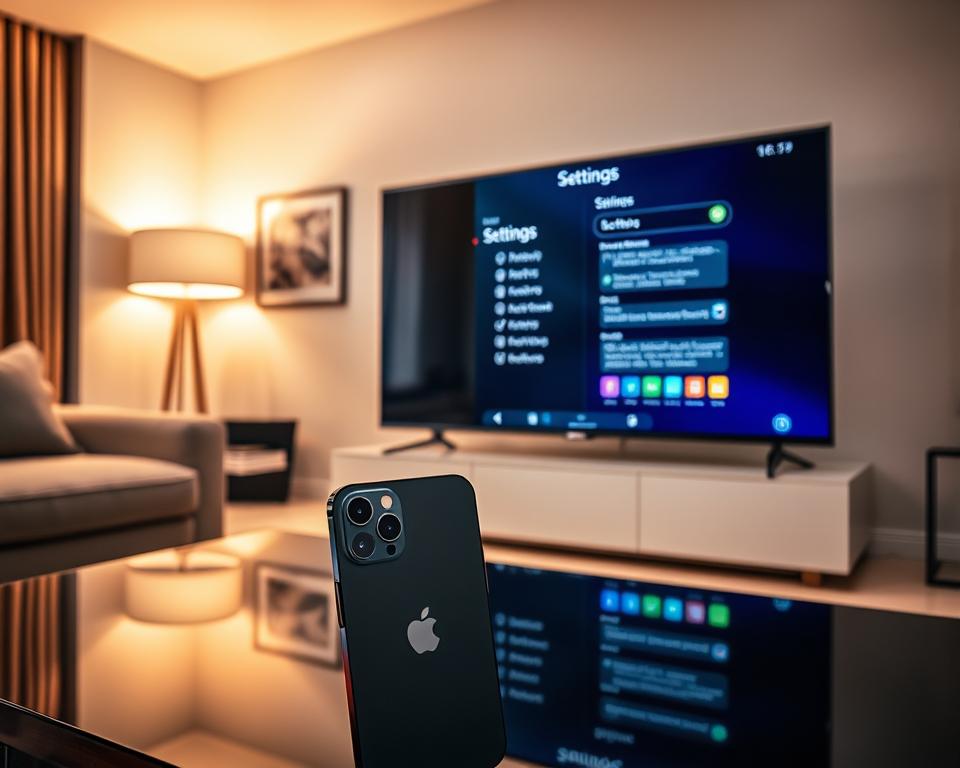
Para iniciar, abra a Central de Controle e toque no botão de espelhamento. O ícone mostra dois retângulos sobrepostos, que identifica a opção de transmissão.
Confirme que o iPhone e a TV estão na mesma rede wi‑fi. Em seguida, selecione a televisão entre os dispositivos disponíveis na lista.
- No primeiro passo, escolha a TV listada.
- Se solicitado, digite o código exibido na tela para parear o dispositivo.
- Após a conexão, a reprodução de vídeos e fotos ocorre com alta qualidade.
O AirPlay oferece suporte estável e reduz a necessidade de fio em apresentações ou sessões de lazer. O ícone de espelhamento facilita o acesso e permite iniciar o processo em segundos.
“Usar AirPlay é a melhor opção para quem busca transmissão confiável entre iPhone e televisão.”
Utilizando dispositivos de streaming para TVs convencionais
Pequenos aparelhos HDMI transformam qualquer televisão em uma central de mídia ligada ao celular.
O Chromecast é um dispositivo do Google que habilita o espelhamento tela em TVs comuns. Basta ligar o aparelho na porta HDMI e seguir o assistente de configuração.
Configurando o Chromecast
Conecte o Chromecast, abra o app do fabricante no celular e selecione configurar dispositivo. Verifique que ambos estejam na mesma rede wi‑fi antes de concluir o passo final.
Usando o Fire TV Stick
O Fire TV Stick oferece interface intuitiva e várias opções de streaming. Plugue o stick na HDMI, ajuste a fonte na TV e emparelhe pelo menu do Fire Stick.
- Vantagens: amplia recursos de streaming e facilita o espelhamento.
- Requisito: conexão via HDMI garante sinal estável; o uso de cabo é necessário entre stick e TV.
- Último passo: selecione o conteúdo no celular e toque no ícone de transmissão para iniciar.
“Dispositivos de streaming são soluções práticas para modernizar aparelhos sem troca de televisão.”
Alternativas de aplicativos para facilitar a conexão
Existem apps que simplificam muito a conexão entre o celular e a televisão, mesmo quando os aparelhos não falam o mesmo idioma técnico.
Na loja do sistema, há diversos aplicativos que ajudam a espelhar tela celular em modelos variados. Eles automatizam a busca por dispositivos e reduzem passos manuais.
Um app dedicado também corrige incompatibilidades. Assim, quem tem um telefone e uma TV sem suporte nativo ganha mais opções de transmissão.
O Google Home é um exemplo prático. Ele gerencia a conexão, mantém o sinal estável e permite controlar o streaming direto pelo celular.
Muitos apps oferecem funções extras, como gravação da tela, controle remoto e ajustes de qualidade. Essas ferramentas tornam o espelhamento mais confiável e versátil.
- Vantagem: busca automática por dispositivos na rede.
- Recomendação: sempre baixar apps confiáveis e manter atualizações.
- Compatibilidade: opções presentes tanto para Android quanto para iOS.
“Escolher o aplicativo certo é o passo que menos dá trabalho e mais garante sucesso na transmissão.”
Como conectar o celular na TV usando cabos
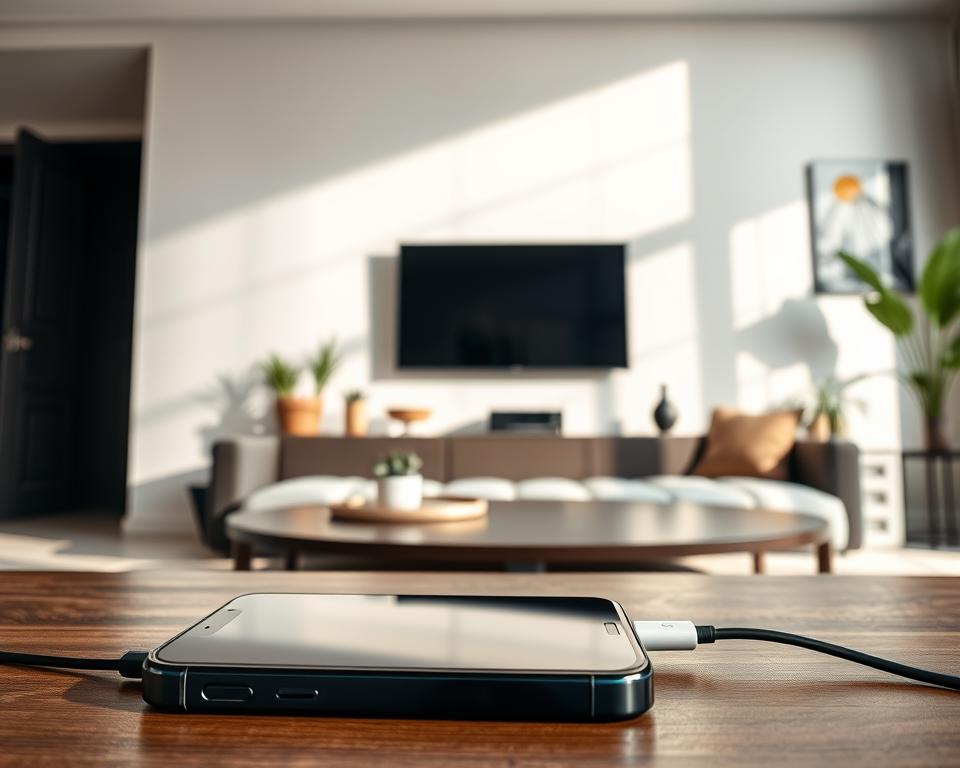
Para uma transmissão sem latência, prefira conexão direta via HDMI. Essa opção é ideal quando se exige máxima estabilidade e resposta imediata.
Conexão via cabo HDMI
O cabo HDMI entrega sinal em tempo real e evita dependência da internet. É a escolha recomendada para jogos e vídeos em alta resolução.
- Vantagem: elimina atrasos e perda de qualidade.
- Passo: conectar o cabo na porta HDMI correta e selecionar a fonte pelo botão de entrada da TV.
- Dispositivos modernos exibem um ícone que ajuda a identificar a porta usada.
Uso de adaptadores USB
Modelos sem saída HDMI direta precisam de adaptadores USB‑C para HDMI. Esses acessórios permitem espelhamento tela sem apps ou rede.
- Adaptadores são compatíveis com marcas como Samsung Galaxy M35 e iPhone 14.
- Plugue o adaptador no aparelho, ligue o cabo e siga o passo de seleção de fonte na TV.
- Essa opção garante que a qualidade não seja afetada por instabilidades da internet.
| Dispositivo | Necessidade | Vantagem |
|---|---|---|
| Samsung Galaxy M35 | Adaptador USB‑C | Conexão estável para jogos |
| iPhone 14 | Adaptador Lightning‑HDMI | Transmissão sem latência |
| TV comum | Entrada HDMI | Alta compatibilidade |
Dicas para garantir uma conexão estável e sem interrupções
Posicionar o roteador perto dos dispositivos melhora a estabilidade da transmissão. Isso reduz perda de sinal e evita travamentos durante vídeos ou jogos.
Evitar obstáculos físicos entre o celular e a televisão ajuda a manter a conexão sem quedas. Objetos metálicos, paredes grossas e outros eletrônicos podem gerar interferência.
Conectar a TV ao roteador por meio de um cabo de rede melhora muito a qualidade em comparação com apenas Wi‑Fi. Essa opção libera banda para o restante dos aparelhos na rede.
- Desconectar dispositivos não usados da rede wi‑fi libera largura de banda.
- Atualizar o firmware da TV corrige falhas que atrapalham a transmissão.
- Manter o ambiente livre de interferências eletrônicas garante sinal mais limpo.
- Verificar a intensidade do sinal no celular evita surpresas durante longos vídeos.
“A estabilidade da conexão é essencial para assistir sem pausas e manter a reprodução contínua.”
Verifique regularmente a rede e reposicione equipamentos se notar quedas. Pequenas mudanças na posição costumam resolver a maior parte dos problemas.
Resolvendo problemas comuns de pareamento
Problemas de pareamento costumam ter soluções simples que qualquer usuário pode aplicar em poucos minutos.
Soluções para falhas de rede
Verificar a conexão e reiniciar ambos os dispositivos é o primeiro passo. Isso limpa conflitos temporários e restaura a comunicação.
Checar se o recurso de espelhamento está ativo nas configurações da TV ajuda os aparelhos a se reconhecerem. Se nada aparecer, redefinir as configurações de rede costuma corrigir erros persistentes.
- Passo: reiniciar celular e televisão antes de qualquer ajuste.
- Esquecer a rede e parear novamente quando o fire stick não conectar.
- Confirmar que o dispositivo de streaming esteja ligado ao cabo de energia para evitar desligamentos.
- Atualizar software resolve incompatibilidades que bloqueiam a função de transmissão.
- Se o problema persistir, contate o suporte da marca para orientação técnica.
“Resetar as redes e seguir cada passo básico muitas vezes restaura o espelhamento tela sem complicação.”
O futuro da tecnologia de espelhamento de telas
A próxima geração de transmissão promete unir inteligência artificial e redes para tornar a projeção entre aparelhos mais fluida.
Modelos com IA adaptarão codecs em tempo real, elevando a qualidade e reduzindo o tempo de resposta.
Com suporte nativo a 8K, a visualização ganhará detalhes antes inacessíveis. Isso melhora a experiência em filmes e apresentações.
Tecnologias de baixa latência viabilizarão streaming de partidas e permitirão que jogos sejam controlados sem atraso perceptível.
A integração com IoT automatizará conexões via internet, simplificando ações e diminuindo ajustes manuais.
- Multiusuário: várias pessoas poderão compartilhar conteúdo simultaneamente de forma organizada.
- Segurança: novos protocolos criptografados protegerão dados sensíveis durante a transmissão.
- Acessibilidade: interfaces mais simples tornarão o recurso acessível para todos.
“A evolução do espelhamento fará a conectividade ser cada vez mais natural e confiável.”
Conclusão
Ter um passo a passo testado facilita o pareamento e torna a experiência mais confiável em filmes, jogos e apresentações.
Seja usando conexões sem fio ou ligações diretas por cabo, a versatilidade das opções permite aproveitar melhor os aparelhos no dia a dia. Verificar compatibilidade e manter o software atualizado são medidas simples que evitam muitos problemas.
As dicas de solução de problemas preparam o usuário para agir rápido caso surja alguma falha. Assim, fica fácil transformar a sala em um verdadeiro centro de mídia e curtir conteúdos com mais qualidade e menos interrupções.