Como ativar o modo escuro em todos os sites do Chrome
Aprenda como ativar o modo escuro em todos os sites do Chrome e navegue de forma mais confortável. Dicas práticas para todos os usuários!
Navegar com menos esforço visual virou prioridade para quem passa horas no Google Chrome. Este guia mostra, de forma prática e direta, como aplicar um tema noturno que funciona em várias páginas.
O recurso reduz o brilho e melhora o conforto, tornando a leitura mais agradável durante a noite ou em ambientes com pouca luz. A configuração é rápida e pode ser revertida a qualquer momento.
Em poucos passos, ele garante que o modo escuro chrome atue nas abas abertas, ajustando cores e contrastes sem complicações técnicas. O usuário descobre como ativar modo escuro e mantém o navegador consistente em diferentes sites.
Principais conclusões
- Aplicar o tema noturno melhora o conforto visual.
- O processo é simples e rápido no Google Chrome.
- Funciona em muitos sites sem necessidade de extensões avançadas.
- Permite reverter para o tema claro quando desejado.
- Ajuda a reduzir a fadiga ocular em sessões longas.
Por que utilizar o modo escuro no seu navegador
Navegar com tons mais escuros ajuda a reduzir cansaço ocular e torna sites menos agressivos para a visão. Essa escolha melhora a experiência de leitura em ambientes com pouca luz.
Com a popularização do Windows 10 e do macOS Mojave, o tema escuro ganhou espaço entre os usuários. Hoje, muitos dispositivos exibem interfaces noturnas como padrão.
Ativar o modo escuro no google chrome ou em outros browsers é uma opção que beneficia quem trabalha de dia e de noite. A navegação na internet fica mais agradável, com menos brilho direto nos olhos.
- Menos fadiga: diminui o cansaço ocular em sessões longas.
- Conforto visual: melhora contraste e leitura.
- Estética: o tema deixa a interface mais sóbria e moderna.
Além do conforto, o escuro chrome pode proteger a vista ao reduzir luz intensa. Por isso, adotar um tema no navegador é uma escolha prática para quem passa horas online.
Como ativar o modo escuro em todos os sites do Chrome via extensões
Extensões transformam páginas que não suportam temas noturnos, aplicando um visual confortável em cada aba.
Por que usar extensões? Elas são a melhor opção para quem quer aplicar modo escuro em sites sem suporte nativo. Com elas, é possível ajustar cores, brilho e contraste por página.
Principais extensões recomendadas
- Dark Reader: mais de 7.000.000 de usuários e nota 4,7 (13k avaliações). Permite personalizar cores e salvar configurações por site.
- Night Eye: oferece modo noturno com filtros leves para proteger os olhos durante a navegação.
- Outras extensões gratuitas que aplicam dark mode em páginas sem alterar conteúdo.
Como instalar e configurar
Abra a loja do navegador, busque pela extensão desejada e clique em instalar. Em seguida, acesse o ícone da extensão para abrir as configurações.
No painel, ajuste brilho, contraste e inversão de cores. Salve preferências por site para garantir que cada página exiba o tema escuro de forma ideal.
Utilizando o recurso experimental de modo escuro forçado
O Chrome oferece uma flag experimental que força tons escuros em páginas que não suportam tema noturno por padrão. Essa opção é útil para quem quer uma experiência uniforme no navegador e em vários dispositivos.
Passo a passo para acessar as flags
Abra a barra de endereços e digite chrome://flags/. No campo de pesquisa do menu, procure por “Auto Dark Mode”.
Ao localizar a opção, mude de Default para Enabled. Reinicie o navegador para aplicar as alterações.
- Essa configuração força o tema escuro em muitos sites, criando um visual mais confortável.
- Desde a versão 74 (23.04.2019), a Google aprimorou o suporte a modo noturno no navegador.
- Algumas páginas podem ter cores incorretas; nesse caso, ajuste opções ou desative a flag.
O dark mode forçado é uma boa opção para quem busca um tema único no site e em demais abas. Teste em seus dispositivos e mantenha as configurações ajustadas conforme a necessidade.
Diferenças entre o tema nativo e o modo escuro forçado
A escolha entre tema integrado e um modo noturno forçado afeta diretamente como cada página apresenta conteúdo.
O tema nativo foi criado pela Google para garantir estabilidade. Ele preserva o design original e costuma manter a paleta de cores prevista pelo site.
O modo escuro forçado altera elementos dinamicamente. Ele tenta converter todos os itens da interface, o que pode gerar mudanças inesperadas nas cores e em ícones.
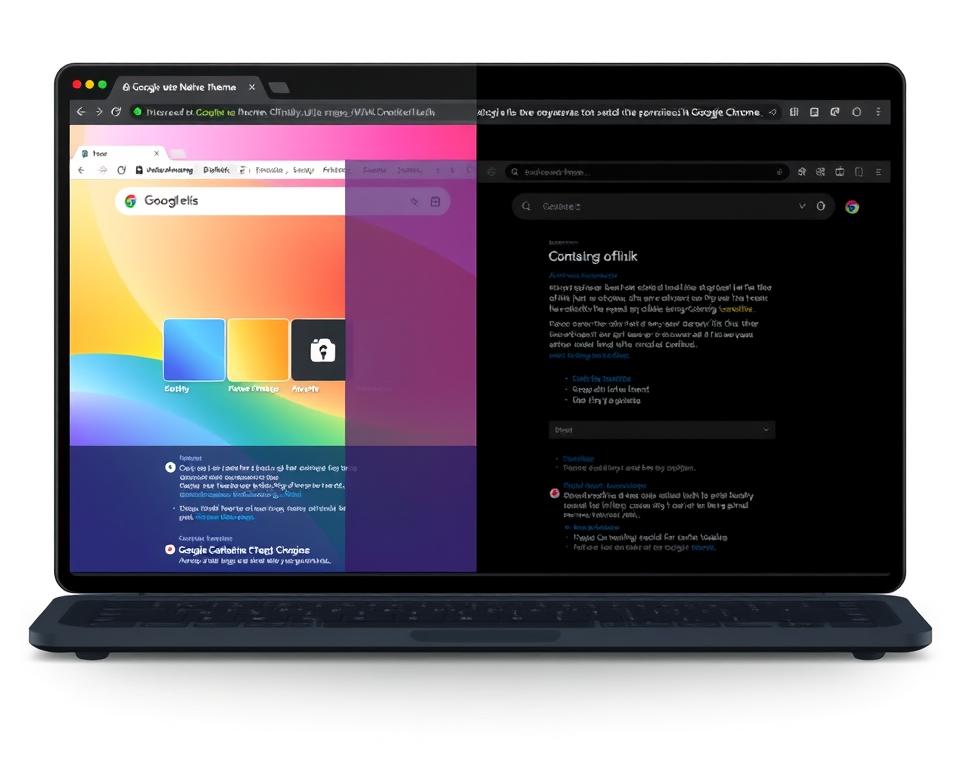
- Integridade visual: o tema nativo preserva layout.
- Conversão automática: o modo forçado modifica componentes.
- Compatibilidade: o tema é mais estável; o forçado é experimental.
| Aspecto | Tema nativo | Modo forçado |
|---|---|---|
| Estabilidade | Alta | Variável |
| Fidelidade do design | Preservada | Alterada |
| Conversão de cores | Não aplicada | Aplicada dinamicamente |
| Adequação por página | Compatível | Pode falhar em elementos |
Entender essas diferenças ajuda o usuário a escolher o melhor modo para sua rotina de navegação e conforto visual.
Personalizando a experiência de navegação noturna
A personalização noturna permite ajustar detalhes visuais para cada página visitada. Assim, a experiência de navegação fica mais confortável tanto à noite quanto de dia.
Ajustes de brilho e contraste
Ajustar brilho e contraste ajuda a equilibrar texto e fundos. Reduz reflexos e facilita a leitura em telas variadas.
Filtros de luz azul
Filtros de luz azul suavizam tons frios e protegem os olhos durante sessões longas. Essa opção reduz fadiga e melhora o sono quando usados à noite.
Gerenciamento de listas negras
O gerenciamento de listas negras permite excluir páginas específicas do tema escuro. É útil quando a inversão de cores prejudica a leitura ou o layout.
“Personalizar o tema torna a internet mais amigável para seus olhos.”
- Controle de brilho por página mantém consistência visual.
- Filtros de luz azul preservam conforto e atenção.
- Listas negras garantem compatibilidade com sites que exigem cores originais.
Dicas para evitar conflitos entre extensões de tema
Conflitos entre complementos surgem quando múltiplas extensões tentam mudar as mesmas cores. Por isso, é importante manter o ambiente do navegador limpo e organizado.
Mantenha apenas uma extensão de tema ativa para reduzir erros visuais. O uso simultâneo de dark mode diferentes pode causar falhas nas páginas.
Ao instalar um novo tema, verifique se não há outras extensões que interfiram. Ajustar as configurações antes de testar evita surpresa no layout de qualquer site.
- Desative complementos semelhantes para garantir estabilidade.
- Salve preferências no painel da extensão escolhida.
- Use listas de exceção quando um tema prejudicar a leitura.
Seguindo esses passos, o modo escuro e o tema escuro funcionam com mais suavidade. Assim, a experiência de navegação fica mais estável e agradável.
Cuidados com a saúde visual durante o uso prolongado
Longas sessões diante da tela pedem rotinas simples para proteger a visão.
O modo escuro ajuda a reduzir o brilho excessivo que cansa os olhos. Ele torna a leitura menos agressiva em ambientes com pouca luz.
Quando um site tem fundo branco, ativar o modo noturno faz diferença ao fim do dia. Combinar essa configuração com pausas regulares melhora o conforto ocular.
Ajustar o brilho do monitor junto ao modo reduz reflexos e aumenta a legibilidade. Menores níveis de brilho aliviam a tensão e favorecem uma postura mais relaxada.
- Use intervalos curtos a cada 50 minutos.
- Ajuste contraste para manter textos nítidos.
- Prefira um tema com contraste equilibrado para evitar forçar os olhos.
| Prática | Benefício | Frequência |
|---|---|---|
| Modo noturno | Reduz emissão de luz | Ao navegar à noite |
| Ajuste de brilho | Menos reflexos | Conforme luminosidade do ambiente |
| Pausas regulares | Descanso ocular | Cada 50 minutos |
Conclusão
Confira as principais vantagens e recomendações para manter o navegador com aparência noturna sem complicação.
Este tutorial mostrou como ativar modo escuro no google chrome, com opções práticas via extensões ou flags. O processo é simples e rápido.
Ao escolher um tema escuro ou o modo noturno, o usuário protege os olhos e melhora a experiência de leitura durante longas sessões. Ajustes no menu e nas preferências permitem personalizar cada detalhe.
Seja usando uma extensão ou o recurso interno do navegador, ativar modo escuro melhora a navegação e deixa o visual mais confortável. Espera-se que este tutorial tenha ajudado a definir o tema ideal para o dia a dia digital.