Melhores cursos de Corel Draw e Illustrator do zero para iniciantes
Encontre os melhores cursos de Corel Draw e Illustrator do zero e inicie sua jornada no design gráfico com confiança.
Iniciar no design gráfico exige escolhas claras. Quem busca transformar talento em profissão precisa de base técnica e prática. Este guia aponta opções confiáveis para quem começa sem experiência.
Com aulas bem estruturadas, o aluno aprende a manipular vetores e criar artes com padrão profissional. Esse domínio facilita trabalhos para marketing, redes sociais e impressão.
O foco aqui é indicar caminhos que oferecem suporte, projetos práticos e materiais de qualidade. Assim, qualquer pessoa pode evoluir e concorrer no mercado digital brasileiro.
Principais aprendizados
- Como construir uma base sólida em ferramentas vetoriais.
- Métodos práticos para transformar ideias em portfólio.
- Recursos e suporte necessários para evolução rápida.
- Diferenciais para atuar no mercado de comunicação visual.
- Passos para se tornar mais competitivo como designer.
Por que investir em cursos de design gráfico
Para quem quer atuar com criação visual, um bom curso acelera a transição para o trabalho profissional. Ele oferece técnicas e prática que tornam o aprendizado mais objetivo.
O mercado valoriza profissionais que entendem processos e entregam solução rápida. Desde 2010, quando Caio Vasconcelos iniciou sua carreira, ficou claro que formação faz diferença na trajetória.
Investir em formação é uma forma de se destacar. Equipes e empresas contratam designers que dominam ferramentas e sabem resolver demandas complexas.
Além disso, muitos usam o aprendizado técnico como fonte de renda extra ou para montar uma carreira sólida. Cursos focados ensinam fluxos de trabalho, organização e portfólio.
- Capacitação para atender clientes variados.
- Prática que reduz o tempo para entregar projetos.
- Atualização constante como diferencial competitivo.
Melhores cursos de Corel Draw e Illustrator do zero
Este espaço apresenta trilhas com conteúdo prático para quem inicia em design vetorial. As opções destacam carga horária equilibrada, projetos e certificado que comprovam as horas de estudo.
Cursos focados em Corel Draw
Corel Draw na Prática oferece mais de 180 vídeo aulas organizadas em 13 módulos. O formato guia o aluno do básico ao avançado sem pular conceitos essenciais.
Treinamentos especializados em Illustrator
Programas ministrados por profissionais experientes, como Adriano Dorow Darosi, focam nas principais ferramentas vetoriais usadas em produção gráfica. Ele traz mais de uma década de atuação como motion designer freelancer.
- Formato: aulas em vídeo e projetos práticos.
- Acesso: materiais e arquivos para exercício.
- Certificado: valida experiência e horas dedicadas.
| Programa | Aulas | Carga horária | Diferencial |
|---|---|---|---|
| Corel Draw na Prática | 180+ vídeo aulas | Modular, progressiva | Projetos do básico ao avançado |
| Illustrator Avançado (Dorosi) | Videoaulas práticas | Equilíbrio teórico-prático | Foco em ferramentas vetoriais |
| Formação em Design Gráfico | Conteúdo amplo | Carga ajustada por módulo | Certificado conclusão reconhecido |
Como escolher o treinamento ideal para sua carreira
Selecionar um curso alinhado aos objetivos profissionais torna o aprendizado mais eficiente.
O primeiro passo é checar se o conteúdo foca em habilidades práticas que o mercado atual exige. Isso inclui exercícios reais, arquivos para praticar e suporte dos instrutores.
Estudantes devem confirmar se a metodologia transforma o estudo em uma forma de gerar renda. Programas com projetos aplicáveis facilitam a transição para trabalho remunerado.
“Priorizar treinamentos com garantia de 7 dias permite avaliar se o material atende às expectativas antes da compra.”
- Verificar a reputação e depoimentos de outros profissionais.
- Confirmar que há suporte e atualizações durante o ano.
- Decidir se o design gráfico será atividade principal ou renda extra.
| Critério | O que avaliar | Impacto na carreira |
|---|---|---|
| Metodologia | Projetos práticos e feedback | Maior preparo para trabalho real |
| Garantia | 7 dias de teste | Risco reduzido na compra |
| Reputação | Avaliações e cases | Segurança no investimento |
| Aplicabilidade | Ferramentas e fluxos de produção | Facilita monetização das habilidades |
Dominando o Corel Draw na prática
Dominar técnicas passo a passo transforma conceitos em entregas profissionais. Esta fase foca em entender a interface, ferramentas principais e fluxo de trabalho do software.
Conceitos iniciais e interface
O aluno aprende como menus, barras e painéis organizam o trabalho. Com conceitos claros, a navegação vira produtividade.
Atividades curtas ajudam a fixar funções como camadas, guias e atalhos.
Vetorização e manipulação de objetos
Técnicas de vetorização permitem transformar imagens em formas editáveis.
O treino inclui efeitos, ajuste de cores e preparação de arquivos para impressão.
Criação de artes para redes sociais
Projetos práticos orientam passo a passo a criação de posts, banners e anúncios.
Com 180 aulas na plataforma e cerca de 100 horas de carga, o aluno tem acesso a exercícios práticos e arquivos que simulam demandas reais.
“Exercícios constantes garantem que o certificado conclusão represente domínio real da ferramenta.”
- Foco em projetos curtos para reforçar criatividade.
- Procedimentos para ajustar textos, imagens e efeitos.
- Preparação final do arquivo com qualidade profissional.
Explorando o potencial do Adobe Illustrator
Entender o fluxo do Illustrator transforma ideias em arquivos prontos para produção. A ferramenta combina precisão vetorial com recursos que aceleram a criação.
Fluxo de trabalho e ferramentas vetoriais
Um bom curso mostra desde conceitos básicos até técnicas avançadas. O conteúdo aborda formas complexas, aplicação de efeitos e uso de cores para dar volume aos projetos.
Alunos aprendem a manipular imagens e textos, e a preparar arquivos para impressão com qualidade profissional. A carga horária inclui aulas práticas e exercícios que simulam demandas reais.
- Domínio das principais ferramentas: vetorização, formas e máscaras.
- Fluxo para fechamento de arquivos e otimização de imagens para impressão.
- Acesso à plataforma com materiais, arquivos de apoio e certificado ao final.
Com tempo dedicado à prática, o estudante ganha confiança para entregar projetos com qualidade. Esse percurso também estimula criatividade e o uso eficiente do software em cada etapa do design gráfico.
A importância da certificação no mercado de trabalho
A certificação formal transforma horas de estudo em prova concreta de capacidade técnica. No atual mercado, ela funciona como um selo que diferencia profissionais frente a empregadores e clientes.

Ao finalizar um curso focado em Corel Draw, o aluno recebe um certificado que valida a carga horária e os exercícios práticos. Ter esse documento facilita o acesso a vagas e projetos que exigem comprovação de habilidade.
Além disso, o suporte durante a formação ajuda a resolver dúvidas e a garantir qualidade nas artes para impressão. Profissionais que buscam destaque devem priorizar treinamentos com conteúdo completo e reconhecimento.
- O certificado atua como prova de competência.
- Suporte qualificado reduz erros na entrega para impressão.
- Documentação aumenta confiança de agências e gráficas.
| Benefício | O que comprova | Impacto no trabalho |
|---|---|---|
| Certificado | Horas e projetos concluídos | Maior credibilidade profissional |
| Acesso ao suporte | Resolução de dúvidas técnicas | Melhoria na qualidade das artes |
| Conteúdo reconhecido | Programa estruturado | Maior chance de contratação |
Ferramentas essenciais para iniciantes no design
Quem começa no design precisa conhecer as ferramentas que sustentam todo o processo criativo.
Domínio de uma ferramenta vetorial permite criar objetos, textos e aplicar efeitos com precisão. O aprendizado inclui vetorização, alinhamento e organização de camadas.
O uso correto das cores e a manipulação de imagens garantem qualidade para impressão. Ajustes simples em perfil de cores e resolução evitam problemas na hora de produzir materiais físicos.
Um bom curso oferece acesso a recursos práticos: arquivos exemplo, bibliotecas e exercícios que replicam demandas reais. Isso acelera a curva de aprendizado.
“Aprender a gerenciar tipos de arquivo e efeitos é o primeiro passo para atuar profissionalmente.”
- Organizar o fluxo de trabalho reduz retrabalho e melhora prazos.
- Praticar com imagens e textos demonstra como cada ferramenta impacta o resultado final.
- Recursos didáticos mostram como preparar arquivos para impressão com segurança.
Como transformar habilidades técnicas em renda extra
Ganhar dinheiro com habilidades de design exige estratégia e prática aplicada.
Precificação de serviços gráficos
Definir preços começa por calcular tempo gasto, custo de ferramentas e margem desejada.
Um método simples é somar horas trabalhadas ao custo de materiais e incluir um valor por experiência.
Conquistando os primeiros clientes
Para atrair compradores, o aluno deve mostrar projetos reais em um portfólio claro.
Apresentação de imagens e cores faz diferença: mostre variações, mockups e a aplicação para impressão.
“Suporte humanizado acelera a entrega e evita retrabalhos em arquivos para impressão.”
- Use aulas práticas para criar três projetos vendáveis em poucos dias.
- Ofereça preços promocionais aos primeiros clientes para coletar depoimentos.
- Garanta acesso a materiais e suporte para resolver dúvidas rápidas.
Dicas para manter a criatividade em projetos gráficos
Criatividade em design nasce da rotina de pesquisa e do olhar por novas referências. Buscar imagens, paletas e estilos em sites, livros e redes sociais renova as ideias.
Praticar com exercícios curtos mantém o fluxo de criação ativo. Reservar tempo diário para esboçar variações evita bloqueios e melhora soluções visuais.
O acesso a boas aulas garante que o domínio técnico não impeça a expressão. Quando o profissional conhece bem a ferramenta, a atenção vira criação e não tentativa e erro.
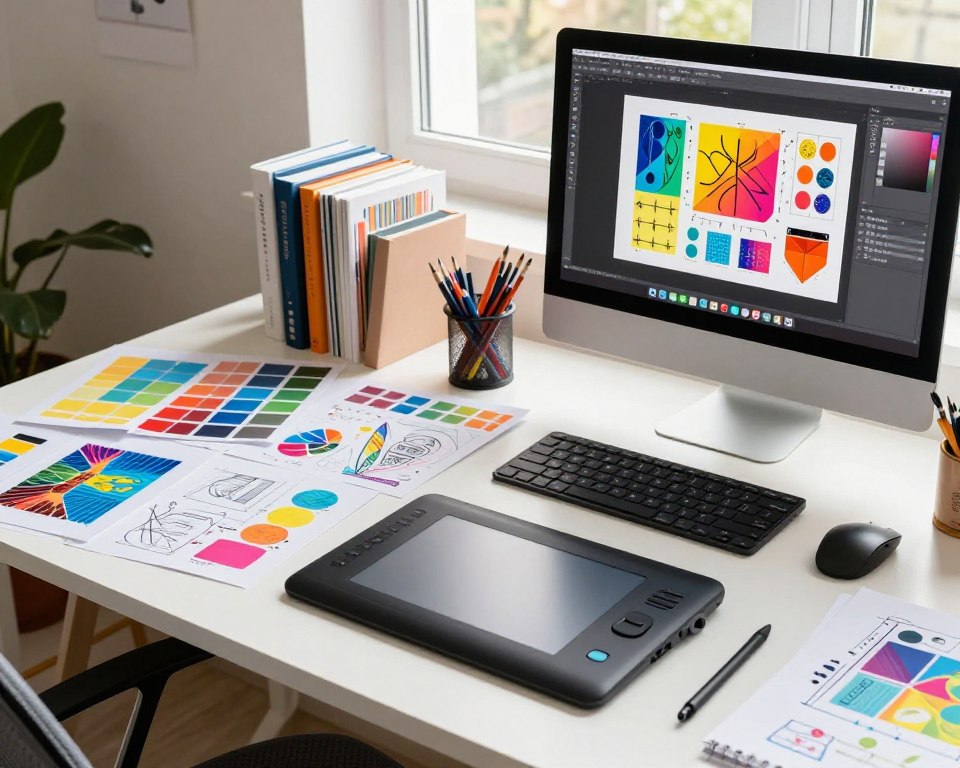
Experimentar novas técnicas e combinar estilos amplia o repertório. Analisar trabalhos de outros designers ensina caminhos de composição e uso de cor.
“Manter a mente aberta e treinar a criação diariamente é o atalho para projetos de alta qualidade.”
- Pesquise referências visuais antes de começar um projeto.
- Use aulas práticas para aprender atalhos e técnicas rápidas.
- Crie variações: teste tipografia, cor e ritmo em cada ideia.
- Mantenha um caderno visual para registrar inspirações.
O papel do suporte e networking no aprendizado
A participação ativa em comunidades transforma dúvidas em aprendizado aplicado. Trocas entre colegas e mentores ajudam o aluno a validar ideias e evitar erros comuns.
Suporte rápido permite que quem estuda ferramentas vetoriais resolva problemas e recupere fluxo de trabalho. Isso reduz frustração e acelera a entrega de projetos.
Aproveitando grupos de alunos e mentoria
Grupos internos e sessões de mentoria criam networking prático. Alunos compartilham arquivos, técnicas e feedbacks sobre projetos reais.
Ter acesso a uma plataforma que conecta estudantes amplia a troca técnica. O certificado conclusão reforça a credibilidade e incentiva participação ativa.
“Feedback constante transforma exercícios isolados em aprendizado aplicável.”
- Suporte: resolução de dúvidas e ajustes em projetos.
- Mentoria: orientação personalizada e revisão de portfólio.
- Plataforma: espaço para compartilhar conteúdo e recursos.
| Recurso | Benefício | Impacto no aluno |
|---|---|---|
| Suporte técnico | Dúvidas resolvidas em tempo | Menos retrabalho |
| Mentoria | Feedback personalizado | Melhora de projetos |
| Comunidade | Troca de arquivos e ideias | Rede de contatos profissional |
Comparativo de carga horária e acesso aos materiais
Comparar horas e acesso ao material ajuda a escolher o ritmo de estudo ideal.
Carga e duração: a carga horária orienta o nível de profundidade. O curso Corel Draw na Prática tem 100 horas, suficiente para criar objetos, efeitos e imagens com foco em impressão profissional.
Acesso e plataforma: verificar o período de acesso garante atualização do conteúdo ao longo do ano. Plataformas com materiais renovados facilitam o aprendizado das ferramentas mais recentes.
Suporte e certificado: optar por programas com suporte ativo reduz dúvidas dos alunos. O certificado conclusão valida o tempo investido e comprova domínio das cores e técnicas aplicadas nos projetos.
| Programa | Carga horária | Acesso | Suporte & certificado |
|---|---|---|---|
| Corel Draw na Prática | 100 horas | 1 ano de acesso à plataforma | Suporte constante; certificado conclusão |
| Illustrator Avançado | 80 horas | 6-12 meses de acesso | Suporte por comunidade; certificado |
| Formação em Design Gráfico | 120 horas | 1 ano + atualizações | Mentoria parcial; certificado reconhecido |
Conclusão
A decisão por uma formação prática marca o início de uma trajetória profissional no design. Escolher entre opções confiáveis facilita o avanço técnico e a construção de um portfólio competitivo.
Com acesso a materiais de qualidade e suporte dedicado, os alunos dominam ferramentas complexas em menos tempo. Ter um certificado ao final valida habilidades e aumenta oportunidades. Aulas claras e projetos aplicáveis transformam estudo em prática vendável.
Esta conclusão reforça que prática constante e aprendizado contínuo são os pilares do sucesso. Busque programas com bom acesso, suporte real e exercícios que preparem para o mercado.