proteção avançada Android para manter seus dados seguros
Veja como configurar a proteção avançada Android, revisar permissões e ativar recursos de segurança para manter seus dados pessoais protegidos todos os dias.
Celulares guardam mensagens, fotos, senhas e outros dados pessoais. Por isso, muitos usuários buscam formas simples de reduzir riscos on-line e manter suas informações mais seguras. A proteção avançada reúne recursos do sistema em um só lugar para ajudar nessa tarefa.
Em vez de procurar cada ajuste separadamente, o usuário encontra um ponto de controle prático. A configuração ajuda a proteger dispositivos contra ataques on-line, apps perigosos e ameaças à privacidade. Ela também pode ajudar a evitar que defesas importantes sejam desligadas por acidente ou por outra pessoa.
O recurso também pode atuar em apps do Google, como Chrome, Google Mensagens e Telefone do Google. Assim, a defesa pode ir além das opções do próprio dispositivo e ajudar a cuidar do conteúdo acessado no dia a dia.
Este artigo explica como a proteção avançada funciona e quais recursos fazem parte dela. A proposta pode ser útil para quem deseja melhorar segurança em dispositivos Android e reduzir o risco de exposição de informações pessoais, sem complicar o uso diário.
Principais pontos
- Reúne ajustes de segurança em um único lugar.
- Ajuda a lidar com ataques on-line, apps perigosos e riscos à privacidade.
- Integra recursos em apps do Google, como Chrome e Google Mensagens.
- Pode evitar a desativação acidental de algumas defesas.
- É uma opção para quem busca cuidar melhor dos dados pessoais.
Entenda como funciona a Proteção Avançada no Android
Essa configuração central reúne recursos de segurança do sistema e de serviços do Google. Ela pode ativar medidas no Chrome, no Google Mensagens e no Telefone do Google, além do Google Play Protect. Assim, o dispositivo ganha defesa contra apps nocivos, spam e links suspeitos.
O modo de proteção avançada também ajuda a manter os recursos ativos. O sistema dificulta que alguém os desligue por acidente ou de propósito. No Android 16, apps integrados podem receber um aviso sobre as restrições em vigor e adaptar suas funções.
Algumas medidas podem limitar conexões 2G e redes WEP, bloquear a instalação de apps por sideload ou registrar eventos para análise. Essas mudanças reduzem riscos, mas podem alterar o uso diário. Por isso, usuários devem conferir as configurações e entender o efeito de cada recurso.
| Área | Exemplo | Possível efeito |
|---|---|---|
| Serviços Google | Chrome e Telefone | Mais alertas contra ameaças |
| Conexões | 2G e WEP | Algumas redes deixam de funcionar |
| Instalação | Sideload bloqueado | Apps fora do Google Play podem ser limitados |
Como configurar a proteção avançada Android no dispositivo
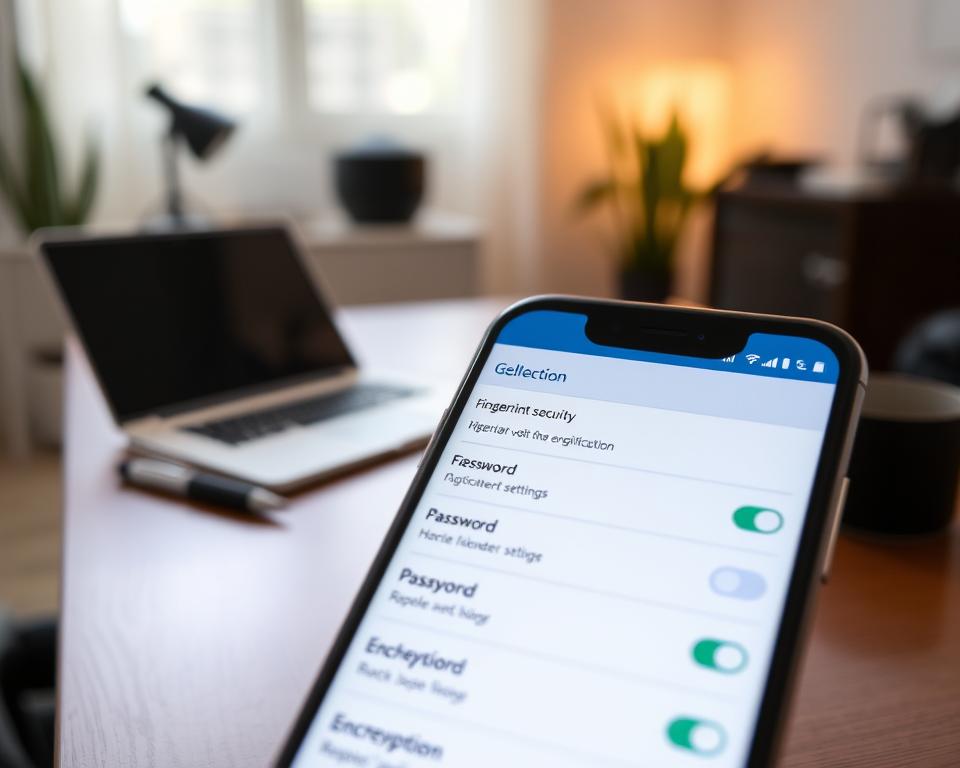
A configuração começa com alguns passos simples. Antes de ativar o recurso, a pessoa precisa definir um bloqueio de tela no dispositivo. Esse requisito ajuda a manter os ajustes de segurança sob controle.
Confira o bloqueio de tela e encontre as configurações
Com o bloqueio pronto, basta abrir Configurações > Segurança e privacidade > Outras configurações e tocar na opção indicada. Em alguns modelos, a página também aparece em Configurações do Google, dentro de Todos os serviços e Segurança pessoal e do dispositivo. Os nomes podem variar conforme o sistema e as atualizações instaladas.
Ative o recurso e escolha o Registro de Intrusões
Na página, a pessoa pode ativar a proteção no dispositivo e decidir se quer usar o Registro de Intrusões. Esse recurso guarda registros criptografados na nuvem. Para isso, é preciso escolher uma conta do Google. Alguns dispositivos pedem uma reinicialização. Se ela ficar para depois, o reinício pode ser feito na mesma página.
Inscreva sua Conta do Google
Para concluir, a pessoa deve abrir Proteção da conta e seguir as instruções na tela. A inscrição conecta a conta ao serviço. Assim, apps e dados passam a contar com os recursos escolhidos, sem exigir etapas complexas.
Conheça as defesas ativadas para proteger seus dados
O modo de proteção avançada reúne barreiras para riscos comuns no uso diário. Cada recurso atua em uma área, como instalação de apps, mensagens ou conexões de rede.
Google Play Protect, apps de fontes desconhecidas e ferramentas de acessibilidade
O Google Play Protect analisa apps e dispositivos em busca de ações nocivas. Enquanto o recurso está ativo, não pode ser desligado. Instalações de fontes desconhecidas e atualizações de apps obtidos por esses meios também são bloqueadas.
Além disso, os serviços de acessibilidade ficam limitados a ferramentas verificadas. Em apps compatíveis, a MTE ajuda a evitar falhas de memória, mas pode reduzir o desempenho do dispositivo.
Defesas contra roubo, spam, links suspeitos e redes inseguras
O Bloqueio por Detecção de Roubo pode bloquear o celular ao notar atividade suspeita. Já a Reinicialização por Inatividade reinicia o aparelho após 72 horas bloqueado. No Google Mensagens, a proteção contra spam identifica golpes e pode alertar sobre links de remetentes desconhecidos.
Em dispositivos compatíveis, outra barreira impede conexões com redes 2G pouco seguras. No Chrome, o HTTPS é aplicado automaticamente quando possível. Essas medidas ajudam o usuário a reduzir riscos sem mudar o uso de cada app.
Revise o acesso dos apps e saiba como desativar a proteção
As configurações também ajudam a entender quais serviços consultam o status de segurança do aparelho. No Android 16, a opção fica no rodapé da página da Proteção Avançada. Ela mostra os apps que verificaram se o recurso está ativo, sem indicar que eles acessaram o conteúdo pessoal.
Confira os acessos e escolha como sair
Desativar a proteção avançada no dispositivo e cancelar inscrição da Conta do Google são ações diferentes. A primeira interrompe as defesas locais. Para fazê-la, a pessoa confirma a identidade com biometria ou PIN; alguns dispositivos também pedem uma reinicialização.
Já cancelar inscrição remove a segurança reforçada da conta e dos produtos Google usados. Para concluir, basta seguir as instruções nas configurações da conta. A inscrição proteção pode ser encerrada separadamente do ajuste local, então convém conferir qual opção atende à necessidade.
Após cancelar inscrição ou remover a conta inscrita, as proteções automáticas do Google Play podem levar até 24 horas para parar. Antes de confirmar, a pessoa deve revisar as informações da tela e considerar quais recursos deixarão de funcionar. Assim, cada app mantém apenas os acessos necessários.
Conclusão
Em resumo, a proteção avançada combina recursos do sistema e dos serviços Google para reduzir riscos no dispositivo e cuidar dos dados. Ela pode reforçar a segurança sem exigir mudanças complexas na rotina.
Antes de ativar o recurso, é importante definir um bloqueio de tela e avaliar se o Registro de Intrusões atende às necessidades da pessoa. Conferir o Google Play Protect e os bloqueios automáticos também ajuda a entender quais ajustes podem mudar o uso do aparelho.
Uma revisão cuidadosa facilita escolhas mais seguras. A pessoa pode consultar quais apps verificaram o status e comparar as opções para desligar os recursos locais ou sair da inscrição da conta. Como algumas medidas podem levar tempo para parar, vale conferir as configurações do dispositivo e da Conta do Google antes de concluir qualquer mudança.