
Como usar o celular como webcam no PC ou notebook
Descubra como usar o celular como webcam e saiba como ativar o modo escuro em todos os aplicativos do celular com este guia prático e muito fácil de seguir.
Transformar o smartphone em webcam permite aproveitar uma câmera superior para reuniões e gravações. Essa solução aumenta a qualidade de imagem sem comprar equipamentos extras.
O guia mostra passos simples para conectar o telefone ao computador, seja via cabo ou por rede. Ele aborda ajustes para obter imagem nítida em aplicações profissionais e aulas online.
Compatibilidade com Android, Windows e macOS garante que a maioria dos usuários consiga configurar o aparelho em poucos minutos. Também haverá dicas para melhorar iluminação e estabilização.
Ao seguir as instruções, o leitor poupa tempo e aproveita recursos de software moderno para integrar dispositivos. A meta é entregar um fluxo de trabalho mais produtivo e visualmente profissional.
Principais conclusões
- Usar o smartphone como webcam aumenta a qualidade de vídeo sem custo alto.
- A configuração pode ser feita por cabo ou via rede local.
- Android, Windows e macOS são cobertos neste passo a passo.
- Ajustes simples de luz e enquadramento fazem grande diferença.
- O processo é rápido e melhora reuniões e gravações profissionais.
Como transformar seu celular em uma webcam de alta qualidade
Conectar o telefone ao notebook via cabo é a solução mais confiável para transmissões sem atraso. Essa opção reduz quedas de quadro e evita latência durante aulas e reuniões.
Conectando via cabo USB
Use um cabo USB de boa qualidade e ative a depuração USB nas configurações do aparelho. Assim o computador reconhece a câmera e permite o fluxo de vídeo direto.
Configurando o software no PC
Escolher o software correto no computador é essencial. Instale drivers recomendados pelo fabricante do app para que o sinal seja detectado por Zoom, Teams ou OBS.
- Estabilidade: conexão por cabo minimiza travamentos.
- Drivers: permitem integração com apps de videochamada.
- Bateria: mantenha o aparelho carregado durante uso prolongado.
| Item | Vantagem | Observação |
|---|---|---|
| USB direto | Baixa latência | Melhor para reuniões |
| Drivers | Compatibilidade | Instalar versão mais recente |
| Software | Escolha correta | Teste antes da chamada |
Guia prático sobre como ativar o modo escuro em todos os aplicativos do celular
Veja etapas simples para colocar o tema escuro no sistema e estender a aparência para apps compatíveis.
Para começar, abra o app Configurações e entre na seção Tela. Lá, escolha a opção de tema escuro ou “Escuro” para aplicar ao sistema.
Algumas etapas funcionam apenas em versões recentes do Android. Dispositivos com Android 13 ou superiores têm opções extras que forçam o tema em apps compatíveis.
“O recurso de tema escuro facilita a leitura e pode economizar bateria em telas OLED.”
Esta é uma boa dica para quem usa o smartphone por longos períodos. O usuário pode ativar desativar o tema quando quiser, alternando conforme a iluminação.
- Verifique as versões do sistema antes de seguir as etapas;
- Testes rápidos mostram quais apps repassam o tema automaticamente;
- Manter o dispositivo atualizado garante melhor compatibilidade.
Ajustando o tema escuro nas configurações do sistema
Controlar o visual do smartphone garante que a tela siga a sua rotina e preserve bateria.
Para gerenciar a economia de energia, abra app configurações e navegue até Bateria. Ali é possível definir quando o sistema deve reduzir consumo e aplicar o tema escuro automaticamente.
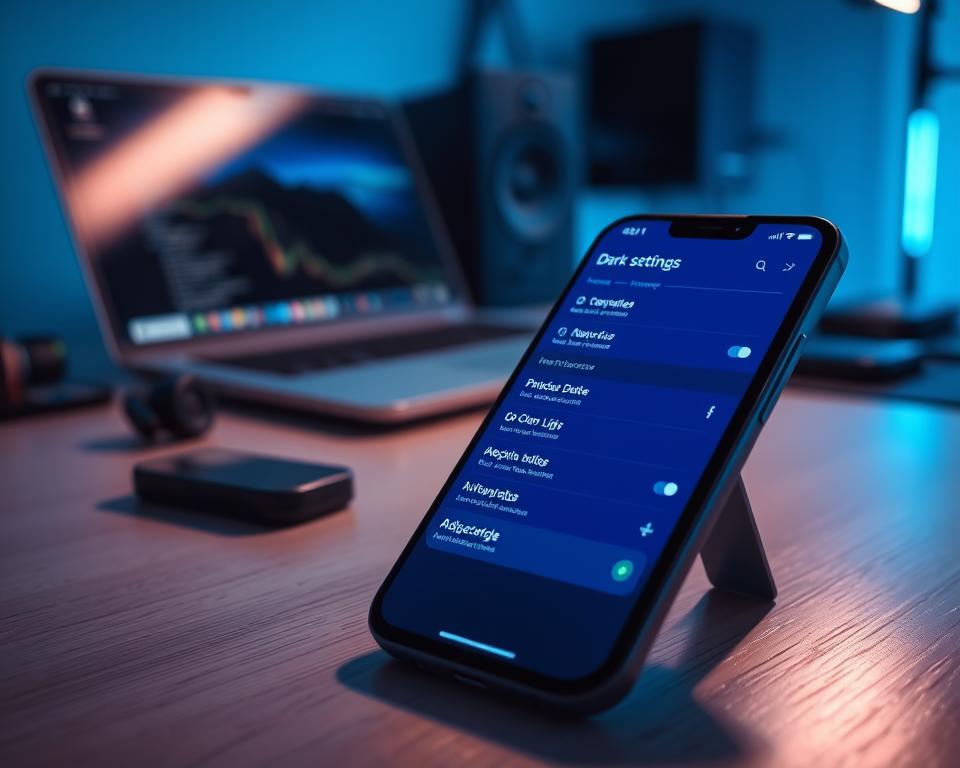
Em versões recentes do Android, é comum encontrar opções para programar a mudança entre tema claro e escuro. Isso evita trocas indesejadas durante reuniões ou gravações.
Gerenciando a economia de bateria
Quando a economia de bateria está ativa, o tema escuro pode entrar em ação se a carga cair abaixo de 15%.
Para desativar essa troca automática, abra app configurações, toque em bateria e escolha uma programação ou desative a opção. Assim, o sistema respeita a preferência visual sem alternâncias súbitas.
| Situação | Ação | Impacto |
|---|---|---|
| Bateria abaixo de 15% | Aplicar tema escuro automaticamente | Reduz consumo em telas OLED |
| Preferência por interface clara | Abra app configurações → Bateria → Desativar economia automática | Evita mudança inesperada |
| Versões recentes do sistema | Programar horário para alternância | Maior controle e previsibilidade |
Utilizando a opção ampliada para forçar o modo escuro
Com a opção ampliada, o sistema força um visual escuro em interfaces que ainda não ajustam as cores. Isso ajuda a uniformizar a aparência da tela quando vários apps mostram temas diferentes.
Ativando pelo menu de acessibilidade
Abra o app configurações e entre em Acessibilidade. Lá, selecione a opção ampliada tema para aplicar o recurso de forma ampla.
Esse recurso altera cores de elementos e menus mesmo quando o app não tem suporte nativo. Teste cada app e confira se textos continuam legíveis.
Usando as configurações rápidas
Para alternar rápido, use o bloco tema escuro nas configurações rápidas da barra de status. Assim é fácil ativar desativar tema ampliado ao perceber problemas.
- Vantagem: força o tema em apps que ainda não mudam a paleta.
- Risco: imagens invertidas ou texto ilegível em alguns conteúdos.
- Dica: teste e retorne ao padrão se houver falhas de renderização.
| Item | Função | Quando usar |
|---|---|---|
| Opção ampliada tema | Aplica cores escuras globalmente | Quando apps não mudam a interface |
| Menu de acessibilidade | Ativa recurso de forma completa | Configuração inicial e testes |
| Bloco tema escuro | Alterna rapidamente | Ao notar textos ilegíveis ou imagens com defeito |
Personalizando cores e estilos do plano de fundo
A personalização do plano fundo permite ajustar tons e estilos sem apps extras.
Para começar, abra app configurações e entre no menu de plano fundo e estilo. Lá, selecione opção de paleta que combine com seu papel de parede.
O app configurações traz ferramentas para trocar cada cor do sistema. Assim o fundo das janelas fica em harmonia com a interface.
- Dica rápida: use o bloco de configurações rápidas para alterar o plano sem abrir menus longos.
- Vantagem: mudar a cor das guias renova a aparência sem instalar outro app.
- Personalize: combine tons da paleta com o plano de fundo do seu dispositivo.
“A alteração simples do fundo moderniza a tela e melhora a legibilidade.”
Com essas opções o usuário mantém um visual único e organizado. Experimente variações até encontrar o plano e as cores ideais.
Solucionando problemas comuns com apps que não mudam de cor
Alguns apps mantêm cores próprias mesmo com o sistema configurado; é preciso checar opções internas.
Passo inicial: abra as configurações do próprio app e verifique se há seleção de tema. Muitos programas oferecem tema claro ou tema escuro em seu menu.
Dica: se o app ignora o sistema, a opção ampliada tema pode ser a causa. Esse recurso força alterações, mas nem sempre é aceito por todos os apps.
“Alguns recursos que forçam cor global podem tornar o texto ilegível; testar é essencial.”
- Desative a opção ampliada se o texto ficar difícil de ler.
- Use o bloco tema escuro nas configurações rápidas para ligar e desligar o recurso rapidamente.
- Cheque se o app consta em lista de bloqueio do fabricante do seu dispositivo.
| Problema | Ação | Resultado |
|---|---|---|
| App com cor fixa | Abra configurações do app e selecione opção de tema | Sincroniza aparência |
| Texto ilegível | Desative opção ampliada tema no bloco | Restaura legibilidade |
| App bloqueado pelo fabricante | Verifique lista de bloqueio no dispositivo | Permite ajustes ou atualizações |
Conclusão
Resumo prático: este texto reuniu passos para usar o telefone como webcam e opções para ajustar o tema escuro com segurança. Pequenas mudanças na conexão e nas cores melhoram a qualidade de vídeo e reduzem distrações durante chamadas.
Dica final: use a opção ampliada e o bloco tema escuro pelo painel de configurações rápidas para alternar rápido. Ajustes de cores e economia de bateria ajudam o dispositivo a lidar com apps que ainda não seguem o tema. Assim, a experiência fica mais eficiente e confortável no dia a dia.