Como Bloquear Aplicativos com Senha no Android
Aprenda como colocar senha em aplicativos específicos no Android de forma simples e rápida. Proteja sua privacidade com este guia prático e muito eficiente.
O celular virou uma extensão da vida pessoal. Ele guarda redes sociais, conversas e fotos que devem ficar privadas.
Proteger aplicativos com senha traz mais segurança, controle e tranquilidade. Ao configurar senha aplicativos celular, evita-se que pessoas curiosas tenham acesso a mensagens, fotos e dados pessoais.
Essa proteção ajuda tanto em contas bancárias quanto em e-mails e documentos. Também oferece controle parental útil para limitar o uso de crianças.
Existem opções no sistema e apps de terceiros, como app lock, que permitem ativar biometria, definir tempo de bloqueio e criar senhas fortes. Seguir cada passo garante uma forma simples e eficaz de manter a privacidade e a proteção das suas informações.
Principais pontos
- Privacidade reforçada ao bloquear apps sensíveis.
- Evita acesso não autorizado a fotos e mensagens.
- Protege dados bancários, e-mails e documentos.
- Opções com biometria e tempo de bloqueio aumentam segurança.
- Senhas fortes e autenticação reduzem riscos de invasão.
Por que proteger seus dados no celular
Muitos não percebem, mas o smartphone concentra dados sensíveis do dia a dia. Conversas, documentos de trabalho, contas bancárias e até números de cartão ficam armazenados ali.
Por isso, ter uma senha nos apps cria uma barreira extra. Ela evita que terceiros usem programas do aparelho para fins criminosos.
Aplicativos de banco e de e-mail exigem camadas adicionais de segurança. Sem elas, transações e informações confidenciais ficam expostas.
A privacidade também protege fotos, vídeos e conversas contra pessoas curiosas. Ao ativar autenticação, apenas quem tem permissão abrirá os apps que guardam dados pessoais.
- Prioridade: segurança aplicativos para proteger a vida digital.
- Camada extra: senhas e autenticação em apps sensíveis.
- Controle: evitar acesso não autorizado mesmo com o celular nas mãos de outra pessoa.
Como colocar senha em aplicativos específicos no android usando recursos nativos
É possível ativar bloqueios sem instalar nada: o próprio sistema já oferece recursos úteis para proteger apps e dados no celular.
Pasta Segura
Samsung e outros modelos trazem a Pasta Segura. Acesse Configurações > Biometria e segurança e crie uma área protegida.
Dentro dela, o usuário pode mover fotos, documentos e os aplicativos que deseja proteger. A autenticação pode ser por padrão, PIN ou impressão digital.
Bloqueio de apps do sistema
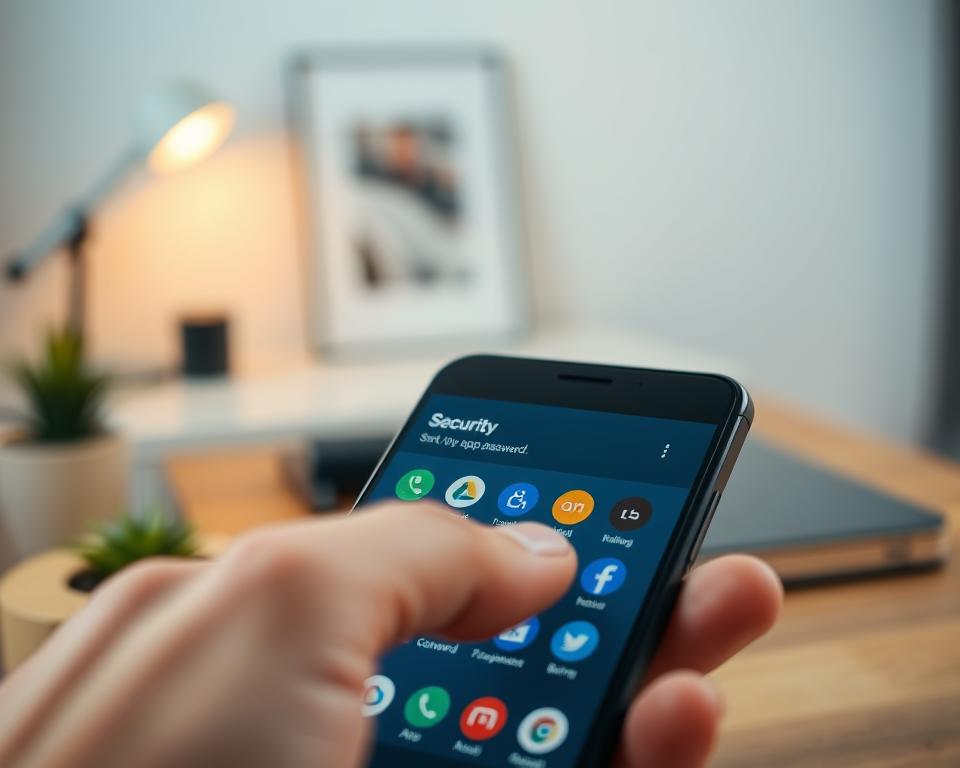
Em muitos aparelhos, o caminho é Configurações > Apps > Bloqueio de apps. Lá, escolhe-se quais aplicativos serão bloqueados.
É possível definir padrão, PIN ou biometria. Essa opção evita baixar um app lock da Play Store e traz proteção básica integrada.
“A autenticação por biometria ou senha é a forma mais segura de garantir que só o dono do celular acesse seus aplicativos.”
| Fabricante | Onde achar | Opções |
|---|---|---|
| Samsung | Configurações > Biometria e segurança | Pasta Segura, impressão digital, PIN |
| Xiaomi | Configurações > Apps | Bloqueio de apps, padrão, senha |
| Motorola / Huawei | Configurações > Segurança / Apps | Bloqueio nativo, biometria, tempo de bloqueio |
Melhores aplicativos de terceiros para bloqueio de apps
Apps dedicados oferecem ferramentas avançadas para manter seus dados longe de bisbilhoteiros. Essas opções dão controle extra sobre quais programas ficam bloqueados e como o bloqueio funciona.
App Lock
App Lock é uma das opções mais populares na Play Store. Ele permite proteger WhatsApp, Instagram e Galeria usando senha, padrão ou impressão digital.
Lockdown Pro
Lockdown Pro se destaca pelos recursos avançados. Possui sistema anti-intruso que envia selfies de quem erra a senha para o e-mail do proprietário.
Também inclui um Modo Falso que engana intrusos, mantendo os dados reais seguros atrás de uma senha forte.
Norton App Lock
Norton App Lock, desenvolvido pela Norton, é leve, gratuito e sem anúncios. Bloqueia qualquer app com PIN ou padrão e é uma alternativa confiável para quem busca segurança sem complicação.
- Ao instalar, escolha quais aplicativos deseja proteger.
- O passo a passo é simples: baixar, definir código e selecionar apps.
- Muitos desses apps funcionam tanto em Android iOS, oferecendo uma camada extra de proteção.
Dicas essenciais para reforçar a segurança do seu smartphone
Pequenos ajustes nas configurações podem aumentar muito a proteção dos seus dados.
Uso de biometria e atualizações
Biometria como impressão digital e reconhecimento facial oferece autenticação rápida e segura. Quando disponível, prefira essa opção em vez de senhas simples.
Manter o sistema operacional atualizado corrige falhas que invasores exploram. Atualizações regulares protegem apps e dados pessoais.
- Criar senhas fortes e únicas para cada app dificulta ataques.
- Ative a verificação em duas etapas sempre que possível.
- Evite instalar app de fontes desconhecidas para não trazer malware.
- Configure o tempo de bloqueio e outras opções de bloqueio para reforçar a proteção.
“Atualizações e biometria são passos simples que elevam muito a segurança do celular.”
| Recurso | Vantagem | Como ativar |
|---|---|---|
| Impressão digital / reconhecimento facial | Autenticação rápida e segura | Configurações > Segurança / Biometria |
| Atualizações do sistema | Corrige falhas críticas | Configurações > Sistema > Atualizações |
| Verificação em duas etapas | Camada extra de proteção | Configurações do app / Conta |
Conclusão
Manter as aplicações bloqueadas é uma atitude prática para preservar a privacidade e reduzir riscos. Essa forma rápida de proteção garante mais controle sobre o acesso aos seus dados; strong,
Seja usando recursos nativos do celular ou um app lock, o usuário decide quais aplicativos ficam protegidos. Assim, mensagens, fotos e contas ficam fora do alcance de intrusos.
Adote senhas fortes, ative biometria e ligue a autenticação sempre que possível. Manter o sistema atualizado é um passo simples que melhora a segurança.
A segurança digital é contínua. Com bloqueio e boas práticas, é possível proteger o WhatsApp, Instagram ou qualquer outro app, garantindo tranquilidade no dia a dia.