Como colocar senha em pastas específicas no computador
Proteja suas informações! Veja como colocar senha em pastas específicas no computador com nosso guia passo a passo.
Proteger arquivos pessoais e profissionais é essencial para evitar acessos não autorizados. Este guia apresenta passos práticos e fáceis para quem deseja bloquear uma pasta e manter documentos confidenciais seguros.
Em poucos minutos, o leitor entenderá opções nativas do sistema e programas confiáveis que oferecem criptografia e controle de acesso. As instruções são simples e pensadas para usuários comuns no Brasil.
Compartilhar o mesmo computador com familiares ou colegas aumenta a necessidade de proteção. Por isso, este texto mostra maneiras claras de restringir o acesso a pastas e arquivos, preservando a privacidade digital.
Ao seguir o passo a passo, ele verá como a combinação entre configuração do sistema e ferramentas externas cria uma defesa sólida. Isso facilita manter controle sobre cada arquivo sem complicação.
Principais conclusões
- Proteger pastas evita acessos indesejados a documentos.
- Soluções nativas e programas externos se complementam.
- Criptografia é uma camada eficaz de segurança.
- Configurações simples bastam para aumentar a privacidade.
- Seguir passos básicos reduz riscos em computadores compartilhados.
Por que proteger seus dados pessoais e profissionais
Proteger dados pessoais e profissionais virou requisito básico na era digital. A evolução da tecnologia trouxe facilidades, mas também riscos reais. Priorizar a proteção reduz chance de perdas financeiras e danos à reputação.
Estudos recentes mostram que confiança impacta diretamente decisões de compra.
Segundo uma pesquisa da Cisco de 2024, 94% das organizações dizem que os consumidores não compram seus produtos e serviços se seus dados pessoais não estiverem adequadamente protegidos.
Implementar camadas de defesa evita que pessoas mal-intencionadas tenham acesso a informações sigilosas. Boas práticas incluem uso de senha forte e mecanismos de segurança que acompanhem o ritmo das ameaças.
Priorizar a proteção de ativos digitais é responsabilidade de quem gerencia dados. Assim, a tecnologia se torna aliada para manter confiança e integridade nas relações com clientes e parceiros.
Como colocar senha em pastas específicas no computador usando o Windows
Usar a criptografia nativa do Windows garante proteção sem instalar programas adicionais. O recurso EFS (Encrypting File System) transforma conteúdo em código ligado à conta do usuário. Ele está disponível nas edições Professional, Enterprise e Education do Windows 10.
Passo a passo rápido:
- Abra o Explorer e localize a pasta desejada.
- Clique botão direito mouse na pasta e escolha Propriedades.
- Na janela, clique Avançadas e marque a opção para criptografar o conteúdo.
- Siga as instruções e confirme clicando duas vezes em avançar para gerar a chave.
- Insira senha quando solicitado e salve o backup da chave em local seguro.
Após o processo, o ícone da pasta pode mostrar um cadeado amarelo. Isso indica que o conteúdo está protegido e vinculado à conta que realizou a configuração.
Limitações: Usuários do Windows Home não têm EFS. Nesses casos, é necessário usar outra forma de proteção.
| Recurso | Disponibilidade | Quando usar |
|---|---|---|
| EFS (cripto nativa) | Pro / Enterprise / Education | Para proteção ligada à conta do usuário |
| Backup de chave | Recomendado | Evita perda de acesso aos arquivos |
| Alternativas externas | Windows Home | Use VeraCrypt, 7-Zip ou similar |
Utilizando programas externos para maior segurança
Ferramentas de terceiros trazem opções avançadas de criptografia e controle. Para quem precisa de mais proteção, esses programas criam contêineres ou arquivos compactados que bloqueiam o acesso ao conteúdo.
Vantagens do VeraCrypt
VeraCrypt é gratuito e permite criar volumes criptografados com AES e SHA-256. O usuário gera entropia movendo o mouse, o que fortalece a chave.
Compactação com WinRAR
Com o WinRAR, o usuário pode clicar com o botão direito do mouse sobre a pasta e escolher adicionar ao arquivo. Em seguida, define uma senha e ativa a criptografia para proteger os arquivos.
Eficiência do 7-Zip
O 7-Zip usa AES-256 em arquivos compactados. É uma forma leve e rápida de proteger dados. Programas como Folder Lock também oferecem proteção que não depende da conta do sistema.
- Escolha nomes claros para o arquivo protegido.
- Guarde a senha em um gerenciador seguro.
- Combine recurso nativo e programa externo para maior proteção.
Proteção adicional para documentos do Word, Excel e PDF
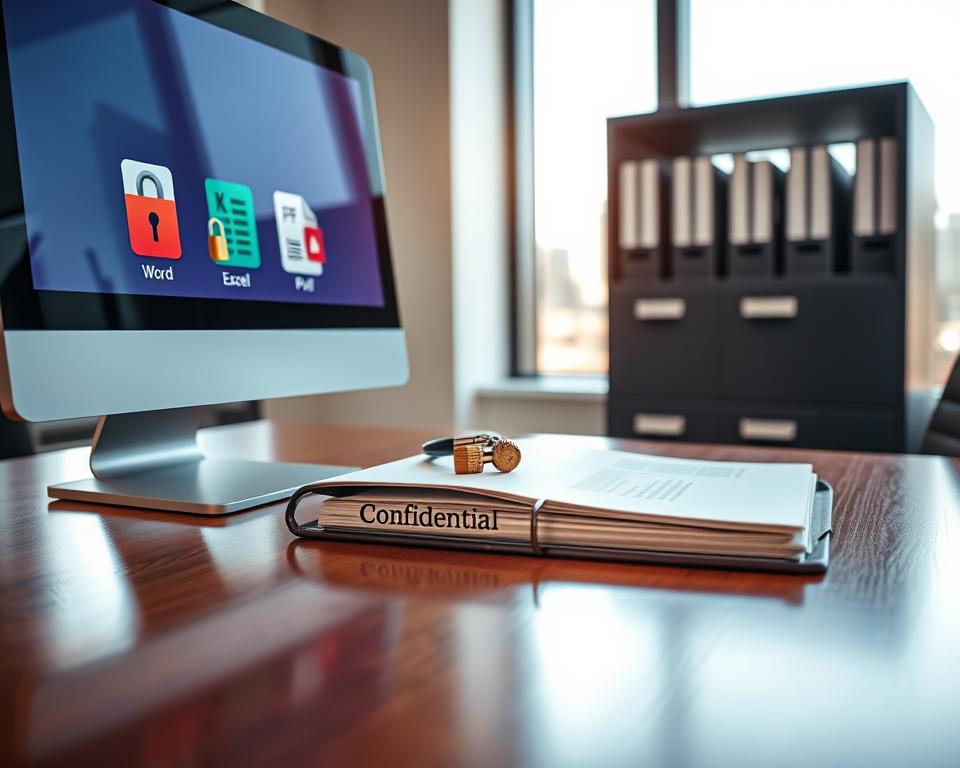
Nem sempre bloquear uma pasta basta; arquivos precisam de proteção própria. O Microsoft Word e o Excel trazem opção integrada para criptografar cada documento. Assim, o usuário precisa inserir senha sempre que abrir o arquivo.
Para PDFs, o Adobe Acrobat ou o site oficial da Adobe permitem aplicar proteção por senha e controlar permissões de impressão e edição. Essa camada evita que terceiros leiam conteúdo sensível.
TOTVS Assinatura Eletrônica oferece assinatura com validade jurídica e maior segurança para contratos, propostas e notas fiscais. É uma solução útil quando documentos circulam entre empresas.
A proteção de documentos complementa a segurança de pastas, especialmente ao enviar arquivos por e-mail ou salvar na nuvem sem criptografia. Escolher uma senha forte e anotá-la em gerenciador reduz o risco de perda de acesso.
| Formato | Ferramenta | Recursos |
|---|---|---|
| Word / Excel | Office (integrado) | Criptografia por senha; exige inserir senha ao abrir |
| Adobe Acrobat / site | Senha, permissões de impressão/edição e criptografia | |
| Contratos digitais | TOTVS Assinatura Eletrônica | Validade jurídica, rapidez e redução de papel |
Boas práticas para o gerenciamento de senhas e arquivos
Uma rotina bem definida para senhas e backups previne perda de dados e acessos indevidos. Isso inclui medidas simples que qualquer usuário pode aplicar hoje mesmo.
Importância do backup de segurança
Manter backup de segurança é uma das dicas mais importantes. Assim, mesmo se esquecer a senha mestra, não perde o arquivo ou os arquivos.
Use pelo menos duas cópias: uma local e outra no site de nuvem confiável. Rotinas semanais ajudam a manter tudo atualizado.
- Adote um gerenciador de senhas para criar combinações únicas.
- Monitore vazamentos com serviços confiáveis como Avast BreachGuard.
- Crie uma rotina para verificar pastas arquivos e confirmar criptografia.
- Não reutilize o mesmo nome ou senha em diferentes sites.
- Guarde a chave de recuperação em local físico seguro, seguido por um backup digital.
Responsabilidade final: a tecnologia oferece recurso e proteção, mas o controle depende da pessoa. Seguir este passo passo reduz riscos no computador e melhora a segurança das pastas.
Conclusão
Ter controle sobre quem abre arquivos é um passo simples que faz grande diferença. Seguir o passo indicado no guia ajuda a elevar a proteção dos dados pessoais e profissionais.
Seja com recursos do sistema ou com programas confiáveis, proteger a pasta e criar uma rotina de segurança evita acessos indesejados. Aprender a colocar senha é uma medida prática e rápida.
Não esqueça: adote uma senha forte e mantenha backup da chave de recuperação. Assim, a senha pasta não vira obstáculo no futuro.
Segurança digital exige atenção contínua, mas traz tranquilidade ao saber que os arquivos estão devidamente bloqueados. Espera-se que este guia tenha ajudado a dominar esse passo.