como colocar senha nas conversas do whatsapp individualmente
Guia mostra como colocar senha nas conversas do whatsapp individualmente e mantém seus chats protegidos com instruções simples para o celular em poucos passos.
O WhatsApp reúne grande parte da rotina digital brasileira. Segundo a Statista, 147 milhões de pessoas usam o aplicativo no país. Por isso, cuidar da segurança da conta tornou-se uma atitude importante para qualquer usuário.
Mensagens, áudios, fotos, documentos e dados bancários podem ficar disponíveis quando alguém acessa o celular sem permissão. Uma proteção extra ajuda a preservar a privacidade e reduz o risco de exposição.
O recurso permite colocar senha em chats específicos, sem bloquear todo o aparelho. Também existe a opção de proteger o app completo por impressão digital ou reconhecimento facial.
Este guia mostra o caminho para colocar senha whatsapp em aparelhos Android e iPhone. As etapas usam funções nativas, dispensam programas externos e ajudam a controlar o acesso a cada conteúdo. Basta conferir as configurações, escolher a camada adequada e manter o telefone protegido.
Principais aprendizados
- A proteção reforça a privacidade no celular.
- O recurso atende usuários de Android e iPhone.
- Chats específicos podem receber bloqueio próprio.
- O app também oferece proteção geral por biometria.
- A função evita acesso indevido a arquivos e mensagens.
Por que proteger conversas específicas do WhatsApp
Nem todo conteúdo merece ficar visível para qualquer pessoa. Um chat pode reunir documentos, códigos de autenticação, dados bancários ou assuntos pessoais. Por isso, escolher uma proteção direcionada ajuda a preservar a privacidade sem limitar o uso diário.
Diferença entre bloquear o aplicativo e trancar uma conversa
O bloqueio do aplicativo impede o acesso geral ao serviço no celular. Essa opção protege todos os chats de uma vez. Já o recurso de chats trancados restringe apenas um contato ou grupo escolhido, mesmo quando alguém recebe o aparelho desbloqueado.
A pasta reservada fica separada da lista principal. O acesso exige autenticação por senha ou biometria, criando uma camada extra de segurança para situações em casa, no trabalho ou durante um empréstimo rápido.
Como o recurso protege mensagens e notificações
O conteúdo protegido não aparece na tela inicial nem nas notificações comuns. Assim, mensagens sensíveis permanecem ocultas até a validação. Essa medida reduz a exposição visual e oferece mais controle sobre o app, sem exigir programas externos.
- Menos risco ao compartilhar o celular.
- Maior controle sobre arquivos privados.
- Senha e biometria reforçam o acesso.
como colocar senha nas conversas do whatsapp individualmente
O recurso nativo permite criar uma barreira extra sem alterar o uso geral do aplicativo. Antes de iniciar, o usuário deve manter o celular atualizado, cadastrar biometria e usar uma versão recente do app.
Requisitos para usar os chats trancados
A função depende de um aparelho compatível e de uma forma ativa de desbloqueio. A conta também precisa estar conectada ao aplicativo oficial. Essa preparação reforça a segurança e evita falhas durante o acesso.
Escolha do chat protegido
Na tela principal, o usuário localiza o contato ou grupo desejado. Em seguida, toca no nome exibido no topo e procura a opção “Trancar conversa”. O caminho vale para mensagens pessoais e grupos.
Confirmação com senha ou biometria
Depois, basta validar a ação usando impressão digital, Face ID, Touch ID ou código configurado no aparelho. Ao concluir, o conteúdo sai da lista comum e segue para “Conversas trancadas”. Assim, o acesso fica reservado e a privacidade ganha outra camada.
| Etapa | Ação principal | Resultado |
|---|---|---|
| Preparação | Atualizar app e cadastrar biometria | Celular pronto |
| Seleção | Abrir perfil do contato ou grupo | Opção visível |
| Proteção | Confirmar com código ou biometria | Chat enviado à pasta reservada |
Como trancar uma conversa no Android
No Android, a proteção de um chat pode ser ativada em poucos toques. O recurso atende mensagens pessoais e grupos com dados profissionais ou financeiros. Este passo passo mantém o uso diário simples e seguro.
Ativação pelo perfil do contato ou grupo
- A pessoa abre o chat desejado e toca no nome exibido no alto da tela.
- Depois, localiza a opção “Trancar conversa” no perfil.
- Por fim, confirma a ação com a impressão digital cadastrada no sistema.
Antes desse passo, é importante verificar a biometria em Configurações do celular. Sem esse cadastro, a confirmação pode não funcionar. Após a validação, o chat segue para a pasta protegida, sem mudar as demais mensagens.
A proteção individual é diferente do bloqueio geral. Este último pode exigir autenticação imediatamente, após 1 minuto ou depois de 30 minutos. Assim, cada pessoa escolhe a camada mais adequada para sua rotina, mantendo mais controle e tranquilidade.
Como trancar uma conversa no iPhone
No iPhone, a proteção de chats usa recursos nativos do aparelho. O processo é rápido, mantém a rotina simples e reforça a privacidade sem instalar ferramentas extras.
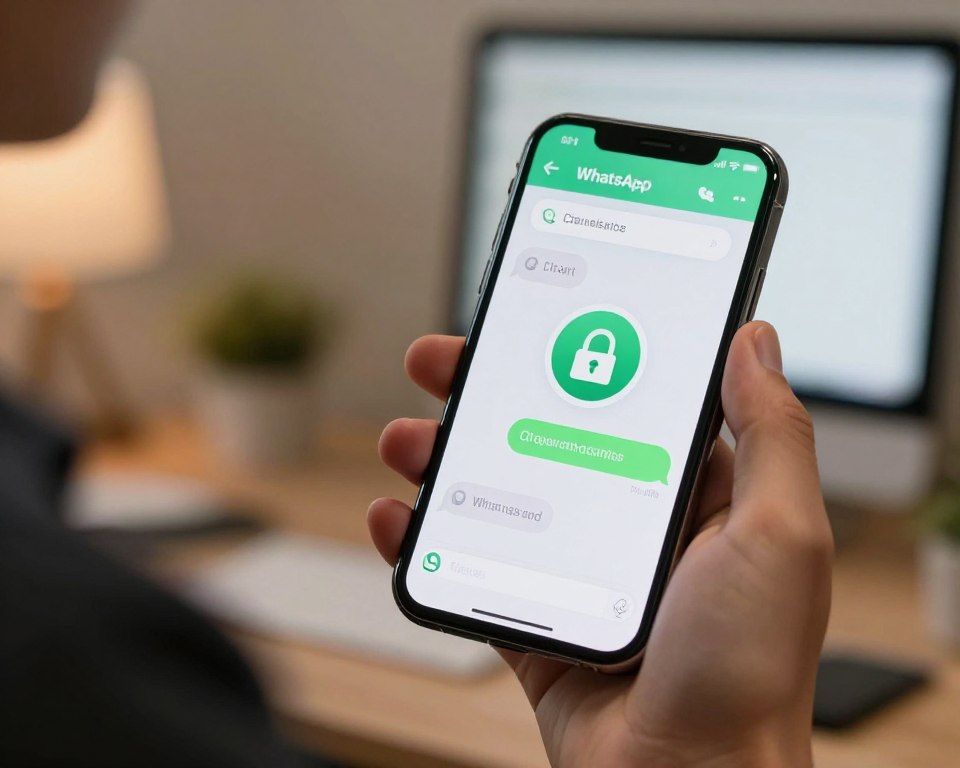
Uso do Face ID, Touch ID ou senha do dispositivo
O passo passo começa pelo perfil de um contato ou grupo. Basta abrir a conversa, tocar no nome superior e selecionar a opção “Trancar conversa”. Depois, o sistema pede autenticação.
- Escolher o chat na tela principal.
- Tocar no perfil e ativar o recurso.
- Confirmar com Face ID, Touch ID ou código.
O modelo do celular define o método disponível. Assim, a validação pode usar impressão digital, reconhecimento facial ou a senha do aparelho. As notificações deixam de exibir o texto recebido.
Onde encontrar a pasta de conversas trancadas
Após o bloqueio, o chat sai da lista comum. Na tela principal do WhatsApp, basta deslizar para baixo para ver “Conversas trancadas” e autenticar o acesso.
- Chamadas de voz e vídeo podem ser atendidas.
- O bloqueio geral oferece intervalos imediato, 1, 15 ou 60 minutos.
Como acessar e retirar o bloqueio de uma conversa
O acesso ao conteúdo protegido começa pela tela principal. A pessoa desliza para baixo e toca em “Conversas trancadas”. Em seguida, confirma a identidade com a biometria ou a senha do dispositivo.
- Deslizar para baixo na tela inicial.
- Tocar em “Conversas trancadas”.
- Validar a identidade e escolher o chat.
Após esses passos, as mensagens ficam disponíveis para leitura normal. Para retirar o bloqueio, basta abrir o perfil da conversa e desativar “Trancar conversa”. O chat retorna à lista principal, mas fotos, documentos e arquivos compartilhados continuam preservados.
Esse recurso ajuda a manter a segurança em diferentes situações. Ainda assim, vale revisar as sessões ativas no app. Em “Configurações” e “Dispositivos conectados”, a pessoa confere aparelhos vinculados e pode sair remotamente de uma sessão desconhecida.
Essa verificação reduz riscos e evita acessos persistentes. A senha WhatsApp protege a entrada, enquanto o controle remoto amplia a defesa da conta.
Como colocar senha no WhatsApp inteiro
Uma camada geral de proteção ajuda quando o celular passa por outras mãos. Esse recurso exige autenticação sempre que o aplicativo for aberto e protege todos os chats da conta.
Bloqueio por impressão digital no Android
Para colocar senha WhatsApp no Android, a pessoa deve abrir o app e tocar nos três pontos. Depois, basta seguir Configurações > Privacidade > Bloquear usando biometria.
- Ativar a opção “Desbloquear usando biometria”.
- Confirmar a impressão digital cadastrada no celular.
- Definir o intervalo para ativar bloqueio automático.
O bloqueio imediato oferece a defesa mais rigorosa. Os prazos de 1 minuto e 30 minutos trazem mais praticidade, pois mantêm o acesso liberado por pouco tempo após o uso.
Ao concluir esse passo, a senha WhatsApp passa a proteger a tela inteira do mensageiro. Assim, qualquer tentativa de acesso exige impressão digital, reduzindo o risco de exposição. Quem busca colocar senha WhatsApp encontra nessa opção uma solução simples e nativa.
Como proteger o WhatsApp no iPhone com reconhecimento facial
No iPhone, é possível colocar senha WhatsApp sem instalar outro programa. O recurso fica em “Configurações > Privacidade > Bloqueio do app” ou “Bloqueio de Tela”, conforme a versão instalada.
Definição do intervalo para bloqueio automático
Após abrir as configurações de privacidade, a pessoa deve ativar “Exigir Face ID” ou “Exigir Touch ID”. Essa opção também permite escolher o tempo para ativar bloqueio: imediatamente, após 1 minuto, 15 minutos ou 1 hora.
O modo imediato atende quem busca máxima proteção. Assim, cada saída da tela exige reconhecimento facial, impressão digital ou código do celular. Para maior praticidade, os demais intervalos mantêm o aplicativo liberado por alguns minutos.
Privacidade das chamadas e notificações
Mesmo com o bloqueio ativo, chamadas de voz e vídeo podem ser atendidas sem liberar o conteúdo completo. Para proteger alertas, a pessoa deve ocultar prévias em “Notificações” nas configurações do iPhone. Desse modo, mensagens não aparecem na tela bloqueada.
- Face ID protege o acesso ao app.
- Touch ID atende modelos compatíveis.
- Prévias ocultas reduzem a exposição.
| Intervalo | Indicação | Proteção |
|---|---|---|
| Imediatamente | Máxima privacidade | Exige autenticação sempre |
| 1 ou 15 minutos | Uso frequente | Equilibra acesso e segurança |
| 1 hora | Rotina controlada | Reduz interrupções |
Senha do WhatsApp e verificação em duas etapas: qual é a diferença
A proteção do aplicativo e a defesa da conta atuam em momentos diferentes. A biometria cria um bloqueio para o acesso direto ao aplicativo instalado no celular. Já a verificação duas etapas protege o cadastro quando o número de telefone é registrado em outro aparelho.
Quem busca colocar senha whatsapp precisa entender essa diferença. A primeira medida impede a abertura do app sem validação. A segunda exige um PIN de seis dígitos, além do código enviado por SMS durante a ativação da conta em um novo dispositivo.
Esse método funciona como autenticação dois fatores. Mesmo com acesso ao chip, uma pessoa ainda precisaria do PIN para concluir o registro. Essa barreira aumenta a segurança e reduz o risco de perda da conta.
- O PIN é solicitado em um novo aparelho.
- O SMS confirma o número cadastrado.
- O e-mail ajuda na recuperação dos seis dígitos.
Também vale ativar a verificação duas etapas e cadastrar um e-mail confiável. Em caso de esquecimento, esse contato facilita a recuperação. Assim, a autenticação dois fatores oferece uma camada adicional, enquanto o bloqueio local protege o acesso diário.
Cuidados para reforçar a segurança das conversas
Além de colocar senha, o usuário deve adotar hábitos simples para reduzir riscos. A proteção depende do bloqueio local, mas também de atenção com links, códigos e dispositivos conectados.
Atualizações, código de verificação e aplicativos de terceiros
As atualizações corrigem falhas e podem incluir novas barreiras. Por isso, vale manter o aplicativo oficial instalado e conferir as configurações de privacidade com frequência. Esse passo ajuda a preservar mensagens, arquivos e informações pessoais.
- Nunca compartilhe o código recebido por SMS. Golpistas podem tentar registrar a conta em outro celular.
- Ative a verificação duas etapas com PIN de seis dígitos e use a autenticação dois fatores também em contas de e-mail.
- Confirme links suspeitos, prêmios e pedidos urgentes por outro canal.
- Controle sessões em Configurações > Dispositivos conectados.
- Tenha cautela com o WA Web Plus. Apesar de estar na Chrome Web Store, ele não é reconhecido oficialmente pela Meta.
Para colocar senha WhatsApp com mais segurança, a biometria deve trabalhar junto com a verificação duas etapas. Também é importante proteger Google Drive, iCloud e e-mail com senhas fortes. Assim, a autenticação dois fatores amplia a privacidade e dificulta o acesso indevido à conta.
Conclusão
Trancar chats sensíveis mantém informações reservadas, mesmo quando o celular permanece desbloqueado. Essa proteção individual atende relações pessoais, tarefas profissionais e dados financeiros.
O bloqueio geral por biometria complementa a defesa, mas não substitui o cuidado específico com cada conversa. Para a conta, a verificação em duas etapas acrescenta um PIN de seis dígitos e impede registros não autorizados em aparelhos novos.
A senha local reforça o acesso diário ao aplicativo. Também vale instalar atualizações, preservar códigos e encerrar sessões desconhecidas.
Essas atitudes elevam a segurança e reduzem riscos simples. Assim, o WhatsApp oferece recursos nativos, acessíveis e úteis para mensagens pessoais e profissionais no Brasil. A rotina fica mais tranquila.