como conectar o celular na televisão antiga sem smart tv
O guia mostra como conectar o celular na televisão antiga sem smart tv usando cabos e adaptadores, com passos simples para assistir vídeos e fotos em casa.
Uma televisão comum ainda pode ganhar novas funções. Com alguns acessórios, um aparelho Android vira uma central para vídeos, músicas, fotos e filmes. Assim, a família aproveita a tela maior sem trocar todo o equipamento.
Antes de escolher uma solução, vale identificar as entradas disponíveis. HDMI, USB, RCA e até conexões sem fio indicam quais formas funcionam melhor. Smart TVs usam plataformas como Android TV, Tizen e WebOS. Já modelos convencionais dependem de recursos externos, como Chromecast, TV Box, Fire TV Stick ou console.
Este guia mostra quando o smartphone serve como fonte de imagem, controle remoto ou ponte para aplicativos. Também explica diferenças entre espelhamento, transmissão direta e reprodução de arquivos guardados no aparelho. Cada método tem vantagens, custos e limites próprios.
A escolha certa depende das entradas disponíveis, da qualidade desejada e dos aplicativos usados. Com passos simples, uma tela mais velha pode voltar a ter utilidade no entretenimento diário.
Principais pontos
- Dispositivos externos ampliam as funções de uma tela comum.
- Cabos HDMI, USB e adaptadores RCA atendem diferentes aparelhos.
- Chromecast, TV Box e Fire TV Stick oferecem caminhos práticos.
- Espelhamento e transmissão direta não funcionam da mesma maneira.
- O aparelho Android pode controlar aplicativos e reproduzir arquivos.
- Entradas disponíveis definem a melhor alternativa para cada caso.
O que é necessário antes de conectar o celular
Uma checagem rápida evita gastos e falhas durante a primeira conexão. Antes de iniciar, desligue a televisão e observe todas as portas disponíveis.
Confira portas e padrões
Procure HDMI, USB, RCA, AV, vídeo componente e entrada para antena. Cada padrão aceita certos acessórios. Uma televisão antiga pode exigir conversor para receber sinal digital.
Também vale conferir manual, resolução suportada e fonte de energia. Cabos certificados reduzem cortes, ruídos e perda de imagem.
Valide acessórios e rede
O celular precisa combinar com cabo escolhido. Modelos Android usam USB-C, Micro USB ou Micro HDMI. O manual do smartphone confirma suporte à saída de vídeo. Assim, evita-se comprar adaptador incompatível.
Miracast usa Wi-Fi Direct. Essa tecnologia permite conectar dispositivos diretamente, sem roteador ou acesso à internet. Transmissões por aplicativos pedem rede estável e fonte adequada.
Escolher acessórios compatíveis torna a conexão mais simples e segura. Uma conferência breve poupa tempo e dinheiro.
| Item | Verificação | Benefício |
|---|---|---|
| Portas | HDMI, USB ou RCA | Define método possível |
| Adaptador | Compatibilidade com aparelho | Evita falhas de sinal |
| Rede | Wi-Fi estável | Melhora transmissão sem fio |
como conectar o celular na televisão antiga sem smart tv
Existem várias rotas para levar conteúdo da tela pequena ao aparelho maior. A escolha depende das entradas disponíveis, da compatibilidade do celular e do tipo de uso desejado.
Para maior estabilidade, cabo e adaptador atendem vídeos, apresentações e jogos. Esse método funciona bem quando a rede wi-fi apresenta falhas. Também evita atrasos durante uma sessão de streaming.
Chromecast, TV Box e Fire TV Stick são dispositivos úteis para adicionar funções smart a modelos com HDMI. Eles facilitam acesso a serviços digitais, desde que recebam energia adequada e tenham configuração compatível.
Outra opção envolve espelhamento. Nesse caso, vídeos, fotos, redes sociais, apresentações e jogos aparecem conforme são exibidos na tela celular. Já a transmissão envia apenas o conteúdo escolhido, deixando o aparelho livre para outras tarefas.
Aplicativos como YouTube, Netflix, Disney+ e Prime Video podem mostrar o botão “Transmitir”. Assim, filmes e séries chegam à tela maior com poucos toques.
- Cabo: mais estabilidade para jogos e apresentações.
- Adaptador: útil para entradas HDMI ou RCA.
- Transmissão: prática para aplicativos compatíveis.
- Espelhamento: indicado para fotos e redes sociais.
O melhor método combina praticidade, qualidade de imagem e compatibilidade.
Identificando as entradas da televisão antiga
Antes de escolher um acessório, vale observar as portas disponíveis. Essa inspeção mostra quais opções oferecem melhor conectividade para cada aparelho.
Entrada HDMI em modelos mais recentes
A entrada HDMI aparece, geralmente, em TVs de tela plana. Ela transporta vídeo e áudio pelo mesmo cabo, facilitando o uso de dispositivos externos.
A entrada HDMI recebe sinal, enquanto uma porta de saída envia dados para outro equipamento. Recursos smart podem usar Wi-Fi, mas TVs comuns costumam depender de acessórios externos.
Portas USB para arquivos de mídia
A porta USB permite abrir fotos, vídeos e documentos guardados no celular. Porém, essa função não significa espelhamento de aplicativos. O aparelho precisa aceitar formatos compatíveis.
Conectores RCA, AV e vídeo componente
Conectores RCA e AV usam plugs coloridos, geralmente amarelo, branco e vermelho. Já vídeo componente separa sinais de imagem em conexões próprias.
Quando a entrada fica limitada a RCA, AV ou componente, um conversor torna-se necessário. Esse acessório adapta o sinal HDMI ou USB-C vindo do celular.
- HDMI: reúne som e imagem.
- USB: acessa arquivos locais.
- RCA: exige adaptação de sinal.
Identificar cada porta evita compras erradas e amplia as possibilidades de uso. Uma leitura rápida das etiquetas já orienta a próxima etapa.
Como conectar o celular à TV usando cabo USB
Uma porta USB pode abrir arquivos locais e prolongar a utilidade de uma tela mais velha. Esse recurso atende tarefas simples, desde que aparelho e formato sejam compatíveis.
Passo a passo para abrir arquivos
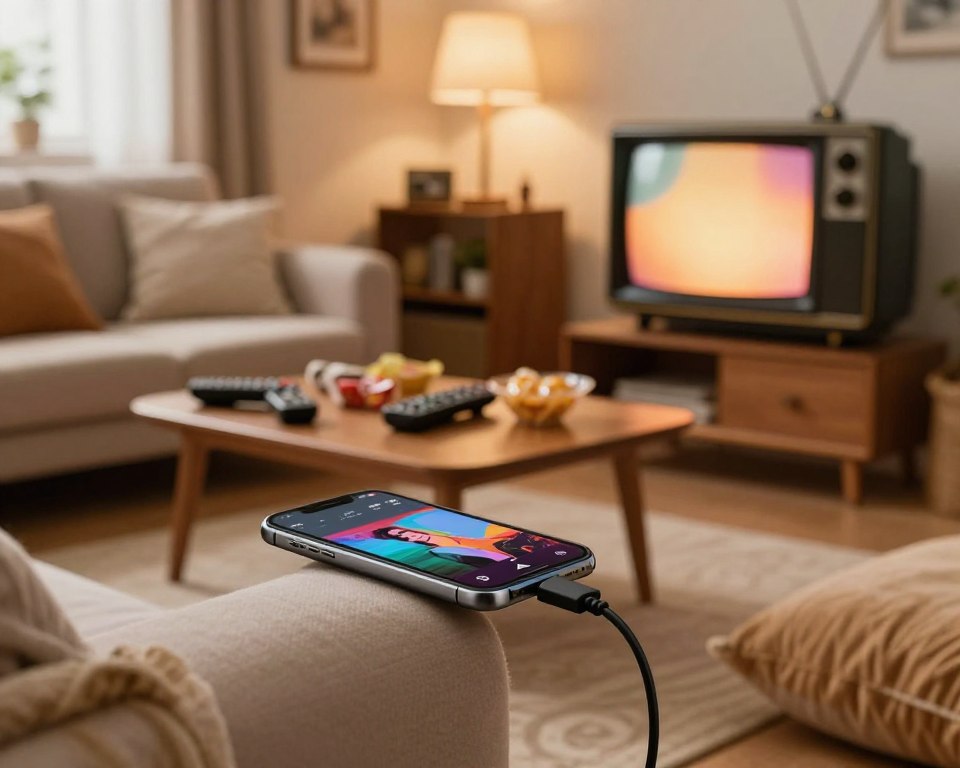
Primeiro, ligue a televisão e localize sua entrada USB. Depois, conecte uma ponta do cabo USB ao celular e outra à porta disponível. No aparelho, selecione “Transferência de arquivos”, caso essa opção apareça.
- Abra o menu de fontes da televisão.
- Escolha a entrada USB exibida.
- Selecione pastas com fotos, documentos ou vídeo.
- Inicie a reprodução usando o controle remoto.
A leitura depende dos formatos aceitos pelo equipamento. Assim, fotos, documentos e vídeos salvos localmente podem aparecer. O cabo USB não cria internet, nem transforma o aparelho em uma Smart TV.
Limitações para assistir vídeos de aplicativos
YouTube, redes sociais e outros aplicativos online não funcionam por essa porta. Filmes em streaming exigem HDMI, Chromecast, TV Box ou Fire TV Stick. Para arquivos guardados, essa alternativa é econômica e prática.
Conexão do celular pela entrada HDMI
Uma saída digital leva som e imagem para uma tela maior com boa estabilidade. HDMI transmite vídeo e áudio simultaneamente, sendo útil para filmes, apresentações e jogos.
Adaptador USB-C para HDMI
Primeiro, confirme se aparelho possui USB-C com suporte a vídeo. Nem toda porta USB-C envia sinal visual. Depois, encaixe um adaptador compatível no celular e ligue um cabo HDMI até a entrada hdmi disponível.
- Ligue a televisão e os dispositivos.
- Insira cabo na entrada hdmi escolhida.
- Selecione HDMI 1, HDMI 2 ou porta correspondente pelo controle.
- Verifique som, imagem e resolução exibida.
Essa conexão mantém boa qualidade e reduz atrasos. Ela atende jogos, filmes e apresentações com mais fluidez.
Cabos MHL, SlimPort e Micro HDMI
MHL pode exigir fonte elétrica durante reprodução. SlimPort oferece saídas HDMI, VGA, DVI e DisplayPort. Já Micro HDMI aparece em alguns aparelhos e pede cabo próprio.
Compatibilidade deve vir antes da compra. Uma consulta ao manual evita gastos e falhas.
| Padrão | Recurso | Atenção |
|---|---|---|
| USB-C | Saída digital | Nem toda porta envia vídeo |
| MHL | Micro USB ou Mini HDMI | Pode exigir energia |
| SlimPort | Várias saídas | Exige suporte no aparelho |
Como usar adaptador HDMI para televisão com entrada RCA
Uma solução simples pode levar áudio e vídeo digital a modelos com conectores RCA. O celular envia o sinal HDMI, enquanto um conversor transforma esse formato para uso em aparelhos mais velhos.
Primeiro, a pessoa deve ligar o adaptador ao aparelho compatível. Depois, conecta o cabo HDMI ao conversor e encaixa os plugs RCA nas cores correspondentes: amarelo para imagem, branco e vermelho para áudio.
- Insira o cabo HDMI no conversor.
- Ligue a outra ponta ao aparelho.
- Conecte os plugs RCA à entrada correta.
- Selecione AV ou Video pelo controle.
Muitos conversores RCA precisam de energia USB. Por isso, o dispositivo deve ficar ligado a uma fonte apropriada durante o uso. Caso contrário, pode haver tela preta ou som ausente.
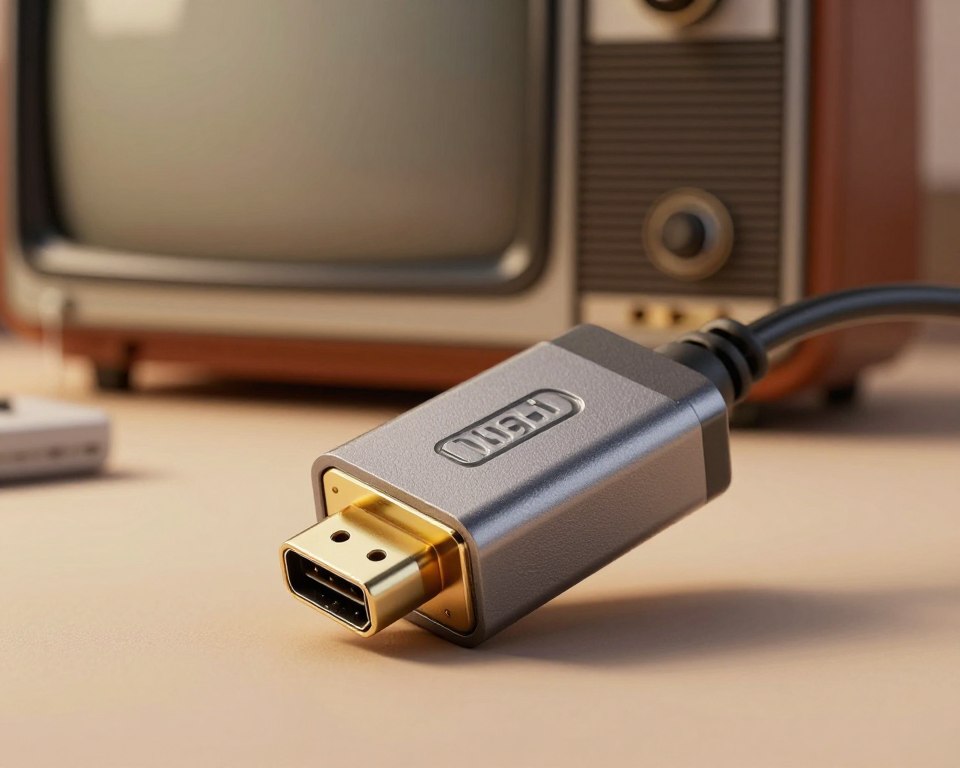
A qualidade tende a cair após a conversão para sinal analógico. Ainda assim, essa é uma boa opção para aproveitar uma televisão com RCA.
- Verifique a direção HDMI para RCA.
- Evite modelos RCA para HDMI.
- Confirme a fonte USB incluída.
| Conexão | Função | Atenção |
|---|---|---|
| HDMI | Recebe áudio e vídeo digitais | Exige saída compatível |
| RCA | Entrega sinal analógico | Respeite as cores |
| USB | Alimenta o conversor | Use fonte estável |
Chromecast, TV Box e Fire TV Stick em TVs antigas
Dispositivos de transmissão ampliam a conectividade de modelos antigos. Com entrada HDMI, eles adicionam menus, aplicativos e funções smart para filmes, vídeo e streaming.
Requisitos para usar dispositivos de transmissão
Chromecast, TV Box e Fire TV Stick precisam de energia e uma entrada HDMI livre. Um adaptador pode ajudar quando a porta disponível usa outro padrão.
Na terceira geração, Chromecast alcança 1080p a 60 fps e trabalha com Wi-Fi 802.11ac, em 2,4 GHz ou 5 GHz. AnyCast usa Wi-Fi 802.11n de 2,4 GHz e DLNA. Apple TV oferece versões com 32 GB ou 64 GB.
Configuração na mesma rede Wi-Fi
- Conecte o dispositivo à entrada HDMI e à fonte.
- Instale Google Home, caso seja Chromecast.
- Coloque celular e dispositivo na mesma rede Wi-Fi.
- Escolha conteúdo compatível para iniciar a transmissão.
O celular pode agir como controle remoto, enquanto o dispositivo reproduz o conteúdo. Fire TV Stick, da Amazon, possui sistema próprio e permite espelhamento. Para localizar a opção, ambos precisam usar a mesma rede Wi-Fi.
Essa integração oferece formas práticas de renovar o entretenimento. A configuração inicial costuma levar poucos minutos.
Espelhamento de tela e transmissão por aplicativos
Dois recursos levam imagens e vídeos para uma tela maior, mas entregam experiências diferentes. A escolha depende do nível de controle desejado durante o uso.
Diferença entre espelhar a tela e transmitir conteúdo
O espelhamento mostra tudo que aparece na tela celular. Notificações, chamadas, redes sociais, fotos e jogos também ficam visíveis. Miracast usa Wi-Fi Direct e reproduz cada ação feita no smartphone.
Já a transmissão envia somente o conteúdo escolhido. Aplicativos compatíveis continuam exibindo filmes ou vídeos enquanto a pessoa usa o celular para outras tarefas. YouTube, Netflix, Disney+ e Prime Video costumam oferecer uma reprodução mais estável para streaming.
- Espelhamento: oferece controle total da imagem exibida.
- Transmissão: mantém o conteúdo ativo e libera o aparelho.
- Miracast: usa conexão direta entre dispositivos compatíveis.
- Transmitir: aparece dentro de aplicativos selecionados.
O recurso AirPlay atende alguns modelos Samsung, Sony e LG lançados desde 2018. Ele também depende de equipamentos Apple compatíveis. Assim, existem formas práticas para escolher entre controle integral e maior comodidade.
Para fotos e jogos, o espelhamento funciona bem. Para filmes, a transmissão costuma ser a melhor opção.
Como resolver falhas na conexão e melhorar a imagem
Falhas costumam surgir por energia baixa, entrada errada ou incompatibilidade. Um diagnóstico breve ajuda a recuperar a conexão antes da troca de acessórios.
Celular ou TV não reconhece o adaptador
Primeiro, confira a fonte, a porta escolhida e a compatibilidade entre celular, adaptador, cabo e televisão. Teste outra entrada HDMI e reinicie ambos os dispositivos. Também confirme se o acessório aceita saída de vídeo.
Ausência de som ou imagem
Imagem ausente pode indicar cabo inadequado ou fonte fraca. Para recuperar áudio, ajuste volume, selecione a saída correta e verifique plugs. Cabos certificados reduzem falhas durante a transmissão.
Atrasos, interferências e baixa qualidade
Uma rede Wi-Fi de 5 GHz costuma reduzir atrasos. Celular e dispositivo devem ficar próximos ao roteador. Chamadas, notificações, internet lenta e instabilidade prejudicam espelhamento e vídeo.
- Reiniciar equipamentos ajuda a limpar erros temporários.
- Reduzir a distância melhora conectividade.
- Outra opção é usar conexão por cabo.
Esse método melhora qualidade e estabilidade. Pequenos ajustes evitam muita frustração.
| Falha | Verificação | Ação indicada |
|---|---|---|
| Imagem ausente | Entrada e compatibilidade | Testar outra porta |
| Som ausente | Volume e saída | Selecionar áudio correto |
| Atraso | Distância e rede | Usar Wi-Fi 5 GHz |
Conclusão
É possível conectar celular a uma televisão antiga com USB, HDMI, RCA, Chromecast, TV Box ou Fire TV Stick. Cada rota atende uma necessidade. USB serve para fotos, vídeos e documentos guardados. HDMI entrega mais estabilidade para espelhamento, jogos e apresentações.
Chromecast, Fire TV Stick e TV Box renovam a experiência smart. Eles oferecem aplicativos de streaming, enquanto um controle remoto facilita a navegação. Também existe a opção de conectar celular para iniciar uma transmissão.
A escolha deve considerar entradas disponíveis, compatibilidade do dispositivo e qualidade esperada. Espelhamento exibe a tela inteira. Já transmissão por aplicativos reproduz conteúdo e libera o aparelho para outras tarefas.
Adaptadores corretos, rede ajustada e cabos certificados garantem melhor integração. Assim, uma televisão antiga recebe recursos modernos e continua útil por mais tempo.