Otimize a Sensibilidade do Seu Celular para Jogos de Tiro
Descubra como configurar o controle do ps4 ou xbox no celular para dominar os jogos de tiro. Siga nosso passo a passo simples e otimize sua jogabilidade hoje.
Melhorar a sensibilidade transforma a experiência. Um jogador que ajusta a resposta do dispositivo ganha precisão e agilidade em partidas intensas. O aplicativo PS Remote Play permite controlar consoles PlayStation remotamente com alta velocidade, e isso mostra o potencial do aparelho como plataforma de jogos.
Ajustes finos importam: o uso de um celular para jogos de tiro exige precisão para que cada movimento seja registrado com fidelidade. Com parâmetros corretos, o aparelho responde instantaneamente aos comandos, elevando o rendimento em partidas competitivas.
Profissionais fazem ajustes minuciosos para garantir fluidez e superar limitações comuns de dispositivos móveis. Ao calibrar a sensibilidade, qualquer jogador pode transformar seu celular em uma central capaz de rodar qualquer jogo com mais estabilidade e controle.
Principais conclusões
- Pequenos ajustes aumentam a precisão em jogos de tiro.
- O PS Remote Play demonstra a velocidade que um aparelho pode alcançar.
- Configurações corretas melhoram a resposta do celular.
- Jogadores profissionais usam ajustes para ganhar vantagem competitiva.
- Calibrar sensibilidade é essencial para performance em jogos atuais.
Introdução ao uso de controles em dispositivos móveis
Dispositivos móveis aceitam vários periféricos, aproximando a jogabilidade da de um console. A tecnologia atual facilita o emparelhamento entre aparelhos, permitindo partidas mais confortáveis e precisas.
O PS Remote Play é compatível com smartphones e tablets Android, iPhone e iPad, o que amplia o suporte a diferentes modelos. Isso significa que muitos jogadores conseguem expandir o uso de seus aparelhos sem perder performance.
Ao incorporar controles externos, a experiência muda:
- Interação mais intuitiva e responsiva com títulos de tiro e ação.
- Maior conforto em sessões longas, semelhante a consoles de mesa.
- Compatibilidade entre dispositivos que reduz dores de cabeça na hora de jogar.
Muitos optam por integrar outros dispositivos ao ecossistema de jogo para garantir facilidade no pareamento e no suporte técnico. Com passos simples, o jogador transforma o celular em uma plataforma capaz de rodar jogos com níveis profissionais de resposta.
Como configurar o controle do ps4 ou xbox no celular
Ligar um gamepad ao smartphone transforma controles em resposta precisa e natural. Este pequeno guia traz dois passos práticos para emparelhar sem complicação.
Conectando via Bluetooth
Ative o modo de pareamento no aparelho e no gamepad DUALSHOCK 4 ou DualSense. No celular, abra as configurações de bluetooth e selecione o nome do controle.
Vantagem: sem fio e prático para partidas rápidas. Porém, atenção à latência e nível de bateria.
Usando cabo USB
Para uma ligação estável, use um cabo USB compatível entre o controle e o telefone. Esse método elimina o atraso e fornece energia ao periférico via fio.
Controles antigos, como xbox 360, e modelos do nintendo switch podem exigir cabos específicos. Verifique o tipo de conector antes de comprar.
- Passo inicial: habilitar o modo de pareamento no aparelho.
- Método com fio: prefira cabo usb para sessões longas.
- Compatibilidade: confirme suporte para xbox one e outros modelos.
“Um cabo bem escolhido resolve instabilidade e prolonga a jogatina.”
Requisitos essenciais para uma conexão estável
Uma conexão estável é a base para streaming de jogos sem lags. Sem uma rede rápida, a experiência perde fluidez e precisão.
Velocidade mínima: recomenda-se pelo menos 5 Mbps de upload e download entre o console e a internet. Essa taxa reduz travamentos e mantém a resposta dos comandos.
Latência baixa é essencial. A tecnologia de rede dos dispositivos deve priorizar ping reduzido para títulos de tiro, onde cada milissegundo conta.
- Mantenha o console em uma rede de alta velocidade com fio quando possível.
- Verifique compatibilidade entre a rede do console e a do smartphone para evitar falhas no streaming.
- Use roteadores recentes e evite múltiplas transmissões simultâneas na mesma banda.
O suporte técnico da Sony recomenda conexão cabeada para máxima estabilidade durante transmissões.
Preparando seu console para o uso remoto
Para garantir acesso remoto confiável, ajuste as opções básicas do sistema do console antes de qualquer teste. Uma preparação correta evita frustrações ao tentar ligar o aparelho à distância.
Configurações de modo de repouso
Ative “Continuar conectado à Internet” e “Habilitar opção de ligar o PS5 a partir da rede” no modo de repouso. Essas opções permitem que o dispositivo seja despertado remotamente a partir de outra rede.
- A configuração inicial exige acessar o menu do sistema para habilitar o uso remoto de forma permanente.
- Ao ativar esses recursos de repouso, o console pode ser ligado via internet sem intervenção local.
- Ajuste as opções de economia de energia para que o aparelho permaneça conectado e pronto para o uso remoto.
- Mantenha o sistema atualizado com a versão mais recente para garantir compatibilidade da configuração de rede.
- Preparar o console é essencial: sem essas mudanças, o uso remoto não conseguirá despertar o dispositivo do modo de repouso.
Dica: revise as permissões de conta e de rede antes de testar. Um teste rápido confirma se o acesso remoto está funcionando corretamente.
Instalando o aplicativo oficial no seu smartphone
Instalar o app oficial transforma o smartphone numa ponte direta com o console. Para começar, abra a loja do seu sistema operacional — Google Play ou App Store — e busque por PS Remote Play.
Por que usar o app oficial? Ele garante atualizações de segurança e melhorias de desempenho. Além disso, o aplicativo facilita a comunicação entre o console e o seu dispositivo.
O primeiro passo é baixar o app. Depois, instale seguindo as instruções na tela; o processo varia levemente conforme o modelo, mas é bem intuitivo.
- Abra a loja e pesquise por PS Remote Play.
- Toque em instalar e aguarde o término do download.
- Realize o login com a mesma conta usada no console para sincronizar dados.
Esse segundo passo — o login — é essencial para acessar jogos e perfis. Usar o aplicativo oficial no seu celular é a forma mais segura de garantir que tudo funcione corretamente durante o uso remoto.
Emparelhando o controle via Bluetooth
Colocar o gamepad em modo de pareamento deixa o celular pronto para reconhecer o dispositivo.
Passo a passo rápido:
- Segure o botão SHARE e o botão PS ao mesmo tempo até a luz piscar.
- Abra as configurações de bluetooth no smartphone e aguarde a lista atualizar.
- Selecione o nome do periférico quando aparecer para finalizar o emparelhamento.
Este passo garante que o sinal seja reconhecido pelo sistema. Com isso, a jogabilidade fica mais precisa em títulos de tiro e ação.
Vantagens: sem fios, há mais liberdade de movimento e menos cabos atrapalhando.
DualSense e DUALSHOCK 4 são amplamente compatíveis com muitos aparelhos móveis. Esse método costuma ser um dos mais rápidos para conectar controle e começar a jogar.
Ajustando as configurações de sensibilidade para jogos de tiro
Testar diferentes níveis de sensibilidade garante que a mira responda na medida certa durante confrontos rápidos.
Ajuste a sensibilidade dentro do menu de configurações do jogo para ver mudanças imediatas. Esse passo ajuda a encontrar equilíbrio entre velocidade e precisão.
Para títulos como Call of Duty, mexer nos controles faz diferença. Em partidas intensas, precisão muitas vezes define vitória. Salve sempre o perfil preferido após testar.
Em todos jogos de tiro, experimente valores baixos e altos. Se a mira ficar lenta, aumente levemente. Se ficar excessiva, reduza até sentir conforto.
Mesmo em jogos corrida, uma boa sensibilidade melhora entradas em curvas e evita derrapagens em momentos críticos.
- Teste vários níveis em mapas e cenários diferentes.
- Use um passo pequeno entre ajustes para comparar resultados.
- Salve a configuração desejada para carregar perfil automaticamente.
“A sensibilidade certa transforma a experiência e coloca controle nas mãos do jogador.”
Otimizando a qualidade da conexão de rede
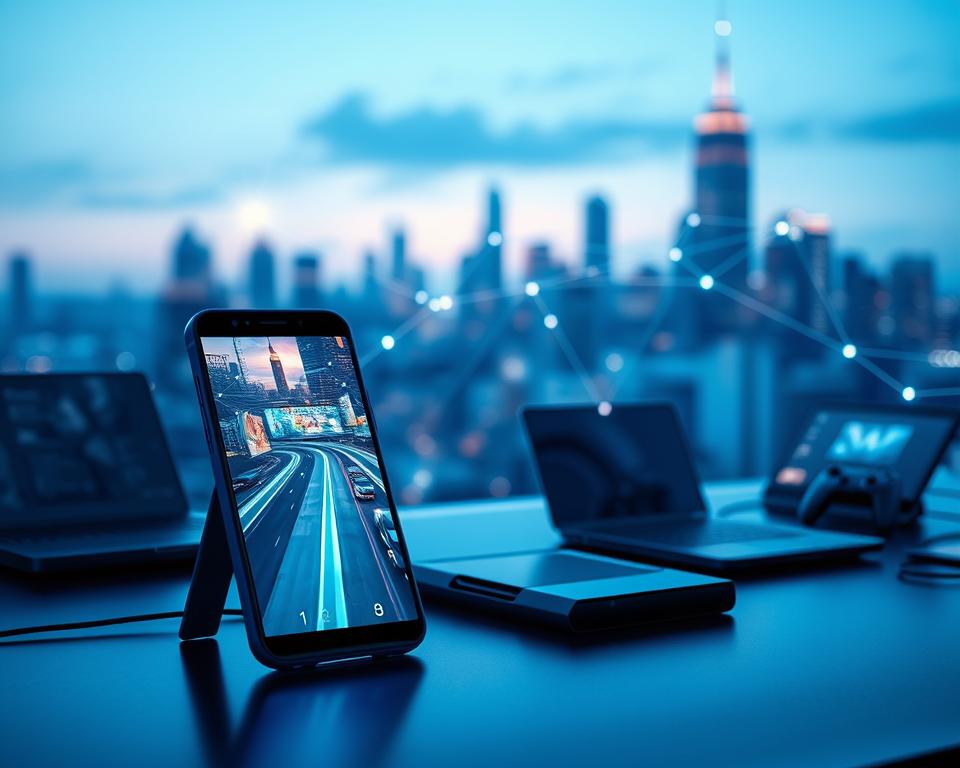
Melhorar o sinal da rede muda diretamente a performance em partidas online.
Recomendação: mantenha upload e download de pelo menos 15 Mbps para reduzir lags e quedas durante jogos de tiro.
Posição é tudo: coloque o console em um lugar com sinal Wi‑Fi forte e sem barreiras físicas. Isso minimiza atrasos e perda de pacotes.
Evitar interferências eletromagnéticas também ajuda. Longe de micro‑ondas, aparelhos Bluetooth e fontes de ruído, a conexão tende a se manter estável.
- Escolha um lugar com boa cobertura para o roteador.
- Prefira banda de 5 GHz quando disponível para maior velocidade.
- Se possível, use cabo Ethernet para máxima estabilidade entre console e roteador.
| Velocidade mínima | Impacto em jogos | Recomendação prática |
|---|---|---|
| 5 Mbps | Funciona, mas com risco de lags | Uso básico; evitar em partidas competitivas |
| 15 Mbps | Ideal para streaming remoto e partidas | Padrão ouro para jogos online |
| 50+ Mbps | Conexão muito estável, baixa latência | Recomendado para multiplayer intenso e streaming |
“Uma rede otimizada reduz os maiores desafios técnicos e mantém a jogabilidade fluida.”
Resumo: otimizar a rede é essencial para que o console transmita imagens nítidas e ofereça uma experiência sem interrupções.
Utilizando dados móveis com segurança
Transmissões de jogos via celular consomem muito mais dados que vídeos tradicionais. Por isso, é essencial monitorar o consumo para evitar surpresas na fatura.
Recomenda-se limitar a qualidade de vídeo no aplicativo quando estiver fora de uma rede Wi‑Fi. Ajustes simples reduzem o uso e prolongam a vida do pacote de internet.
O uso remoto pode gastar o plano em poucas horas. Jogar por várias horas sem controle pode gerar cobranças inesperadas pela operadora.
- Monitore o consumo em tempo real no seu plano.
- Escolha qualidade de transmissão mais baixa para sessões longas.
- Verifique limites da operadora antes de partidas fora de casa.
| Contexto | Consumo aproximado | Recomendação |
|---|---|---|
| Sessão curta (1 hora) | 1–3 GB | Usar qualidade baixa |
| Sessão média (3 horas) | 3–8 GB | Monitorar frequentemente |
| Sessão longa (5+ horas) | 8+ GB | Preferir Wi‑Fi |
“Gerenciar o consumo de dados é vital para que o jogador aproveite seus jogos sem surpresas.”
Gerenciando o áudio e o microfone durante as partidas
Um painel de áudio acessível na tela facilita mudanças rápidas sem perder foco na partida. Ele permite ajustar volume do jogo e do chat em segundos.
O microfone integrado do dispositivo móvel funciona bem para bate‑papo por voz durante o uso remoto. Ativá‑lo é simples: toque na tela e selecione a opção de áudio no painel.
Controle de áudio é uma parte essencial da experiência. Com ele, o jogador regula sons do ambiente e da equipe para manter coordenação tática.
- Os controles na tela permitem alternar entre som do jogo e bate‑papo rapidamente.
- Gerenciar o microfone exige apenas um toque para acessar o painel e selecionar o modo desejado.
- Mantenha volumes equilibrados para não perder passos sonoros importantes durante o jogo.
“A qualidade do áudio durante o uso remoto é excelente quando se usam níveis de volume adequados.”
Executando o aplicativo em segundo plano
Rodar o app em segundo plano permite seguir nas suas tarefas sem encerrar a sessão de jogos. O recurso ajuda a responder mensagens e checar notificações sem perder o progresso.
Atenção: o uso remoto fica ativo por até 5 minutos em background antes de fechar automaticamente. Esse limite faz parte da configuração de economia de energia do sistema.
Durante esse período, a tela do celular pode exibir o jogo como uma janela secundária. Assim, é fácil alternar entre apps sem interromper a partida por longas horas.
- Manter o streaming em segundo plano evita perdas em sessões importantes.
- Ative a opção de execução em background nas configurações do app para não ser desconectado.
- O sistema fecha a sessão após o limite por motivos de estabilidade e vida útil da bateria.
Para quem joga por horas, esse pequeno período de tolerância é útil. Em geral, o recurso equilibra praticidade e proteção do dispositivo.
“Executar o app em segundo plano facilita multitarefas sem sacrificar a sessão de jogo.”
Solucionando problemas comuns de pareamento
Problemas de pareamento surgem com frequência, mas têm soluções diretas e rápidas. Seguir um roteiro claro ajuda a achar a causa sem perder tempo.
Verificando o sinal
Antes de qualquer ajuste, confirme se o console e o celular estão na mesma rede. Se o app não encontrar o console, falhas na rede são a causa mais comum.
Passo inicial: checar intensidade do sinal e remover interferências no ambiente.
Reiniciando o dispositivo
Reiniciar o telefone, o console e o controle é um método simples que resolve muitos problemas. Esse passo limpa estados temporários e restaura serviços de conexão.
Atualizando o firmware
Atualizar o firmware do controle ps4 melhora a compatibilidade com outros dispositivos. Também verifique se o sistema operacional do celular está atualizado para evitar conflitos com o app.
- Se não conseguir conectar controle, revise as configurações de rede do console.
- Procure atualizações oficiais e aplique-as antes de tentar parear novamente.
- Se persistir, contate o suporte do fabricante para orientações avançadas.
“As soluções para problemas de conexão começam pelo passo básico de reiniciar e checar o sinal.”
Personalizando os botões para melhor jogabilidade
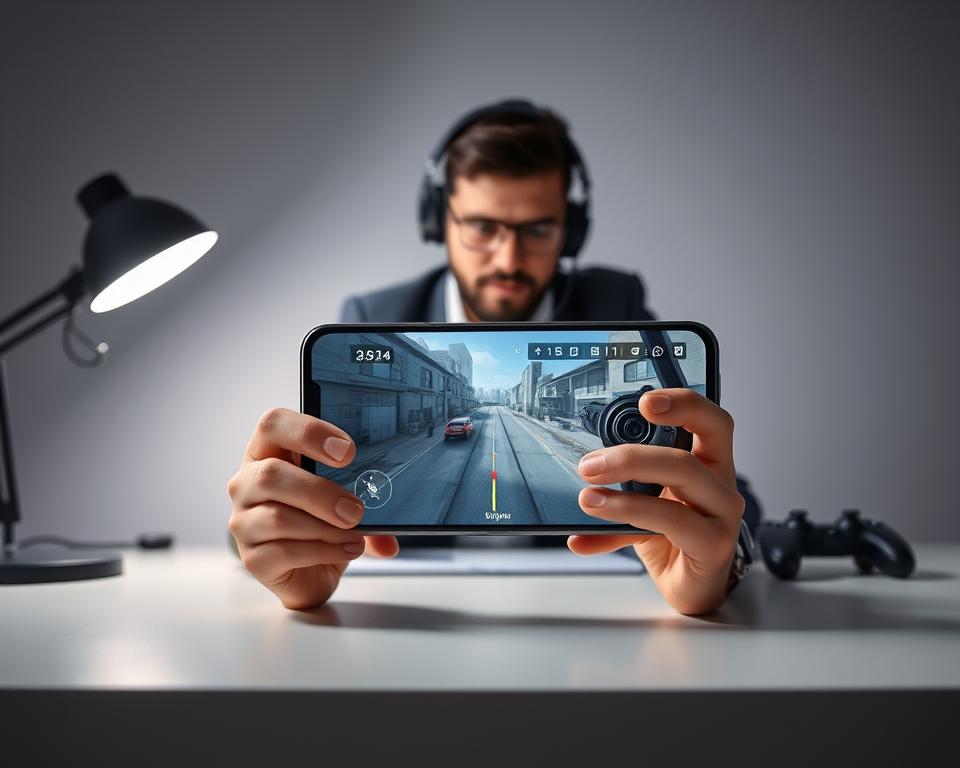
Remapear botões permite adaptar controles a reflexos e preferências de cada jogador. No menu de configurações do PS Remote Play é possível alterar a disposição de cada comando.
O jogador pode remapear o controle ps4 e também o xbox one para deixá‑los mais confortáveis. Em jogos de tiro, essa mudança reduz erros e acelera ações.
Ao testar, pressione botão por botão e confirme a resposta antes de salvar. Esse método garante que a experiência fique fluida e sem surpresas durante partidas intensas.
- Crie perfis distintos para cada jogo e salve a configuração preferida.
- Teste combinações em partidas rápidas para avaliar ergonomia.
- Use remapeamento para transformar sequências complexas em um único toque.
“Ajustar botões é um passo simples que melhora precisão e tempo de resposta.”
Dicas para evitar atrasos na resposta dos comandos
Pequenos ajustes na rede e no periférico reduzem atrasos em partidas intensas. Para manter a experiência precisa em jogos de tiro, prefira conexão cabeada sempre que possível.
O sistema processa comandos a cada poucos segundos, por isso uma conexão estável evita que o sinal demore a chegar ao servidor. Se notar lag, verifique se outros aparelhos não estão sobrecarregando a rede.
Ajustar as configurações de vídeo para qualidade menor pode cortar tempo de resposta em alguns segundos. Isso libera banda e melhora a fluidez do jogo na tela.
- Mantenha o controle com carga completa antes de longas sessões; baterias fracas causam falhas na transmissão.
- Limite dispositivos concorrentes na mesma rede para reduzir interferência.
- Teste com cabos e adaptadores diferentes se houver perda frequente do botão ou atraso na ação.
“Evitar atrasos garante vantagem nos jogos e reduz os desafios técnicos durante partidas.”
Cuidados com a bateria e o superaquecimento
Sessões longas de jogos exigem atenção à temperatura do smartphone e do gamepad.
O controle ps4 e outros periféricos podem aquecer durante o uso prolongado. Monitorar a temperatura ajuda a preservar a vida útil das baterias e do hardware.
A tecnologia de gerenciamento de energia do sistema operacional reduz consumo, mas não elimina totalmente o risco de superaquecimento.
Faça pausas a cada duas horas para permitir que os dispositivos esfriem. Remover capas protetoras durante partidas intensas melhora a dissipação de calor e aumenta a compatibilidade térmica.
- Monitore temperatura e carga para evitar desgaste prematuro da bateria.
- Ajuste configurações de brilho e desempenho para reduzir aquecimento.
- Se houver elevação excessiva, interrompa o uso e busque suporte técnico.
| Risco | Sintoma | Ação recomendada |
|---|---|---|
| Aquecimento leve | Temperatura elevada ao toque | Pausar 15–30 minutos, remover capa |
| Aquecimento intenso | Desempenho reduzido e aviso do sistema | Encerrar sessão e aguardar resfriamento |
| Desgaste da bateria | Autonomia menor em poucas horas | Revisar ciclos de carga e ajustar uso |
“Cuidar da bateria e do calor garante sessões mais seguras e prolonga a vida dos dispositivos.”
Conclusão
Ter domínio das definições finais é o passo para elevar a experiência em jogos. Ajustes em sensibilidade, mapeamento de botão e boa conexão formam um sistema que aumenta precisão e confiança.
Dominar o controle e o console prepara o jogador para enfrentar desafios com mais consistência. Perfis salvos e testes rápidos garantem respostas rápidas em cada jogo.
Seja em casa ou em outro lugar, o uso remoto permite levar títulos favoritos para diferentes ambientes. Com atenção aos outros dispositivos e à rede, a jogabilidade se mantém estável.
Esperança: este guia ajudou a otimizar seu setup e a explorar melhor seus controles, botão por botão, parte por parte.