Como Configurar Controles de PS4 e Xbox no Seu Celular
Aprenda como descobrir a senha do wifi que já estou conectado de forma simples e rápida. Veja também como configurar controles de PS4 e Xbox no seu celular.
Este guia rápidomostra passos práticos para transformar o celular em uma central de jogos e, ao mesmo tempo, recuperar informações de conexão quando necessário.
Dispositivos móveis costumam salvar redes automaticamente. Por isso, é comum precisar recuperar a chave de segurança de uma rede antiga para conectar outro gadget.
Entender o sistema operacional — seja Android ou iPhone — é o primeiro passo. Nas configurações, tocar na engrenagem revela opções para compartilhar ou ver a chave da rede wi-fi com segurança.
Além disso, o tutorial explica o passo a passo para parear controles de PS4 e Xbox ao celular. Assim, ele ensina a manter a conexão ativa e a recuperar a senha rede wi-fi sem instalar apps de terceiros.
Principais conclusões
- Dispositivos guardam redes; saber acessar isso facilita o dia a dia.
- Ver a chave da rede wi-fi pode ser feito nas configurações do celular.
- Android e iOS têm opções diferentes, mas funcionais para compartilhar a chave.
- Seguir o passo a passo evita apps externos e protege o dispositivo.
- Com as credenciais em mãos, parear controles de PS4 e Xbox fica simples.
Entenda a importância de gerenciar suas conexões
Redes registradas no celular podem virar um ponto fraco de segurança. Por isso, revisar e remover acessos antigos reduz chances de invasão e exposição de dados.
Gerir o wi-fi conectado garante que o aparelho não tente acessar redes desconhecidas ou maliciosas automaticamente. Além disso, saber quando e onde a rede foi salva ajuda no diagnóstico de falhas.
Vários sistemas operacionais oferecem formas nativas para ver senha e compartilhar credenciais com segurança. Isso facilita conceder acesso a amigos sem instalar apps de terceiros.
- Evita conexões automáticas em pontos inseguros.
- Permite controlar quais dispositivos entram na rede.
- Melhora o desempenho ao reduzir tentativas em redes indisponíveis.
| Benefício | Impacto | Ação recomendada |
|---|---|---|
| Segurança | Reduz risco de acesso não autorizado | Remover redes antigas e revisar permissões |
| Conectividade | Menos quedas e reconexões inúteis | Manter apenas redes frequentes |
| Diagnóstico | Localizar problemas de acesso rápido | Usar recursos do sistema para ver senha quando necessário |
Como descobrir a senha do wifi que já estou conectado no Android
No Android moderno, ver detalhes da rede atual é rápido e seguro. Em aparelhos com Android 10 ou superior, o sistema gera um QR Code com as credenciais da rede. Isso permite compartilhar acesso sem apps externos.
Para visualizar, abra Configurações > Rede e internet > Wi‑Fi e toque na engrenagem ao lado do nome da rede. Em seguida, selecione Compartilhar. O QR Code aparece na tela com o nome rede e os dados de acesso.
Uso do QR Code para compartilhamento
Ao gerar o código, outro celular pode escanear e conectar automaticamente. Se for necessário ver senha rede wi‑fi em texto, é possível usar o Google Lens para ler o QR Code e mostrar a senha wi‑fi.
Acesso via configurações do sistema
- No Android 10 ou superior, acesse as configurações e escolha a rede ativa.
- Toque na engrenagem e selecione Compartilhar para gerar o QR Code.
- O nome rede aparece claramente antes de prosseguir.
- Mantenha o sistema atualizado para garantir compatibilidade com esse recurso.
Recuperando senhas de rede no iPhone e iPad
No iPhone, recuperar credenciais da rede virou um processo simples e seguro.
Antes de começar, confirme que o dispositivo usa iOS 16.1 ou superior. Assim, é possível ver a senha diretamente nos Ajustes sem instalar aplicativos externos.
Autenticação biométrica e código de acesso
Passo a passo:
- Abrir Ajustes > Wi‑Fi e tocar no botão de informação ao lado da rede ativa.
- O sistema solicita Face ID, Touch ID ou código para confirmar a identidade.
- Após a autenticação, a tela exibirá o nome rede e a senha wi‑fi.
“A Apple prioriza privacidade: só o dono do aparelho pode ver a informação após autenticação.”
Em versões anteriores ao iOS 16.1, o Keychain Access era a alternativa para gerenciar senhas. O ecossistema Apple ainda facilita compartilhar senha entre dispositivos próximos via iCloud, mantendo a segurança e evitando apps de terceiros.
Métodos para visualizar senhas salvas no Windows
O sistema Windows oferece um caminho claro para ver chaves de redes sem fio. Para iniciar, abra o Menu Iniciar e acesse Configurações, em seguida selecione Rede e Internet.
No painel de Status, clique na opção que mostra o estado da conexão e depois escolha Exibir propriedades da rede. Ali aparece o nome rede e a opção para visualizar a chave de segurança.
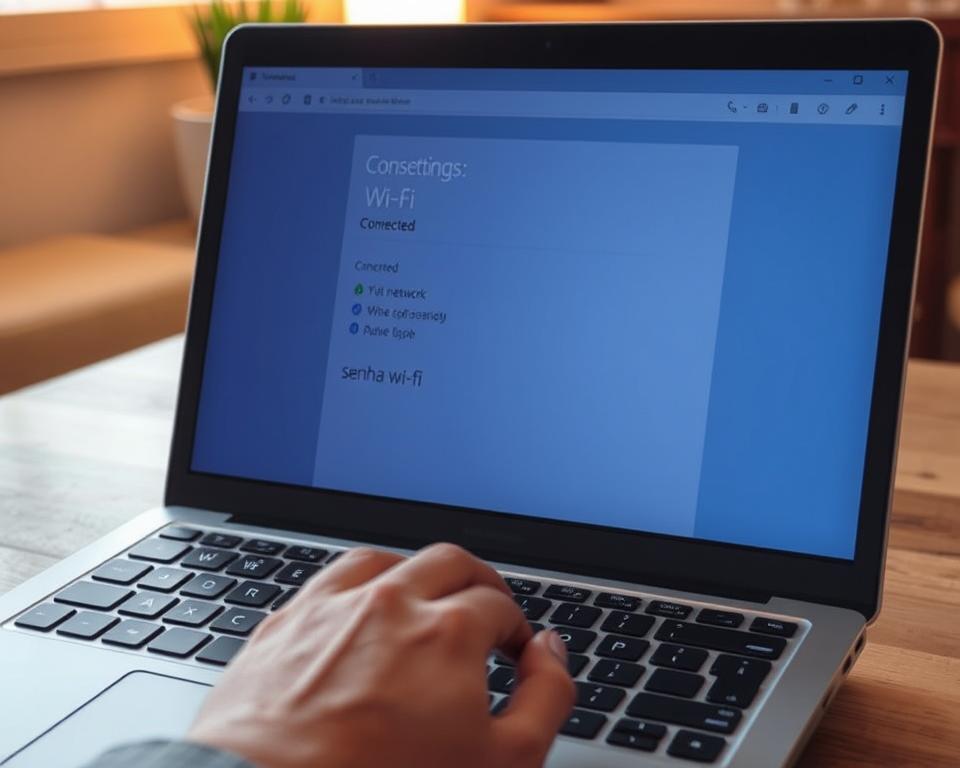
Ao selecionar o botão de exibição nas propriedades da conexão sem fio, a senha será exibida na tela. Esse passo funciona em versões do Windows desde o 7 até o 11.
Vantagem prática: ver senha wi‑fi permite anotar ou transferir a credencial para outro dispositivo autorizado sem ferramentas extras.
“O processo é intuitivo: abra configurações, vá ao Status e clique no botão para exibir a senha na tela.”
- Início rápido pelo ícone da engrenagem no Menu Iniciar.
- Passo simples e sem comandos complexos.
- Útil para manter o computador e outros aparelhos com acesso à rede internet.
Acesso a chaves de rede no sistema macOS
No macOS, as credenciais de redes ficam centralizadas em um único app nativo. O utilitário Acesso às Chaves (Keychain Access) armazena senhas e permite gerenciar o wi‑fi conectado com segurança.
Para abrir, no Finder vá até Aplicativos > Utilitários e escolha Acesso às Chaves. No painel esquerdo, selecione System ou iCloud, conforme onde a senha foi salva.
Ao localizar o nome rede desejada, clique ícone do item para ver detalhes. Depois, marque Mostrar senha e confirme com a senha do administrador. A senha wi‑fi será exibida na tela para uso imediato.
Este passo é útil para recuperar credenciais e manter a chave segurança atualizada. O macOS exige autenticação, garantindo privacidade ao ver senha wi‑fi e proteger o acesso à rede internet.
Comandos para encontrar senhas no Linux
No Linux, a ferramenta nmcli permite listar e inspecionar conexões salvas de forma direta.

Primeiro, execute nmcli connection show no Terminal. Esse comando lista todas as redes registradas no sistema.
Em seguida, para consultar uma rede específica, rode nmcli connection show [nome da rede]. Entre os campos exibidos, aparece a senha ou a chave usada pela conexão.
- O método é útil para administradores e usuários que preferem linha de comando.
- Permite ver senha wi-fi sem depender de interfaces gráficas.
- A segurança depende das permissões: apenas contas com acesso ao Terminal podem visualizar a chave segurança.
Usar nmcli é prático e rápido para recuperar credenciais em desktops e servidores Linux.
| Comando | Função | Resultado |
|---|---|---|
| nmcli connection show | Listar redes salvas | Nome das conexões e UUID |
| nmcli connection show [nome] | Detalhar conexão | Exibe parâmetros e senha |
| Permissões | Controle de acesso | Somente usuários autorizados veem a senha |
Configurando controles de PS4 no seu celular
Transformar o celular em um console portátil passa por parear corretamente o controle do PS4. O procedimento é simples e rápido, e garante jogabilidade com mais precisão.
Modo de pareamento via Bluetooth
Ative o Bluetooth nas configurações do aparelho. Em seguida, coloque o controle em modo de pareamento.
Segure os botões Share e PlayStation ao mesmo tempo até a luz piscar. O controle aparecerá como um dispositivo de entrada para emparelhar.
Mapeamento de botões nos jogos
Depois da conexão, muitos títulos detectam o DualShock 4 automaticamente. Ainda assim, é útil ajustar o mapeamento para cada jogo.
- Verifique opções internas do jogo para remapear botões.
- Em iPhone, alguns títulos permitem configuração nativa; apps específicos também ajudam.
- Mantenha o controle carregado para evitar interrupções durante partidas longas.
Com o pareamento correto, o jogador aproveita controles físicos e baixa latência no celular.
Se precisar baixar atualizações, confirmar a rede wi-fi e a senha antes do download facilita o processo.
Como conectar controles de Xbox em dispositivos móveis
Em minutos, o controle Xbox pode transformar qualquer celular em uma central de jogos. Para começar, ative o Bluetooth no seu celular e verifique as configurações de conectividade.
O controle de Xbox Series X/S e o One trazem um botão de pareamento na parte superior. Pressione esse botão até a luz piscar e o controle entrar em modo de busca.
No celular, procure por novos dispositivos. O nome do controle aparecerá na lista. Selecione-o para estabelecer a conexão.
Esse passo funciona tanto em aparelhos Android quanto em iPhone. Após o pareamento, o dispositivo lembrará o controle e facilitará reconexões futuras.
- Liberdade de movimento: a conexão sem fio elimina cabos e melhora o conforto.
- Estabilidade: a ligação Bluetooth oferece baixa latência para jogos móveis.
- Dica prática: mantenha as pilhas do controle carregadas para evitar interrupções.
Com o controle emparelhado, o celular passa a oferecer jogabilidade mais precisa e confortável.
Dicas de segurança ao compartilhar redes
Controlar quem entra na sua rede é uma tarefa rápida quando feita pelo celular. Pequenas decisões protegem dados e reduzem riscos para todos os dispositivos conectados.
Compartilhamento nativo entre dispositivos
Prefira sempre os recursos nativos do sistema para ceder acesso. Apple e Android oferecem formas seguras de enviar credenciais sem expor o texto da senha.
Use redes de convidados sempre que o roteador permitir. Elas isolam o tráfego visitante da rede principal e preservam privacidade.
- Ao compartilhar senha com amigos, utilize apenas as ferramentas nativas do celular.
- Nas configurações de rede, revise dispositivos autorizados e remova acessos antigos.
- Mantenha o controle sobre quem acessa para evitar uso indevido e invasões.
- Evite anotar credenciais em locais públicos ou enviar por mensagens sem criptografia.
- Ative proteções do roteador, como WPA3 quando disponível, para melhorar a proteção.
“O compartilhamento nativo evita a exposição da senha em texto claro e facilita o gerenciamento de acessos.”
Com estas práticas, o proprietário garante mais segurança e aproveita a conveniência da conectividade sem abrir mão da privacidade.
Riscos de aplicativos de terceiros para senhas
Aplicativos de terceiros prometem soluções fáceis, mas muitas vezes escondem riscos sérios. Muitos apps que garantem acesso rápido a credenciais trazem malwares ou monitoram atividades sem consentimento.
É mais seguro confiar nas ferramentas nativas do sistema operacional. Elas foram projetadas para preservar a integridade dos dados e limitar exposição de informações sensíveis.
Para reforçar a proteção, evite instalar programas não verificados. Caso um app suspeito já esteja no aparelho, remova-o e altere todas as credenciais relacionadas.
- O uso de aplicativos não confiáveis pode expor dados pessoais e financeiros.
- Muitos coletam informação sem autorização e criam brechas na rede doméstica.
- Priorize sempre métodos oficiais do fabricante para gerenciar conexões.
“A melhor defesa contra fraudes digitais é a conscientização e o uso de recursos nativos do sistema.”
Conclusão
A conclusão reúne passos práticos para manter conexões seguras e controlar acessórios no celular.
Recuperar credenciais pelas ferramentas nativas é simples e reduz riscos. Evitar aplicativos de terceiros protege dados e a integridade do aparelho.
Seguindo os procedimentos para Android, iOS, Windows, macOS e Linux, o usuário tem total controle sobre as redes. Também é possível emparelhar controles de PS4 e Xbox para ampliar o entretenimento móvel.
Mantenha sistemas atualizados e adote hábitos digitais responsáveis. Assim, a experiência fica mais prática, rápida e com maior segurança em todos os dispositivos.