como esconder fotos e vídeos na pasta secreta do celular
O guia mostra como esconder fotos e vídeos na pasta secreta do celular e ajuda a proteger sua privacidade com passos simples, rápidos e seguros hoje mesmo.
O Google Fotos oferece um recurso prático para quem busca mais privacidade: a Pasta Trancada. Ela usa o bloqueio de tela do aparelho para controlar o acesso a imagens pessoais, sem alterar o uso diário da galeria.
Disponível em aparelhos com Android 6 ou versão posterior, essa função retira arquivos protegidos da grade, das recordações, da pesquisa, além dos álbuns. Assim, registros particulares ficam separados das lembranças exibidas automaticamente pelas Memórias.
Este guia mostra dicas simples para ativar a proteção dentro do app. A criptografia padrão do serviço reforça a segurança, enquanto o bloqueio de tela mantém o acesso restrito.
A tecnologia também ajuda a entender o contexto do recurso. Em 2020, o Google apresentou o Cinematic, capaz de criar uma representação 3D por aprendizado de máquina. Registros feitos ao longo de 2021 em telefones Android aparecem nesse cenário de evolução digital.
Principais pontos
- A Pasta Trancada depende do bloqueio de tela.
- O recurso funciona a partir do Android 6.
- Arquivos protegidos não surgem em buscas ou memórias.
- A criptografia amplia a privacidade.
- O guia apresenta passos objetivos para uso diário.
Como esconder fotos e vídeos na pasta secreta do celular com o Google Fotos
O acesso aos arquivos privados começa por uma configuração rápida dentro do app Google Fotos. O recurso funciona em aparelhos com Android 6 ou versão posterior.
Configuração inicial da Pasta Trancada
Ao mover fotos vídeos pela primeira vez, o serviço mostra um aviso. A pessoa deve abrir Coleções, tocar em Pasta Trancada e escolher Configurar. Depois, basta seguir cada instrução exibida na tela.
- Confirmar a identidade pelo método de desbloqueio usado no aparelho.
- Verificar o acesso por senha, impressão digital ou padrão.
- Testar a função antes de mover pasta com imagens pessoais.
Uma pasta vazia exibe a mensagem:
“Não há itens aqui”
Por que o bloqueio protege o conteúdo
O bloqueio da tela cria a primeira barreira. Segundo uma orientação, a senha pode ser a mesma da Conta do Google. Ainda assim, o aparelho costuma solicitar o método de desbloqueio configurado.
A criptografia padrão do Google Fotos reforça essa proteção. A tecnologia pode não aparecer para contas específicas ou dispositivos totalmente gerenciados.
| Etapa | Ação | Resultado |
|---|---|---|
| 1 | Abrir Coleções | Localizar o recurso |
| 2 | Tocar em Configurar | Iniciar a proteção |
| 3 | Validar a identidade | Liberar o conteúdo |
Como mover fotos e vídeos para a Pasta Trancada
O controle dos arquivos começa pela seleção feita no próprio app Google Fotos. O processo é rápido, mas exige atenção às versões armazenadas em outros locais.
Como selecionar e mover imagens pelo aplicativo
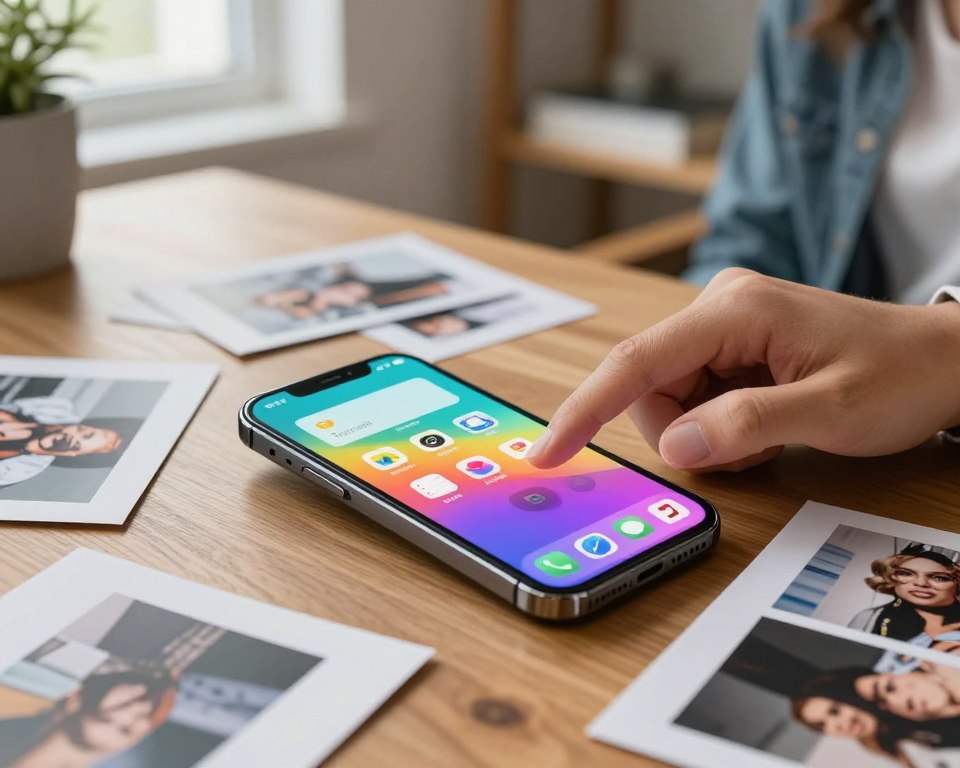
Na área Fotos, a pessoa deve marcar uma ou mais imagens ou vídeos. Depois, toca em Mais, escolhe Mover para a Pasta Trancada e confirma em Mover.
Durante a primeira vez, o app pode exibir uma mensagem para configurar o recurso. Em seguida, solicita o desbloqueio do aparelho. Após a confirmação, o arquivo original sai da grade comum.
“Mover um item para a Pasta Trancada ajuda a manter seu conteúdo pessoal longe da visualização comum.”
Como recuperar itens da lixeira antes de movê-los
Arquivos na lixeira precisam ser restaurados antes da transferência. O serviço não permite enviar esses itens diretamente. Cópias, versões editadas e conteúdos compartilhados permanecem nos locais originais.
- Restaure o item pela lixeira.
- Selecione o arquivo recuperado.
- Confirme a mudança para o espaço protegido.
| Origem | Ação necessária | Resultado |
|---|---|---|
| Grade principal | Selecionar e mover | Arquivo protegido |
| Lixeira | Restaurar primeiro | Transferência liberada |
| Cópia editada | Repetir o processo | Versão também protegida |
Como encontrar e acessar os arquivos protegidos
Localizar o conteúdo reservado é simples após a configuração inicial. No app Google Fotos, a pessoa deve abrir Coleções, na parte inferior da tela, depois tocar em Pasta Trancada.
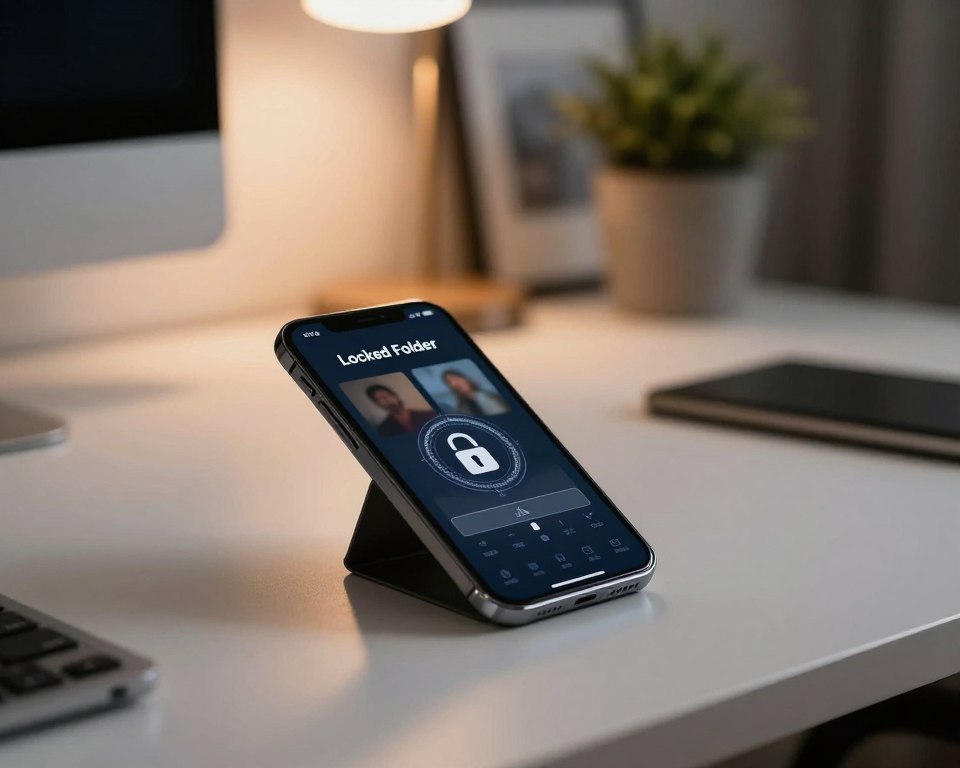
Algumas versões exibem o nome Bloqueado em vez dessa opção. Nesse caso, basta selecionar essa área para iniciar o acesso. O sistema solicitará a credencial definida no aparelho ou na Conta do Google, conforme a versão disponível.
- Abra photos.google.com pelo computador.
- Localize a opção Pasta Trancada.
- Clique nela para liberar o acesso.
- Confirme a identidade solicitada.
Após o desbloqueio, os itens ficam disponíveis dentro desse espaço protegido. Ainda assim, permanecem fora da pesquisa, dos álbuns, das novas recordações, além de determinados conteúdos compartilhados.
“O conteúdo protegido permanece oculto até a confirmação da identidade.”
Assim, fotos vídeos pasta formam uma camada adicional de privacidade, sem alterar a organização comum da galeria.
Backup da Pasta Trancada: como evitar a perda de fotos e vídeos
Uma cópia segura reduz o risco de perder registros pessoais após falhas, troca de aparelho ou limpeza do sistema. O Google Fotos permite guardar itens protegidos na nuvem, desde que o recurso seja ativado pela conta correta.
Ativação do backup automático
No app, a pessoa deve tocar na imagem do perfil, abrir Configurações do Fotos e entrar em Backup. Depois, basta escolher Backup da Pasta Trancada, abrir o espaço protegido e confirmar a identidade com a senha ou bloqueio solicitado.
Com essa opção, os itens ficam acessíveis em outro aparelho conectado à mesma conta. Eles ocupam parte do armazenamento disponível, por isso vale acompanhar a cota.
Cópia manual para maior controle
Para salvar apenas certas imagens, a pessoa deve manter uma seleção pressionada dentro da pasta. Em seguida, toca em Fazer backup, na parte inferior. Esse método ajuda a controlar o uso de armazenamento.
- Arquivos sem backup ficam somente no celular.
- A perda pode ocorrer após excluir o app, apagar dados ou restaurar o aparelho.
- Um computador permite conferir o conteúdo salvo na nuvem.
“O backup protege lembranças contra imprevistos, mas não substitui uma senha forte.”
O que acontece com fotos e vídeos dentro da Pasta Trancada
Ao transferir um arquivo, o Google Fotos muda sua visibilidade. O original protegido deixa a grade, a pesquisa, os álbuns, as recordações novas, além dos espaços compartilhados.
Onde os itens deixam de aparecer no Google Fotos
O conteúdo também fica indisponível para compartilhamento por apps, incluindo Instagram e Facebook. Vídeos confidenciais deixam de surgir em telas inteligentes Google, tais quais Nest Hub, além de transmissões via Chromecast.
A remoção nesses aparelhos pode levar até uma hora. Nesse intervalo, convém aguardar antes de considerar a proteção incompleta.
- O original protegido não aparece em buscas, álbuns ou memórias.
- O bloqueio impede o acesso por apps externos.
- Nest Hub, Chromecast ficam sem exibição após a atualização.
Por que cópias continuam visíveis
A transferência protege somente o original. Cópias antigas, versões editadas, itens presentes na lixeira ou arquivos salvos por outra pessoa continuam em seus locais de origem.
Se alguém salvou uma imagem compartilhada, a mudança não apaga aquela versão. Assim, essa pasta reduz a exposição, mas não controla arquivos independentes guardados por terceiros.
“A proteção vale para o original, não para cópias independentes.”
Recursos disponíveis no celular, computador e câmera Pixel
Além do uso diário, a Pasta Trancada atende diferentes dispositivos. O mesmo conteúdo pode ser administrado pelo Google Fotos no celular, pelo navegador ou pela câmera Pixel.
Como acessar a Pasta Trancada pelo computador
No computador, basta abrir photos.google.com, localizar a opção Pasta Trancada e confirmar a identidade. Depois da autenticação, os itens ficam disponíveis para consulta e gerenciamento.
O app Google Fotos mantém o caminho Coleções no aparelho móvel. Arquivos enviados pelo navegador podem aparecer em outros dispositivos quando o backup está ativo para a conta usada.
Salvar capturas pela câmera Pixel
Modelos Pixel 4 ou posteriores permitem guardar uma nova foto ou vídeo diretamente nesse espaço. Para isso, a pessoa mantém pressionada a miniatura da última captura, perto do obturador, e seleciona Pasta Trancada.
- O bloqueio de tela valida a identidade em cada ambiente.
- A função facilita mover fotos vídeos sem abrir a galeria comum.
- O backup ajuda a sincronizar os itens entre aparelhos.
Mais praticidade, menos exposição: a captura já nasce protegida.
Conclusão
A Pasta Trancada cria uma barreira simples para manter fotos longe da galeria comum. Assim, vídeos permanecem fora da visualização diária, enquanto os itens protegidos exigem senha ou bloqueio de tela.
O backup merece atenção. Sem essa cópia, apagar o app, limpar dados ou perder o celular pode causar perda permanente. A tela bloqueada também deve usar código forte, sem combinações fáceis.
Cópias compartilhadas, versões editadas, arquivos guardados na lixeira podem continuar visíveis após a transferência. Por isso, cada versão merece uma conferência antes da proteção.
O acesso pelo computador amplia o controle. Em aparelhos Pixel 4 ou posteriores, um vídeo pode ser salvo diretamente nesse espaço. A rotina seguida pela pessoa, junto das dicas certas, ajuda a administrar fotos privadas com mais tranquilidade.