Como Espelhar Tela do Celular na TV Sem Cabo
Descubra como espelhar tela do celular na TV sem cabo de forma prática e rápida. Aproveite para transmitir seus conteúdos favoritos!
Este artigo vai mostrar como transmitir a tela do celular para a TV sem fio. É ótimo para quem quer ver vídeos, jogar, mostrar slides ou compartilhar fotos com a família. Vamos ver como fazer isso usando Android e iOS.
Vamos falar sobre opções como Chromecast (Google), Amazon Fire TV Stick e Apple AirPlay/Apple TV. Também vamos ver as funcionalidades das Smart TVs da Samsung, LG, Sony, Philips, TCL e AOC. TVs sem recursos inteligentes também têm soluções, como Chromecast e Fire TV Stick.
O foco é espelhar o celular na TV sem fio. Mas, quando for preciso, há conexões com cabo, como HDMI, MHL, Slimport. Vamos citar aplicativos úteis como SmartThings, Miracast, LetsView, ApowerMirror e TV Cast para diferentes situações.
Para fazer isso, o celular e a TV devem estar na mesma rede Wi‑Fi. iPhone usuários devem verificar se o AirPlay funciona. Android usuários podem usar Smart View ou Transmitir. Mas, fatores como instabilidade do Wi‑Fi, velocidade da internet e notificações podem afetar o processo.
Se os problemas não forem resolvidos, conectar o celular à TV sem cabo pode não ser possível. Nesse caso, usar um cabo HDMI/MHL pode ser a melhor opção.
Principais pontos
- Explicações práticas sobre como espelhar tela do celular na TV sem cabo.
- Compatibilidade com Android e iOS, incluindo Chromecast, Fire TV Stick e AirPlay.
- Opções para Smart TVs de marcas como Samsung, LG, Sony e TCL.
- Apps de espelhamento recomendados: SmartThings, Miracast, LetsView, ApowerMirror, TV Cast.
- Pré‑requisito comum: mesmo Wi‑Fi para celular e TV; alternativas com cabo se necessário.
O Que é Espelhamento de Tela?
Espelhamento de tela é quando você mostra o que está no celular na TV. Isso inclui tudo o que você faz no celular, como fotos e vídeos. Assim, você pode ver tudo em uma tela maior sem precisar de fios.
Definição
Para fazer isso, usa-se protocolos como Miracast e AirPlay. Dispositivos como Chromecast trabalham com o app Google Home. Isso ajuda a espelhar Android e iPhone. Também existem apps para fazer isso sem cabos.
Importância
Essa função faz a vida mais fácil. Em reuniões ou em casa, mostrar fotos na TV é simples. Você só precisa de alguns toques.
Essa tecnologia ajuda muito quem precisa ver mais na tela. É ótimo para gravações de tela, como com o ApowerMirror.
Aplicações Comuns
Muita gente usa para ver Netflix e YouTube na TV. Jogadores preferem jogos em tela grande. Fotógrafos mostram fotos de viagens e profissionais fazem apresentações.
Existem vários apps para fazer isso. SmartThings, LetsView, TV Cast for webOS, Google Home, ApowerMirror e AirScreen são alguns exemplos.
| Dispositivo / Plataforma | Nome comum | Como funciona | Exemplo de uso |
|---|---|---|---|
| Smartphones Android | Smart View / Transmitir | Conexão direta via Wi‑Fi ou Miracast | Mostrar fotos e jogar em tela grande |
| iPhone | AirPlay | Envio via protocolo Apple para Smart TV ou Apple TV | Transmitir vídeos do iPhone para Apple TV |
| Smart TVs | Samsung, LG, Sony, Philips, TCL, AOC | Suporte nativo a protocolos ou apps integrados | Receber transmissão diretamente sem dispositivos extras |
| Dispositivos de streaming | Chromecast, Fire TV Stick, Roku | Adicionam função de espelhamento a TVs não inteligentes | Permitir como transmitir tela do celular para a TV em aparelhos antigos |
Vantagens de Espelhar a Tela sem Cabos
Espelhar o celular na TV sem fio traz muitos benefícios. A conexão sem fio facilita a movimentação pela sala. Isso é ótimo para apresentações ou reuniões familiares.
Quem usa essa tecnologia não fica preso a fios. Pode controlar a reprodução diretamente do smartphone.
Conforto e Mobilidade
Dispositivos como Chromecast e Amazon Fire TV Stick permitem se mover livremente. Isso é perfeito para festas, reuniões e apresentações improvisadas. Para quem faz reuniões com clientes, é fácil mostrar slides e vídeos sem se mexer.
Menos Cabos e Bagunça
Eliminar adaptadores MHL, Slimport e cabos HDMI diminui a bagunça. A TV e o dongle ficam discretos atrás do móvel. Isso torna a sala mais organizada e evita tropeços.
Essas dicas para espelhar celular na TV mantêm tudo limpo e funcional.
Melhoria na Experiência Visual
Transmitir fotos e vídeos para uma HDTV ou 4K melhora a qualidade. Famílias que viajam gostam de ver imagens em tela grande. Usuários de iPhone aproveitam AirPlay em TVs compatíveis da Samsung, Sony e LG para manter a qualidade.
É crucial lembrar que a qualidade depende da rede Wi‑Fi. Redes congestionadas podem causar problemas. Seguir um passo a passo para espelhar celular na TV melhora o desempenho.
Métodos para Espelhar Tela do Celular na TV
Existem várias maneiras de conectar celular à TV sem usar fios. Cada método tem suas particularidades. É importante escolher o que melhor se adequa à sua TV e celular.
Utilizando Chromecast
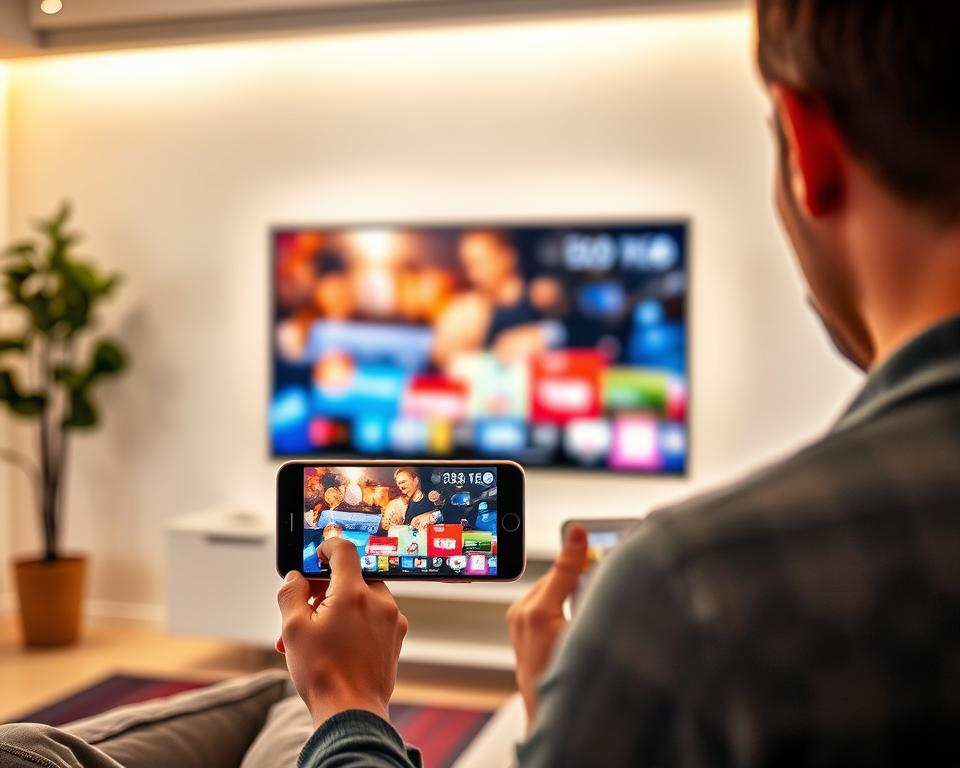
O Chromecast é uma boa escolha para quem busca uma solução sem fios. É compatível com Android e iOS. Funciona bem em TVs que não têm recursos de espelhamento nativos.
Primeiro, conecte o Chromecast na TV e na energia. Depois, configure pelo app Google Home. Certifique-se de que o celular e o Chromecast estão na mesma rede Wi-Fi.
Após a configuração, abra o Google Home e escolha “Transmitir tela”. Ou use o ícone de transmissão em apps compatíveis. É fácil, econômico e funciona com serviços como YouTube e Netflix.
Espelhamento via Smart TV
Smart TVs modernas têm funções para espelhar a tela sem dispositivos externos. Marcas como Samsung, LG, Sony e Philips oferecem essas opções.
Na Samsung, use o Screen Mirroring ou o app SmartThings. Em TVs LG, escolha Screen Share ou Smart View. Em TVs Sony, acesse o menu de entradas para Espelhamento de Tela.
Para iPhone, use AirPlay se a TV ou Apple TV for compatível. Conecte tudo à mesma rede Wi-Fi. Abra a Central de Controle e escolha Espelhar Tela para encontrar a TV.
Aplicativos de Terceiros
Existem apps que melhoram o espelhamento. Nomes como LetsView, ApowerMirror e AirScreen oferecem gravação de tela e controle remoto.
Para usar, instale o app no celular e, às vezes, um cliente na TV. Conecte tudo à mesma rede Wi-Fi. Siga as instruções do app para começar.
Alguns apps usam Miracast para serem compatíveis com várias marcas. Outros funcionam melhor com webOS, Tizen ou Android TV. Verificar a compatibilidade ajuda a evitar problemas ao conectar o celular à TV sem fio.
Configurações Necessárias no Celular
Antes de começar a espelhar o celular na TV, é importante fazer alguns ajustes básicos. Esses passos garantem que tudo funcione bem e a transmissão seja estável.
Verificando Conexão Wi-Fi
Primeiro, verifique se o Wi-Fi está funcionando. Certifique-se de que o celular e a TV estão na mesma rede. Isso evita problemas de conexão.
Verifique a banda de Wi-Fi. A 5 GHz é mais rápida, mas a 2.4 GHz cobre mais distância. Se o sinal for fraco, tente se aproximar do roteador ou reinicie-o.
Se a TV não aparecer, tente reiniciar tudo. Isso geralmente resolve o problema.
Ajustes de Configuração de Tela
No Android, para espelhar a tela, basta abrir o painel de notificações e tocar em Transmitir. Também pode ser feito nas Configurações > Conexões > Transmitir. Escolha a TV ou dispositivo na lista para conectar.
Para iPhone e iPad, vá na Central de Controle e escolha Espelhar Tela. Use AirPlay para conectar. Quando a TV pedir um código, insira o que aparece na tela para confirmar.
Para melhorar a visualização, ajuste o brilho e a rotação automática. Desligar a economia de energia também ajuda a evitar interrupções.
Permissões de Aplicativos
Os apps de espelhamento precisam de permissões para funcionar. Isso inclui acesso à rede e à tela. Ferramentas como Google Home e ApowerMirror precisam de permissões para capturar a tela.
Para usar esses apps, siga as instruções. Manter os apps e o sistema operacional atualizados ajuda a evitar problemas.
| Item | Ação | Recomendação |
|---|---|---|
| Rede | Confirmar mesmo SSID para celular e TV | Preferir 5 GHz para vídeo; 2.4 GHz para alcance |
| Sinal | Verificar intensidade e reiniciar roteador | Aproximar dispositivos se o sinal for fraco |
| Android | Abrir Transmitir/Smart View/Screen Mirroring | Selecionar TV/Chromecast/Fire Stick na lista |
| iOS | Central de Controle > Espelhar Tela (Screen Mirroring) | Inserir código AirPlay se solicitado |
| Configurações | Ajustar brilho e desativar economia de energia | Garantir rotação automática conforme necessidade |
| Permissões | Conceder acesso à rede, microfone e tela | Seguir prompts de apps como Google Home e SmartThings |
| Atualizações | Manter apps e sistema atualizados | Melhora compatibilidade e segurança |
Dicas para Solucionar Problemas Comuns
Antes de tentar mudanças complexas, siga passos simples para resolver falhas. Essas dicas ajudam a economizar tempo. Se algo não funcionar, a calma facilita solucionar problemas.
Falta de conexão
Verifique se TV e celular estão ligados e conectados à mesma rede Wi‑Fi. Ative a função de espelhamento na TV. Reiniciar o roteador, a TV e o celular corrige muitos erros.
Em modelos mais antigos, adicionar um Chromecast ou Amazon Fire TV Stick pode ser a solução. Usuários de TVs TCL devem usar o app Google Home para iniciar a transmissão. No Fire TV Stick, acesse Exibição e ative o espelhamento antes de selecionar o dispositivo no celular.
Atraso na transmissão
O atraso na transmissão de tela sem fio costuma vir da rede. Congestionamento de banda e interferência de micro‑ondas ou Bluetooth são causas comuns. Trocar para a banda de 5 GHz quando o roteador permitir reduz latência.
Reduzir a quantidade de aparelhos conectados e aproximar o celular do roteador melhora a fluidez. Para jogos ou apps onde o tempo de resposta é crucial, usar cabo HDMI ou adaptadores MHL evita o problema.
Qualidade da imagem
Imagem pixelada ou travamentos indicam pouca largura de banda. Checar a velocidade da internet e fechar apps que consomem dados em segundo plano costuma resolver. Ajustar a qualidade de streaming dentro do app, quando possível, também ajuda.
Mudar para 5 GHz aumenta o throughput e atualizações de firmware na TV e no celular corrigem bugs que afetam o espelhamento. Ativar o modo “Não Perturbe” evita pop‑ups e chamadas que interrompem a sessão.
Seguindo essas orientações, fica mais fácil aplicar dicas para espelhar celular na TV e solucionar problemas de espelhamento sem frustração. Quando múltiplas tentativas falharem, testar outro roteador ou procurar suporte do fabricante é o próximo passo lógico.
Conclusão: Simplificando o Espelhamento de Tela
Este trecho resume as opções para espelhar a tela do celular na TV sem cabo. O Chromecast via Google Home é ótimo para TVs não inteligentes. Já o Fire TV Stick é uma boa alternativa da Amazon. Para iPhone, o AirPlay é a melhor escolha.
Smart TVs têm recursos como Samsung SmartThings e LG Screen Share. Apps como LetsView e ApowerMirror são alternativas versáteis. É essencial que celular e TV estejam na mesma rede Wi-Fi.
Os aplicativos precisam de permissões e o sistema deve estar atualizado. Ao escolher, pense no uso final: entretenimento, apresentação ou jogos. A qualidade do Wi-Fi e as interferências afetam o desempenho.
Chromecast e Fire TV Stick são econômicos e fáceis de usar. Eles permitem espelhar a tela sem fio, mesmo em TVs não smart. Experimente diferentes apps e dispositivos para achar o melhor equilíbrio.
Manter os dispositivos atualizados e a rede Wi-Fi estável é crucial. Esse resumo ajuda a escolher a melhor opção. Com pequenas mudanças, o smartphone se torna uma ferramenta poderosa para compartilhar momentos.