como formatar o celular pelas configurações sem perder os contatos
como formatar o celular pelas configurações sem perder os contatos. O guia mostra como restaurar o aparelho com segurança e proteger seus dados com cuidado.
Antes de iniciar uma restauração, vale proteger cada informação importante. A limpeza completa remove fotos, vídeos, arquivos, mensagens e contas do aparelho. Por isso, fazer backup ajuda a preservar registros essenciais e facilita a volta à rotina.
Android oferece cópia no Google Drive para contatos, SMS, aplicativos e ajustes gerais. No iPhone, iCloud cumpre função semelhante. A recuperação depende da mesma conta, da senha correta e de uma sincronização concluída.
Este guia mostra cada passo para preparar um smartphone antes do reset de fábrica. Também diferencia uma limpeza total de um simples reinício. O processo de restauração pode levar alguns minutos; interromper essa etapa pode causar falhas.
Samsung, Xiaomi, Motorola e iPhone possuem caminhos próprios. Ainda assim, a lógica segue uma forma segura: conferir dados, salvar arquivos, confirmar acesso à conta e só depois iniciar a limpeza. Essa prática pode melhorar desempenho quando falhas persistentes afetam o celular.
Pontos principais
- Backup protege contatos, fotos, vídeos e mensagens.
- Google Drive e iCloud guardam informações importantes.
- Senhas e sincronização merecem verificação prévia.
- Reset de fábrica apaga conteúdo armazenado.
- A restauração deve terminar antes de qualquer ação.
O que significa formatar o celular e quando esse processo é necessário
Formatar significa devolver o aparelho ao estado padrão de fábrica. Essa ação remove dados pessoais, contas, arquivos, aplicativos e configurações adicionadas durante uso diário. Por isso, exige atenção e uma cópia atualizada de cada informação importante.
Quando a redefinição pode melhorar o desempenho do aparelho
A redefinição pode ajudar quando o celular apresenta lentidão, travamentos ou erros repetidos. Cache acumulado, resíduos de aplicativos, malware e falhas após atualizações também justificam avaliar esse processo. Ainda assim, vale testar outras opções antes da limpeza completa.
Essa medida também reforça a segurança antes de vender ou doar um smartphone. A exclusão local dificulta acesso a registros antigos. Porém, ameaças ligadas a contas ou backups podem retornar após a restauração.
Quais dados são apagados na restauração de fábrica
A restauração de fábrica remove fotos, mensagens, contatos, contas, arquivos e configurações internas. O sistema volta ao estado inicial, enquanto dados guardados na nuvem permanecem disponíveis para recuperação.
- Reset completo: apaga todos dados internos.
- Redefinição parcial: corrige rede ou preferências.
- Limpeza antes da venda: protege informações antigas.
| Opção | Resultado | Indicação |
|---|---|---|
| Redefinição de fábrica | Apaga dados e aplicativos | Falhas graves ou venda |
| Redefinição de rede | Remove redes salvas | Problemas de conexão |
| Redefinição de preferências | Revoga ajustes personalizados | Erros de sistema |
Cuidados essenciais antes de apagar todos os dados
Uma preparação breve reduz riscos e torna cada passo mais seguro. Antes da limpeza, a pessoa deve reunir informações importantes e revisar a segurança do dispositivo.
Backup de fotos, vídeos, mensagens e arquivos
O primeiro passo é fazer backup de contatos, fotos, vídeos, mensagens e arquivos. Android pode salvar esses itens no Google Drive e no Google Fotos. No iPhone, iCloud ou computador também oferece uma forma prática de guardar dados.
Durante esse passo, vale manter Wi-Fi ativo, bateria carregada e aparelho em repouso. O backup automático pode depender de conexão estável e de até duas horas com dispositivo carregando. Certos dados pedem PIN ou senha para criptografia.
Confirmação da sincronização
Na tela de backup, a pessoa deve conferir nome da conta, data da última cópia e aplicativos incluídos. Assim, fica mais fácil confirmar que informações recentes chegaram à nuvem. Fazer backup novamente reforça essa proteção.
Senhas e contas vinculadas
Senhas de e-mail, bancos e redes sociais precisam estar disponíveis. Antes do processo, a Conta Google deve ser removida do Android. No iPhone, o Apple ID precisa ser desvinculado. Retirar chip e cartão de memória também amplia a segurança.
Como formatar o celular pelas configurações sem perder os contatos
Com a cópia conferida, a pessoa pode iniciar a redefinição direto no aparelho. Esse caminho costuma ser simples, mas os nomes variam conforme marca, idioma e versão do sistema.
Onde encontrar as opções de redefinição no sistema
Em muitos aparelhos Android, basta abrir Configurações, tocar em Sistema e acessar “Restauração” ou “Opções de redefinição”. Depois, selecione “Apagar todos os dados” ou “Redefinição de fábrica”.
- Confira a conta conectada e a data do último backup.
- Verifique arquivos, aplicativos e demais informações exibidas na tela.
- Mantenha a bateria acima de 50% antes de avançar.
Como confirmar a restauração com senha, PIN ou padrão
A tela final mostra quais dados serão removidos. Essa leitura ajuda a evitar decisões apressadas. Para seguir, o dispositivo solicita senha, PIN ou padrão de segurança.
Após tocar em “Apagar tudo”, o aparelho reinicia sozinho e retorna ao estado de fábrica. Não interromper essa etapa reduz riscos ao sistema. O backup continua essencial, pois a redefinição não preserva automaticamente a agenda.
- Confirme a conta correta.
- Revise a cópia na nuvem.
- Aguarde a conclusão do processo.
Como formatar celular Samsung pelas configurações
Em um Galaxy, esse ajuste fica dentro do menu principal da marca. O primeiro passo é abrir o aplicativo Configurações e buscar “Gerenciamento geral”. Essa área reúne recursos ligados ao sistema.
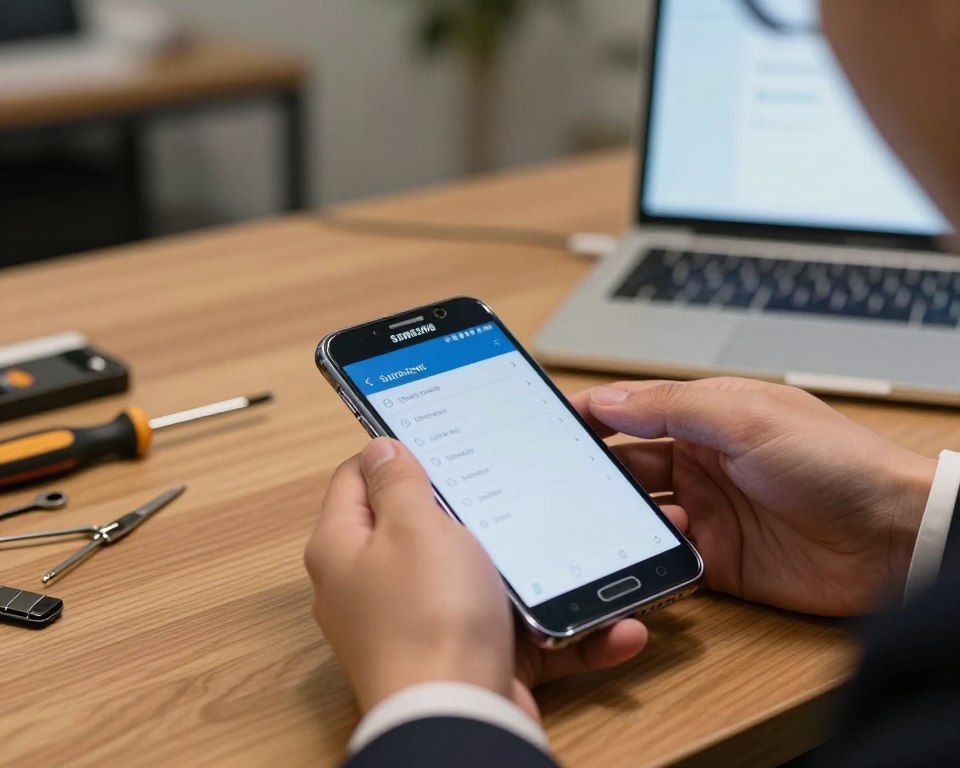
No segundo passo, basta tocar em “Restaurar” e escolher “Restaurar dados de fábrica”. A tela seguinte exibe um resumo dos dados, aplicativos e contas que serão removidos. Essa revisão ajuda a confirmar se existe um backup recente.
- Confira as opções exibidas na tela.
- Toque em “Redefinir” para iniciar a operação.
- Digite a senha, PIN ou use a biometria.
Depois da autorização, o dispositivo reinicia sozinho. O processo pode levar alguns minutos até concluir a limpeza e retornar ao padrão de fábrica. Durante esse período, a pessoa deve evitar toques ou tentativas de desligamento.
Esse passo a passo atende à maioria dos modelos Galaxy atuais. Ainda assim, o nome de uma opção pode mudar conforme a versão instalada. A redefinição pode melhorar desempenho quando falhas persistentes afetam o uso diário.
Como formatar celular Xiaomi com segurança
Nos modelos Xiaomi, MIUI e HyperOS organizam a limpeza em menus fáceis de localizar. Esse caminho ajuda quem busca corrigir falhas ou melhorar desempenho, mas exige atenção antes da confirmação.
O primeiro passo começa em Configurações. Em seguida, basta abrir “Sobre o telefone” e tocar em “Backup e redefinição”. Essa área reúne opções importantes para restaurar o dispositivo.
- Revise a cópia de arquivos, contas e aplicativos.
- Selecione “Apagar todos dados” e confira o resumo apresentado.
- Toque em “Redefinir telefone” para iniciar o processo.
Esse passo a passo remove contas antigas, arquivos, aplicativos e ajustes internos. Por isso, o segundo passo consiste em confirmar que informações importantes estão salvas.
No terceiro passo, o celular Xiaomi reinicia automaticamente. A operação pode levar alguns minutos até devolver o sistema ao padrão de fábrica. Não interromper a etapa evita falhas durante a limpeza.
Entre MIUI e HyperOS, nomes de menus podem mudar. Caso a opção não apareça, a busca por “redefinição de fábrica” costuma encontrar o recurso correto da marca.
Como formatar celular Motorola pelo menu do sistema
Nos aparelhos Motorola, a rota segue uma interface próxima do Android puro. Essa escolha facilita a localização dos recursos e torna a redefinição mais clara para quem busca uma experiência direta.
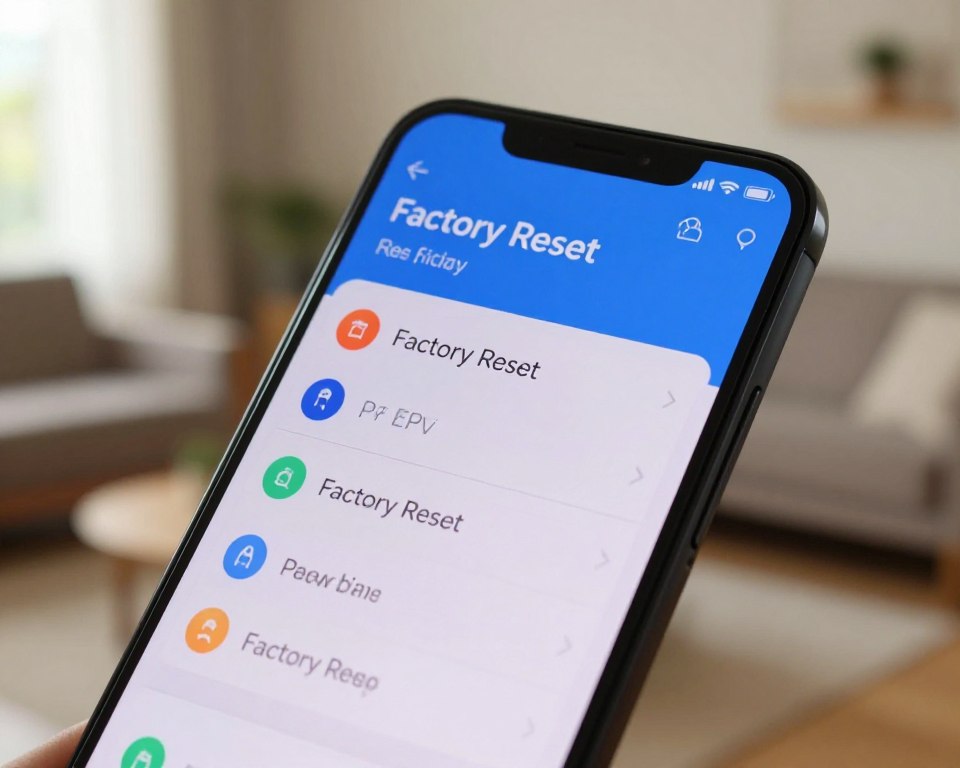
O primeiro passo começa em Configurações. Depois, basta abrir “Sistema” e tocar em “Opções de redefinição”. A lista mostra ferramentas ligadas à rede, preferências e limpeza total.
- No segundo passo, selecione “Apagar todos dados”.
- Confira contas, arquivos e aplicativos indicados para remoção.
- Use senha, PIN ou padrão para confirmar a ação.
Na sequência, toque em “Redefinir telefone”. Esse comando inicia o processo de restauração ao padrão de fábrica. A medida pode corrigir falhas e melhorar desempenho após uso intenso.
O celular reinicia de forma automática e pode levar alguns minutos. Interromper a operação não é recomendado, pois isso pode afetar o sistema. Esse passo a passo também reforça a segurança antes da venda.
| Etapa | Ação | Resultado |
|---|---|---|
| Entrada | Abrir Sistema | Acesso às ferramentas |
| Limpeza | Apagar todos dados | Remoção completa |
| Finalização | Redefinir telefone | Retorno à fábrica |
Como formatar o iPhone pelas configurações
Antes da limpeza, vale revisar a conta Apple e guardar cada informação relevante. Esse cuidado evita surpresas durante a restauração do dispositivo.
Backup do iPhone pelo iCloud
O primeiro passo é abrir “Ajustes”, tocar no nome da pessoa e entrar em “iCloud”. Em seguida, basta acessar “Backup do iCloud” e tocar em “Fazer backup agora”. Fotos, arquivos, aplicativos e contatos ficam protegidos na nuvem.
Para concluir, a bateria deve estar carregada e a rede Wi-Fi estável. A tela informa a data da última cópia. Assim, fica mais fácil confirmar que as informações recentes foram salvas.
Restauração usando computador, Finder ou iTunes
No iPhone, acesse “Ajustes”, “Geral”, “Transferir ou Redefinir iPhone” e escolha “Apagar Conteúdo e Ajustes”. Revise as opções exibidas. Depois, informe a senha do aparelho e, se solicitado, a senha do Apple ID.
Também é possível usar computador. Finder atende Macs atuais; iTunes serve para PCs e versões antigas do macOS. O processo apaga contas, fotos e dados pessoais, reinicia o sistema e mostra a tela inicial.
| Ferramenta | Compatibilidade | Função |
|---|---|---|
| iCloud | iPhone | Backup automático |
| Finder | Mac recente | Restauração local |
| iTunes | PC ou Mac antigo | Instalação do iOS |
Como formatar o aparelho pelo modo de recuperação
Quando um celular trava e não abre menus, modo de recuperação oferece uma saída. Essa alternativa exige atenção, pois remove dados internos e reinicia sistema até estado de fábrica. Antes de avançar, um backup recente reforça a segurança.
Redefinição de fábrica no Android Recovery
Primeiro, deve-se desligar aparelho. Depois, a pessoa pressiona aumentar volume junto com botão de ligar até surgir Android Recovery. Em alguns modelos Samsung, Xiaomi e Motorola, essa combinação muda.
Na tela, botões de volume permitem navegar. O botão Power confirma “Wipe Data/Factory Reset”. Em seguida, basta escolher “Yes” para apagar todos dados. Esse processo remove aplicativos, arquivos, contas e demais informações. A Conta Google não sai automaticamente; por isso, sua remoção anterior protege acesso futuro.
Restauração do iPhone quando ele está bloqueado ou travado
Para um iphone bloqueado, basta conectar dispositivo a computador. Finder atende Macs atuais; iTunes funciona em PCs e versões antigas. A pessoa coloca iphone em modo de recuperação e seleciona “Restaurar”. Esse passo reinstala sistema e apaga conteúdo interno.
Durante cada processo, bateria e cabo estáveis ajudam. A senha da conta pode ser solicitada ao fim da restauração.
Como configurar o smartphone e recuperar os dados após a formatação
Após reiniciar, smartphone exibe tela inicial para definir idioma, região e rede Wi-Fi. Esse primeiro passo também pede aceite dos termos, além de login na conta usada antes da restauração.
Restaurar contatos, aplicativos e arquivos do backup
No Android, entrar na Conta Google correta localiza contatos, mensagens, ajustes e aplicativos salvos. Em seguida, sistema pode pedir padrão, PIN ou senha que protege backup. Essa validação libera informações guardadas na nuvem.
- Escolher backup recente durante configuração inicial.
- Conferir fotos e arquivos no Google Fotos ou Google Drive.
- Aguardar download dos aplicativos e mensagens.
Já no iPhone, a pessoa seleciona cópia do iCloud ou computador. O backup automático facilita esse retorno, mas cada processo depende de bateria suficiente e conexão estável.
Quando não existe backup, softwares especializados podem tentar recuperar dados. Porém, a restauração de fábrica remove todos dados internos, e nenhum resultado fica garantido. Por isso, fazer backup antes continua sendo a escolha mais segura.
Conclusão
A restauração nas configurações costuma ser a forma mais simples de renovar um celular. Ela exige backup completo, conta acessível e bateria suficiente. Assim, cada etapa ganha mais segurança.
Android e iPhone seguem rotas distintas, porém ambos apagam aplicativos, contas, ajustes e dados. Samsung, Xiaomi e Motorola exibem menus próprios. No iPhone, “Transferir ou Redefinir iPhone” aparece em Ajustes.
Se aparelho trava, modo de recuperação serve como alternativa. Esse recurso merece atenção e deve ficar para situações específicas. Depois do processo, Conta Google, iCloud, Finder e iTunes ajudam a trazer fotos, mensagens e arquivos.
Se a lentidão continuar após várias tentativas, vale avaliar idade do hardware e suporte de atualizações. Em certas vezes, trocar de celular oferece mais desempenho, segurança e conforto no uso diário.
Backup atualizado torna toda restauração mais tranquila.