como liberar espaço no celular apagando arquivos ocultos do whatsapp
como liberar espaço no celular apagando arquivos ocultos do whatsapp. Aprenda a encontrar e excluir mídias escondidas para ganhar armazenamento com segurança.
Fotos, vídeos, áudios, conversas e documentos recebidos ou enviados pelo app ficam gravados no aparelho. Com o tempo, esse acervo pode ocupar uma parcela importante da memória e reduzir o armazenamento disponível.
Mesmo após exclusões recentes, a indicação de memória cheia ainda pode aparecer. Isso ocorre porque cópias, miniaturas e itens salvos em pastas internas permanecem ativos. Uma limpeza cuidadosa ajuda a recuperar espaço sem afetar lembranças importantes.
Este guia explica como liberar espaço com segurança, usando recursos nativos para localizar arquivos ocultos e mídias pesadas. O leitor também conhecerá as diferenças entre Android e iPhone.
Os caminhos passam pelos menus “Armazenamento e Dados” e “Gerenciar armazenamento”. Antes de confirmar qualquer remoção, vale revisar conversas, fotos e documentos essenciais. Assim, o aparelho ganha mais espaço, desempenho e organização.
Principais pontos
- O app pode consumir muita memória com mídias e documentos.
- Itens removidos podem continuar ocupando armazenamento interno.
- Android e iPhone apresentam caminhos diferentes para a limpeza.
- Os menus internos ajudam a identificar conteúdos pesados.
- A revisão prévia protege conversas e registros importantes.
Por que arquivos ocultos do WhatsApp continuam ocupando espaço
O aplicativo não conta com uma lixeira própria para itens removidos. Por isso, certos dados podem continuar gravados no sistema mesmo depois que a mensagem deixa de aparecer. Essa cópia invisível reduz a memória disponível e pode deixar o dispositivo lento.
Como mídias excluídas podem permanecer no armazenamento interno
Em aparelhos Android, fotos, vídeos e documentos podem ser encontrados em Android > Media > com.whatsapp > WhatsApp. A pasta reúne itens enviados e recebidos, inclusive conteúdos ligados a conversas antigas.
Em iPhones, parte das mídias pode aparecer no aplicativo Arquivos. Backups guardados via iCloud também conservam cópias anteriores. Assim, a exclusão de mensagens nem sempre resulta em armazenamento realmente disponível.
O impacto de fotos, vídeos, áudios e documentos na memória
Conversas movimentadas acumulam conteúdos rapidamente. Vídeos longos, fotos em alta resolução, áudios e documentos costumam ocupar mais espaço. Revisar essas categorias ajuda usuários a encontrar dados pesados sem remover registros importantes.
Antes de qualquer limpeza, vale conferir pastas e backups. Essa atenção evita perdas e mostra quais itens seguem ocupando espaço no celular.
Como liberar espaço no celular apagando arquivos ocultos do WhatsApp
Antes de iniciar, a pessoa deve conferir quanto o aplicativo utiliza atualmente. Essa consulta mostra se a memória está comprometida e ajuda a definir uma meta segura para a limpeza.
O caminho principal fica em Configurações > Armazenamento e Dados > Gerenciar armazenamento. Ali, a opção “Maior do que 5 MB” destaca mídias volumosas e facilita uma revisão rápida.
O que verificar antes de iniciar a limpeza
Antes de excluir arquivos, é importante abrir cada conversa e confirmar o conteúdo. Documentos de trabalho, fotos especiais e registros úteis merecem uma cópia em nuvem ou outro dispositivo.
- Verificar o uso atual na área de armazenamento e dados.
- Selecionar itens acima de 5 MB para uma análise inicial.
- Confirmar se cada mídia é realmente desnecessária.
- Checar a existência de um backup recente.
Essa forma de revisão reduz riscos e evita decisões apressadas. Uma limpeza gradual preserva lembranças importantes e ainda recupera espaço com segurança.
Como identificar o espaço usado pelo WhatsApp
A leitura dos dados de uso mostra quais itens merecem atenção primeiro. Com poucos toques, a pessoa compara o volume de cada conversa e define uma limpeza mais eficiente.
Consulta pelo menu Armazenamento e Dados do aplicativo
Abra o app e entre em Configurações > Armazenamento e Dados > Gerenciar armazenamento. O painel exibe conversas, mídias encaminhadas e arquivos que concentram maior volume.
A opção “Maior do que 5 MB” destaca conteúdos volumosos. Assim, fica fácil começar pelos itens que oferecem maior recuperação de memória, em vez de revisar pequenos anexos.
Como encontrar conversas e arquivos grandes
Ao tocar em uma conversa, o usuário visualiza os itens que estão ocupando espaço. A análise também ajuda a separar o tamanho de uma conversa individual do total usado pelo aplicativo.
Verificação do armazenamento do celular
Depois, vale comparar o resultado com a área geral do aparelho. No iPhone, basta acessar Ajustes > Armazenamento do iPhone e conferir o impacto do app entre os aplicativos instalados.
Essa comparação revela se o consumo vem apenas das mídias ou de outros dados. Com essa visão, a decisão fica mais segura e precisa.
Como limpar arquivos do WhatsApp no Android
O Android oferece caminhos seguros para reduzir o uso de memória e recuperar espaço. A revisão começa dentro do próprio aplicativo, antes de acessar pastas do sistema.
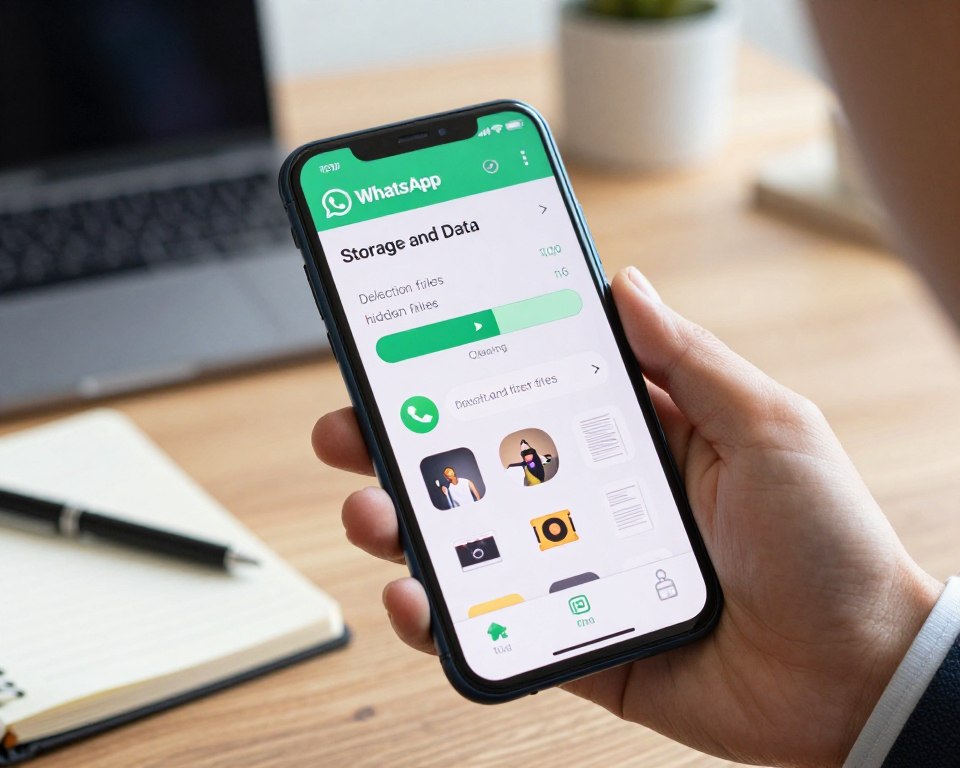
Exclusão de mídias pelo recurso Gerenciar armazenamento
Em Configurações > Armazenamento e Dados > Gerenciar armazenamento, a opção “Maior do que 5 MB” reúne vídeos, fotos, áudios e documentos pesados. Basta selecionar os itens e confirmar a remoção.
Acesso à pasta pelo gerenciador de arquivos
Para uma análise ampla, o caminho fica em Armazenamento Interno > Android > Media > com.whatsapp > WhatsApp. Files by Google, Solid Explorer e ES File Explorer acessam a pasta Media. Antes de excluir arquivos, vale abrir cada item.
Limpeza de cache e dados antigos
Em Configurações, a área de aplicativos permite limpar o cache. Essa ação remove dados temporários e preserva conversas. Também é útil revisar o download automático para reduzir novos acúmulos no dispositivo.
“Uma limpeza gradual protege registros importantes e melhora a rotina digital.”
| Ação | Local | Benefício |
|---|---|---|
| Revisar mídias | Gerenciar armazenamento | Remove itens grandes |
| Examinar pastas | Armazenamento interno | Encontra cópias antigas |
| Limpar cache | Configurações do app | Libera dados temporários |
Como apagar mídias do WhatsApp no iPhone
O iPhone permite revisar conteúdos pesados antes de qualquer exclusão. Essa etapa mostra quais conversas ocupam mais memória e reduz o risco de remover algo importante.
Remoção de arquivos pelo WhatsApp, Arquivos e Ajustes
Dentro do app, basta abrir Configurações > Espaço e dados > Gerenciar espaço. A tela reúne vídeos, fotos e documentos grandes. A pessoa pode selecionar mídias individualmente ou marcar vários itens para uma limpeza mais rápida.
Antes da confirmação, cada conteúdo deve ser conferido. O iOS organiza os dados de modo diferente do Android, por isso alguns arquivos salvos fora da conversa aparecem no aplicativo Arquivos. Ali, a pessoa pode navegar até a pasta correspondente e apagar cópias que não têm mais utilidade.
Também é útil consultar Ajustes > Armazenamento do iPhone. O painel revela o consumo do celular e indica o ganho possível. Essa comparação ajuda a escolher uma remoção segura e gradual.
| Local | Ação | Resultado |
|---|---|---|
| Gerenciar espaço | Selecionar mídias | Reduz o uso do app |
| Arquivos | Revisar a pasta | Remove cópias salvas |
| Ajustes | Consultar armazenamento | Mostra o espaço de armazenamento |
Como excluir conversas e mídias que ocupam mais espaço
Uma triagem por conversa ajuda a recuperar armazenamento sem afetar todo o conteúdo. Chats antigos ou muito ativos costumam reunir mensagens, fotos, vídeos e documentos em grande volume.
Limpeza de uma conversa específica no Android e no iOS
No Android, a pessoa deve abrir a conversa, tocar nos três pontos, escolher Mais e, depois, Limpar conversa. Essa opção remove o conteúdo do chat, mas não apaga a conversa da lista.
No iOS, basta tocar no nome do contato ou no número de telefone exibido no topo. Em seguida, deve selecionar Limpar Conversa. A revisão prévia evita a remoção de mensagens importantes.
Exclusão de arquivos em lote com segurança
Em Gerenciar armazenamento, é possível selecionar arquivos grandes e conversas específicas. Antes de excluir arquivos, vale abrir cada item e conferir sua utilidade.
Apagar mídias é diferente de apagar uma conversa inteira. Para preservar registros recentes, a melhor escolha é priorizar chats inativos e conteúdos repetidos. Essa seleção cuidadosa recupera memória e mantém o celular organizado.
Como revisar backups do WhatsApp no Google Drive e no iCloud
Uma cópia recente oferece proteção antes de qualquer revisão. Ela permite recuperar conversas importantes caso algum item seja removido por engano. Também ajuda a entender quanto armazenamento a conta consome.
Cuidados ao remover backups antigos
Entre no google drive, abra Configurações > Gerenciar backups e confira data, tamanho e conta vinculada. No iPhone, acesse Ajustes > perfil > iCloud > Gerenciar Armazenamento. A remoção de uma cópia antiga recupera espaço na nuvem, mas elimina uma opção de restauração.
Antes da exclusão, os usuários devem confirmar se existem arquivos desnecessários. Apagar o backup não remove, por si só, conteúdos já guardados no dispositivo. A pasta local permanece sujeita às regras do aplicativo.
Por que fazer um backup antes da limpeza
O ideal é criar uma cópia atual das conversas e dos documentos essenciais. Depois, vale revisar os itens disponíveis e manter apenas versões úteis. Essa etapa reduz riscos e preserva dados relevantes.
Uma cópia atual transforma a limpeza em uma decisão mais segura.
| Serviço | Caminho | Atenção principal |
|---|---|---|
| Google Drive | Configurações > Gerenciar backups | Verificar data e tamanho |
| iCloud | Ajustes > perfil > Gerenciar Armazenamento | Confirmar a cópia correta |
Como evitar o acúmulo de arquivos no WhatsApp
Prevenir novos acúmulos torna a rotina mais simples e conserva memória útil. O primeiro passo é controlar o que chega aos grupos e às conversas individuais.
Desativação do download automático de fotos, vídeos e áudios
Em Configurações > Armazenamento e Dados, a pessoa encontra a opção para limitar o download automático. Assim, fotos, vídeos e áudios recebidos ficam disponíveis apenas após uma escolha consciente.
Essa mudança reduz conteúdos repetidos e evita que grupos muito ativos consumam espaço sem aviso. O app continua exibindo a mensagem, mas a mídia só ocupa memória quando houver interesse.
Revisão periódica do armazenamento e das conversas
Uma vez por mês, vale abrir “Gerenciar armazenamento” e remover itens sem utilidade. A pasta Databases, no Android, também merece atenção, pois pode guardar cópias locais antigas.
Registros importantes podem seguir para Google Drive ou iCloud, serviços de nuvem que preservam backups. Revisar uma conversa inativa evita uma limpeza extensa no futuro. Dessa forma, o armazenamento permanece organizado e o aparelho mantém melhor desempenho.
Cuidados para liberar armazenamento sem apagar arquivos importantes
Uma revisão segura começa com uma cópia atual das conversas. O backup protege mensagens, fotos e documentos insubstituíveis. No Android, o google drive pode guardar essa versão de segurança.
Para liberar espaço, a pessoa deve ordenar os conteúdos por tamanho e data. Itens repetidos ou antigos merecem prioridade. Antes da remoção, vale confirmar outra cópia na nuvem ou em um local confiável.
- Conferir a cópia mais recente.
- Revisar pastas e mídias selecionadas.
- Evitar pastas do sistema sem identificação.
- Testar conversas e aplicativos após a limpeza.
Nas configurações do WhatsApp, a pessoa pode desativar o download automático. Essa medida reduz a entrada de novos conteúdos e diminui futuras rotinas de limpeza no dispositivo.
Uma checagem breve preserva dados importantes e traz mais tranquilidade.
| Etapa | Verificação | Benefício |
|---|---|---|
| Backup | Google Drive ou iCloud | Protege conversas |
| Triagem | Tamanho e data | Prioriza excessos |
| Revisão final | Acesso a chats e apps | Confirma a segurança |
Conclusão
A combinação entre o WhatsApp, o gerenciador de arquivos e os Ajustes ajuda a liberar espaço no celular. Essa rotina identifica mídias grandes, cópias antigas e itens sem utilidade, com mais controle sobre o armazenamento.
Em aparelhos Android, a pasta Android > Media > com.whatsapp > WhatsApp merece uma verificação cuidadosa. Já no iPhone, a busca fica mais completa ao unir “Gerenciar espaço”, “Arquivos” e “Armazenamento do iPhone”.
Antes de remover qualquer item, um backup recente oferece a proteção mais importante para conversas e arquivos relevantes. Depois, desativar o download automático reduz a entrada de novas mídias.
Por fim, uma revisão mensal mantém a memória organizada e evita ações urgentes. Pequenos cuidados preservam lembranças e deixam o aparelho pronto para a rotina.