
Como Transferir Conversas do WhatsApp do Android para iPhone
Descubra como liberar memória ram no celular para jogos não travarem e confira o guia prático para transferir conversas do WhatsApp do Android para o iPhone.
Mudar dados entre dispositivos gera dúvidas comuns. Muitos querem levar todo o histórico sem perdas ao trocar de aparelho.
O processo exige atenção aos detalhes técnicos de cada sistema. Em especial, quem sai de um celular android para um iPhone precisa seguir passos específicos.
A jornalista Taysa Coelho, formada pela Universidade Federal do Rio de Janeiro, reforça a importância de descomplicar esse fluxo. Este guia mostra passos claros para mover mensagens com segurança.
Antes de iniciar, é essencial checar se o seu celular tem as atualizações mais recentes. Isso reduz erros e garante uma migração mais suave.
O texto a seguir explica cada etapa de forma prática, pensando no usuário brasileiro que busca uma solução confiável e direta.
Principais pontos
- Entender requisitos técnicos de cada sistema.
- Confirmar atualizações no dispositivo antes de iniciar.
- Seguir passos ordenados para evitar perda de dados.
- Contar com instruções claras para garantir segurança.
- Procurar ajuda especializada se surgir erro durante a transferência.
Entendendo a importância da memória RAM no seu celular
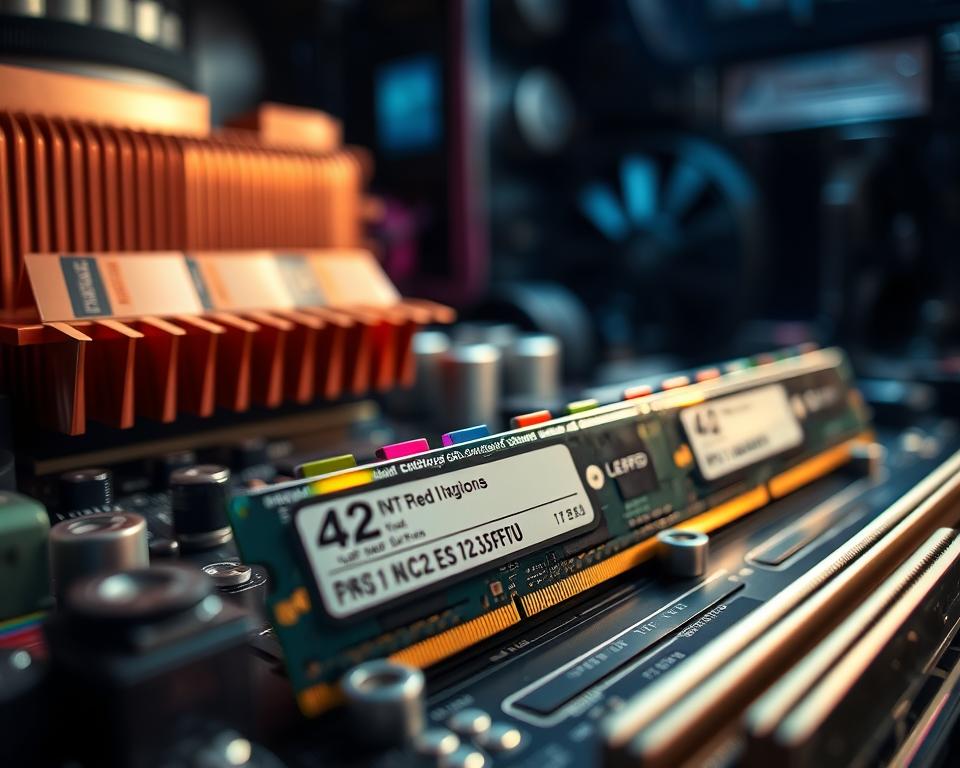
A memória do aparelho funciona como uma mesa de trabalho virtual. É onde o processador guarda dados temporários para acessar rapidamente os aplicativos abertos.
O que é a memória RAM
A memória ram armazena arquivos temporários que aceleram o acesso a informações usadas pelo sistema.
O sistema operacional gerencia esse espaço para manter o dispositivo estável e responder rápido às tarefas.
Sinais de que a memória está cheia
Quando a memória está sobrecarregada, o celular tende a ficar lento e os aplicativos demoram a abrir.
Acúmulo de cache e arquivos temporários é uma causa comum. Isso reduz o espaço disponível e causa travamentos.
- Apps abrem com atraso.
- Troca lenta entre tarefas.
- Possíveis reinícios ou congelamento do aparelho.
Entender a quantidade de ram celular disponível ajuda a planejar ações para melhorar desempenho e preservar dados importantes.
Como liberar memória RAM no celular para jogos não travarem
Jogos pesados exigem ajustes simples antes de começar a partida.
Fechar apps em segundo plano é a ação mais rápida para ganhar espaço e melhorar o desempenho. Ao deslizar a tela de baixo para cima, o usuário acessa os aplicativos recentes e encerra processos que não usa.
Em modelos Samsung, a opção Limpar tudo aparece abaixo das janelas recentes. Esse recurso termina vários apps juntos e libera recursos de forma imediata.
Manter o cache limpo e remover aplicativos pesados são dicas práticas. Jogos modernos pedem mais RAM para carregar texturas e cenários com fluidez.
- Feche apps desnecessários antes de jogar.
- Use “Limpar tudo” em Samsung para encerrar processos rápidos.
- Apague cache e desinstale apps que ocupam muito espaço.
| Ação | Efeito | Quando usar |
|---|---|---|
| Fechar apps recentes | Libera recursos em segundos | Antes de iniciar partidas |
| Limpar cache | Reduz uso de espaço e microtravamentos | Semanalmente ou quando houver lentidão |
| Remover apps pesados | Aumenta espaço e estabilidade | Se a quantidade de recursos for baixa |
O impacto dos aplicativos em segundo plano no desempenho
Aplicativos que rodam sem que o usuário perceba podem sabotar o desempenho do aparelho. Esses processos ocupam memória temporária e deixam menos espaço livre para tarefas ativas.
Quando vários programas ficam em segundo plano, o sistema operacional precisa dividir recursos, o que reduz a velocidade geral do celular. Isso é especialmente notável em aparelhos com pouca ram celular.
Como identificar apps que consomem muitos recursos
Para checar o uso, abra Configurações → Sistema → Avançado → Configurações do Desenvolvedor → Serviços em execução. Ali é possível ver a quantidade de memória usada por cada aplicativo.
- Muitos aplicativos em segundo plano reduzem o desempenho do smartphone.
- Verifique os serviços em execução para identificar os que demandam mais memória.
- O uso excessivo tende a causar travamentos e queda na resposta do dispositivo.
- Fechar apps desnecessários libera recursos e ajuda a melhorar desempenho.
Gerenciamento inteligente de widgets e papéis de parede
Widgets e papéis de parede podem afetar o desempenho do aparelho mesmo quando ele parece ocioso. Muitos widgets atualizam dados pela internet e mantêm processos ativos na tela inicial.
Isso consome memória ram e reduz o espaço disponível para outros aplicativos. Usuários com muitos itens ativos percebem lentidão e maior uso do cache.
Papéis animados também demandam processamento. Eles carregam efeitos visuais que continuam rodando em segundo plano e ocupam recursos do sistema.
Para ganhar espaço memória e melhorar a fluidez, é simples: toque no widget e arraste até “Remover”. Isso encerra atualizações constantes e libera recursos para apps essenciais.
- Widgets úteis mantêm informação rápida, mas em excesso degradam o uso.
- Remover fundos animados reduz consumo do processador e da bateria.
- Gerenciar esses elementos ajuda o celular a rodar os aplicativos com mais estabilidade.
Utilizando versões Lite de aplicativos para economizar recursos
Versões enxutas de apps ajudam a manter o desempenho do aparelho sem reduzir funções essenciais. Trocar um aplicativo completo por sua versão Lite é uma solução prática para reduzir uso de memória ram e poupar espaço de armazenamento.
A lista de opções inclui Messenger Lite, Instagram Lite, TikTok Lite, além de Spotify Lite, Uber Lite e LinkedIn Lite. Há também Galeria Go e YouTube Go, criados para rodar com menos consumo.
No entanto, é importante checar se a versão leve entrega as funções que o usuário precisa. Algumas ferramentas avançadas são removidas para otimizar velocidade.
- Vantagem: carregamento mais rápido e menor uso de cache.
- Benefício: menos processos em segundo plano e mais tempo de resposta do aparelho.
- Dica: testar cada aplicativo antes de substituir definitivamente.
Ajustes avançados nas configurações do sistema Android
Pequenas mudanças nas opções avançadas do sistema trazem ganhos reais no desempenho diário.
Ativar as ferramentas certas ajuda a controlar o uso de memória e a reduzir travamentos em apps pesados.
Desativando animações de transição
Abra Configurações → Sobre o dispositivo e toque sete vezes no Número da versão para liberar as opções do desenvolvedor.
Na seção Desenho, ajuste a escala de animação da janela e a escala de transição para 0,5x ou desligue. Isso diminui carga gráfica e libera ciclos do processador.
Configurações do desenvolvedor
Nas opções do desenvolvedor é possível verificar a quantidade de memória usada por aplicativos e ver quais consomem mais recursos.
- Ajustar a escala de animação reduz travamentos e melhora o tempo de resposta.
- Verificar uso de memória ajuda a identificar apps que devoram recursos.
- Essas configurações do sistema são úteis para quem quer otimizar o dispositivo sem trocar de versão.
Quando a limpeza manual da memória RAM é realmente necessária
A intervenção manual só faz sentido quando o aparelho mostra lentidão constante apesar de ajustes básicos.
O sistema operacional já gerencia processos e aplicativos segundo plano. Por isso, limpar sem critério pode causar perda de arquivos temporários e até aumentar o consumo de bateria.
Fechar apps em segundo plano libera recursos, mas o uso excessivo dessa prática pode provocar travamentos e perda de dados temporários.
Ferramentas como CCleaner e Disk Cleanup são opções da Play Store indicadas apenas quando a lentidão persiste e ajustes em configurações não resolvem.
- Faça limpeza manual com cautela; o sistema já elimina processos quando necessário.
- Prefira apagar cache e arquivos temporários para manter o aparelho estável.
- Desinstalar aplicativos não usados libera espaço de armazenamento e melhora desempenho.
Em resumo, ações pontuais ajudam. Mas a manutenção deve priorizar gestão de apps, cache e desinstalação inteligente antes de recorrer a limpezas radicais.
Preparação para transferir conversas do WhatsApp do Android para o iPhone
Reunir o celular Android e o iPhone é o primeiro passo. Tenha ambos em mãos e verifique se cada aparelho está com a bateria suficiente.
Deixe a tela desbloqueada em ambos os dispositivos durante todo o processo. Isso evita interrupções e permite que as instruções apareçam sem travar.
Conecte os dois equipamentos a uma fonte de energia. A migração de dados pode demorar e exige estabilidade de carga.
Confirme que o WhatsApp está atualizado em cada aparelho. Atualizações evitam falhas na sincronização de conversas e anexos.

SINCRONIZE os aplicativos necessários e siga as orientações que aparecem na tela. O procedimento pedirá permissão para mover dados e manter o histórico intacto.
- Tenha ambos os celular com acesso à internet.
- Evite interromper a transferência até o fim.
- Se surgir erro, repita os passos seguindo as instruções na tela.
Requisitos essenciais para a migração de dados entre sistemas
Uma checagem rápida nas opções do sistema pode prevenir erros graves. Isso reduz a chance de falhas e garante mais segurança no processo.
Verificando a versão do sistema operacional
Confirme a versão do sistema em cada dispositivo pelas configurações. No Android, acesse Configurações → Sobre; no iPhone, abra Ajustes → Geral → Sobre. Verificar a versão evita incompatibilidades.
- Cheque se o sistema atende aos requisitos mínimos do WhatsApp.
- Reserve espaço no armazenamento interno para os dados e mídias.
- Atualize todos os apps que participam da migração.
- A falta desses passos pode causar travamentos durante a movimentação de dados.
Passo a passo para realizar a transferência do WhatsApp
Realizar a migração com calma reduz falhas e garante que o sistema operacional conclua a tarefa. Mantenha o WhatsApp em segundo plano enquanto os dados são movidos.
Siga a tela do seu dispositivo e aceite as permissões solicitadas. Isso permite que o sistema gerencie a cópia de forma estável.
- Conecte ambos os celulares à energia e à mesma rede. Evite abrir outros apps que exigem muito uso.
- Faça uma limpeza rápida de cache antes de iniciar para reduzir a quantidade de dados desnecessários.
- Mantenha o WhatsApp em segundo plano; não interrompa o plano de transferência mostrado na tela.
- Se houver opção, permita que o sistema operacional finalize a migração sem tocar no aparelho.
- Ao terminar, abra o aplicativo no novo dispositivo e verifique nas configurações se todas as conversas foram transferidas.
“Seguir as instruções na tela é a forma mais segura de evitar travamentos e perdas de mensagem.”
Se algo falhar, repita os passos e confira as configurações de rede. A verificação final nas configurações do WhatsApp garante que nada ficou para trás.
Conclusão
Uma rotina simples de manutenção garante que o aparelho continue rápido e confiável.
Gestão eficaz da memória ram mantém o sistema responsivo e reduz falhas. Adotar pequenas ações frequentes ajuda a liberar memória ram e a prolongar a vida útil do dispositivo.
Seguir dicas de limpar memória e de limpeza de cache evita travamentos e melhora desempenho. Também é essencial checar atualizações do sistema antes de migrar dados, como as conversas do WhatsApp.
Com atenção às etapas e aos requisitos técnicos, a transferência ocorre com segurança. Assim, o usuário fica pronto para otimizar o aparelho e manter suas informações intactas.