como passar fotos do iphone para o computador sem usar cabo
Aprenda como passar fotos do iphone para o computador sem usar cabo com métodos simples e seguros para transferir imagens rapidamente, sem complicação, hoje.
Enviar imagens entre um celular Apple e uma máquina Windows ou macOS ficou mais simples. iCloud, Wi-Fi, Bluetooth e aplicativos especializados criam caminhos rápidos, seguros e acessíveis. Assim, cada pessoa escolhe a alternativa adequada ao volume de arquivos e ao sistema disponível.
Este guia mostra maneiras práticas de transferir fotos. iCloud atende bibliotecas extensas, enquanto e-mail resolve envios menores. AirDrop facilita a rotina em aparelhos Apple, e opções como AirCopy, iTunes e apps Wi-Fi ampliam as possibilidades.
Uma boa escolha também preserva a qualidade das imagens. Além disso, cuidados com conta, rede estável e espaço livre reduzem falhas durante a cópia. A explicação considera usuários brasileiros, tanto em PCs Windows quanto em Macs.
Principais conclusões
- iCloud sincroniza arquivos e atende grandes bibliotecas.
- Apps via Wi-Fi dispensam acessórios físicos.
- AirDrop funciona bem entre dispositivos Apple próximos.
- E-mail serve quando há poucas imagens.
- Windows e macOS oferecem recursos diferentes.
- Rede estável ajuda a evitar interrupções.
como passar fotos do iphone para o computador sem usar cabo: preparação
Uma preparação breve reduz falhas e deixa cada etapa mais tranquila. Antes de iniciar, vale conferir conexão, espaço livre e tipo de aparelho disponível.
Teste de conexão entre aparelhos
O iPhone e o PC precisam estar conectados à mesma rede Wi-Fi quando a pessoa escolhe Air Transfer ou outro aplicativo semelhante. Uma rede Wi-Fi estável evita quedas durante o envio.
Também é importante manter os dois dispositivos próximos e carregados. Windows e macOS seguem rotinas diferentes: iCloud atende Windows, enquanto AirDrop facilita a troca entre dispositivos Apple.
Espaço e seleção de conteúdo
O armazenamento do iCloud precisa comportar toda a coleção. Esse serviço mantém imagens e vídeos acessíveis em aparelhos Apple, no iCloud.com e no PC. Assim, a falta de espaço pode interromper a sincronização.
Antes da transferência, a organização ajuda bastante. Álbuns por evento, mês ou viagem tornam a busca mais rápida. A pessoa também pode separar apenas os arquivos desejados, poupando tempo e armazenamento.
- Confirmar sistema: Windows ou macOS.
- Revisar espaço livre no iCloud.
- Deixar aparelhos próximos e carregados.
Essa revisão simples cria uma base segura antes de qualquer envio.
Transferência de fotos pelo Fotos do iCloud
O Fotos do iCloud mantém imagens e vídeos atualizados entre aparelhos ligados à mesma conta Apple. A ferramenta guarda versões originais em resolução máxima e facilita transferir arquivos com segurança. Antes, é essencial conferir espaço disponível, pois toda a coleção ocupa armazenamento na nuvem.
Ativação no iPhone
Em Ajustes, a pessoa deve abrir seu nome, tocar em iCloud e selecionar Fotos. Depois, basta ativar a sincronização. Esse passo permite transferir arquivos iPhone, incluindo vídeos, automaticamente. A função também ajuda a fazer backup dos dados, embora não substitua uma cópia independente.
Acesso via navegador ou iCloud para Windows
No iCloud.com, a pessoa realiza login com a conta Apple, escolhe Fotos e marca os itens desejados. Em seguida, o download salva arquivos no computador. Outra opção é instalar o iCloud para Windows. Após a configuração, as imagens aparecem no Explorador de Arquivos, dentro dos favoritos iCloud Photos.
- Selecione itens individuais ou todos arquivos.
- Confira espaço antes da transferência.
- Compartilhe um link iCloud quando outra pessoa precisar receber os dados.
Assim, transferir arquivos fica simples, mesmo com uma biblioteca extensa.
Envio de fotos via Wi-Fi com aplicativos
Aplicativos transformam a rede doméstica em uma ponte prática entre celular e computador. Essa solução facilita transferir arquivos, mantém boa qualidade e evita acessórios físicos.
“Uma seleção cuidadosa torna cada transferência mais rápida e segura.”
iCareFone: seleção rápida de imagens
O iCareFone permite transferir fotos em lote ou por escolha individual. Na tela, a pessoa marca imagens, vídeos e documentos. Depois, basta clicar no botão de envio e salvar tudo no computador. O aplicativo também ajuda a organizar arquivos do iPhone via Wi-Fi.
Air Transfer e Documents
No Air Transfer, iPhone e computador precisam compartilhar a mesma rede Wi-Fi. A pessoa toca no ícone “+”, escolhe o item Wi-Fi e abre o endereço exibido no navegador. Já o Documents usa “Services”, “Conectar ao Computador” e um código de quatro dígitos.
Seleção e download dos itens
É melhor marcar somente fotos, vídeos ou arquivos necessários. Ao concluir o download, a pessoa deve desconectar o aplicativo. Esse passo encerra a sessão e reduz a exposição dos dados.
| Aplicativo | Conexão | Melhor uso |
|---|---|---|
| iCareFone | Wi-Fi | Envio em massa |
| Air Transfer | Rede local | Itens variados |
| Documents | Código de quatro dígitos | Gestão de arquivos |
Como transferir fotos usando o AirCopy
O AirCopy oferece uma rota prática entre iPhone e Windows. A ferramenta permite transferir arquivos pela rede local, sem instalar aplicativo adicional no celular. Assim, a operação mantém boa qualidade e exige poucos ajustes.

Conexão por código QR e página web
Após instalar AirCopy no computador, a pessoa escolhe “telefone para PC” na tela inicial. Em seguida, o software exibe um código QR. Basta escanear esse código com iPhone via câmera. Uma página web surge no navegador, pronta ao envio.
- Abra AirCopy e selecione “telefone para PC”.
- Leia o código QR exibido na tela.
- Selecione arquivos, incluindo fotos, vídeos e documentos.
- Inicie a transferência e aguarde o download.
“Uma etapa por vez torna o processo mais claro e reduz erros.”
Esse método atende quem deseja transferir arquivos iPhone sem recorrer a cabo. No fim, confira a pasta escolhida no Windows. Verifique também nomes, tamanho e quantidade de cada arquivo.
| Opção | Função | Destino |
|---|---|---|
| Telefone para PC | Recebe dados do iPhone | Windows |
| PC para telefone | Envia arquivos ao aparelho | iPhone |
| Código QR | Abre página de seleção | Navegador |
Envio de imagens por e-mail
Quando alguém precisa transferir fotos em pequena quantidade, o e-mail oferece uma solução prática. Essa forma atende envios rápidos e mantém boa qualidade nas imagens selecionadas.
Primeiro, abra o aplicativo Fotos no iPhone e marque cada item desejado. Toque no símbolo de compartilhamento, localizado no canto inferior da tela. Em seguida, escolha “Mail”, informe o próprio endereço e envie a mensagem.
No computador, acesse a caixa de entrada pelo navegador ou aplicativo de e-mail. Abra a mensagem, clique no botão de download e salve cada arquivo na pasta escolhida. Esse passo conclui a transferência entre iPhone e computador.
“E-mail funciona melhor quando a seleção reúne poucos itens.”
- Escolha imagens e fotos vídeos realmente necessários.
- Confira o endereço antes de tocar no botão enviar.
- Use uma rede confiável durante o acesso.
- Divida anexos grandes em várias mensagens.
Anexos pesados podem exceder o limite do serviço. Nesse caso, vários envios resolvem a tarefa. Se houver muitos itens, uma alternativa via Wi-Fi ou nuvem será mais eficiente que o e-mail, ainda sem depender de cabo.
Transferência de fotos do iPhone para o Mac com AirDrop
Entre dispositivos Apple, AirDrop cria uma ponte rápida e segura. A ferramenta permite transferir fotos, vídeos e outros arquivos pela rede local, sem cabo.
Ativação da conexão
Primeiro, ative Wi-Fi e Bluetooth no iPhone e no Mac. No computador, abra Finder, acesse Ir > AirDrop e selecione “Permitir que eu seja detectado por Todos”.
Na Central de Controle, abra AirDrop e escolha o Mac disponível. Depois, entre no aplicativo Fotos, marque imagens ou vídeos, toque em compartilhar e selecione AirDrop. Esse passo inicia a transferência.
Aceite dos arquivos recebidos
Uma solicitação aparece na tela do Mac. Então, clique no botão “Aceitar” e aguarde. O tempo varia conforme volume, resolução e duração dos vídeos.
AirDrop mantém a qualidade original dos dados e simplifica a rotina.
| Etapa | Ação | Resultado |
|---|---|---|
| Conexão | Ativar Wi-Fi e Bluetooth | Dispositivos localizados |
| Envio | Selecionar fotos e vídeos | Pedido exibido no Mac |
| Conclusão | Aceitar recebimento | Arquivos salvos |
Uso do Bluetooth para compartilhar arquivos
Bluetooth atende situações em que a rede não está disponível. A função exige ativação nos dois aparelhos, visibilidade e pareamento. Assim, transferir arquivos torna-se possível mesmo longe de uma rede doméstica.
No celular, a pessoa abre Ajustes, entra em Bluetooth e mantém a opção ativa. No computador, deve acessar as configurações do sistema, ligar a função e permitir que outros aparelhos encontrem o equipamento. Em seguida, localiza o nome exibido e confirma o código de pareamento.
- Abra a transferência de arquivos Bluetooth.
- Escolha “Enviar arquivos” e procure as fotos desejadas.
- Selecione o computador e confirme o recebimento.
Esse passo ajuda a enviar arquivos iphone, incluindo vídeos iphone, quando não existe conexão via wi-fi. A velocidade costuma ser menor que a de apps dedicados. Por isso, a alternativa funciona melhor com poucos dados.
Durante a transferência, o celular deve ficar próximo. A pessoa precisa aceitar a solicitação no computador e aguardar a conclusão. Bluetooth preserva praticidade em emergências, embora possa levar mais tempo com muitos arquivos.
Proximidade e pareamento correto reduzem falhas no envio.
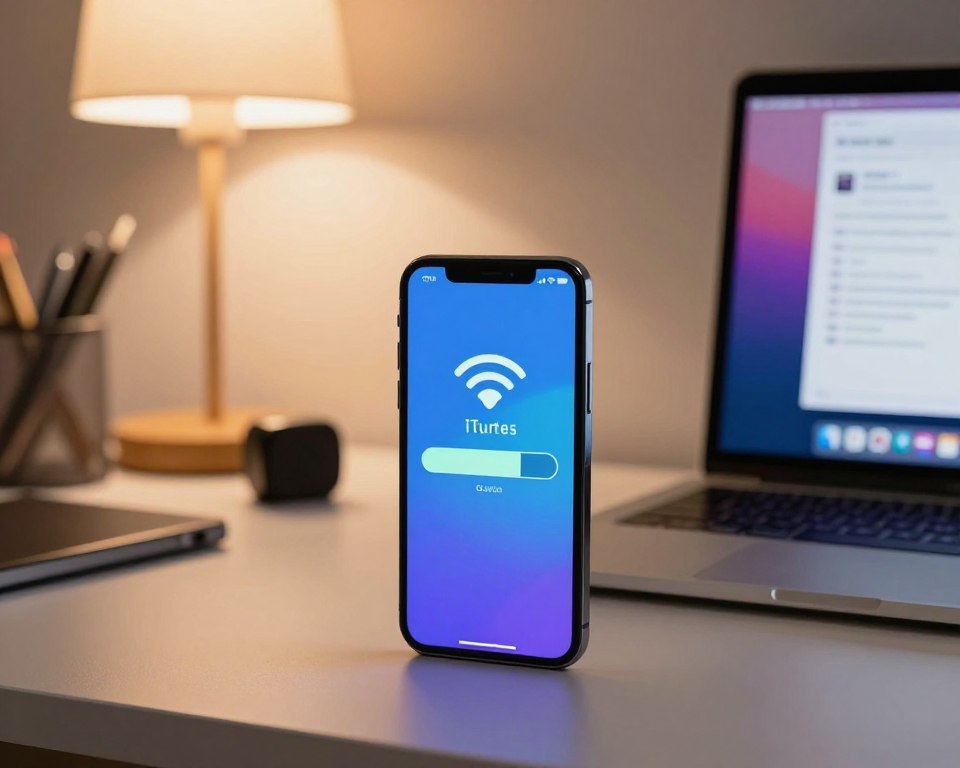
Transferência por Wi-Fi com o iTunes
Uma rota menos conhecida dentro do iTunes permite organizar arquivos entre iPhone e computador. A configuração inicial pede atenção, mas depois facilita a transferência via Wi-Fi pela mesma rede.
Configuração da sincronização Wi-Fi
Primeiro, é necessário instalar a versão mais recente do iTunes no computador. Em seguida, conecte o aparelho uma vez usando cabo USB. Abra o programa, clique no botão “iPhone” e marque a opção de sincronização pela rede Wi-Fi.
- Confirme a rede Wi-Fi em ambos os dispositivos.
- Abra o iTunes e faça login na conta Apple.
- Ative a sincronização automática.
- Desconecte o cabo USB após salvar a configuração.
Exportação de arquivos pelos aplicativos do iPhone
Na área de compartilhamento, selecione um aplicativo compatível. Escolha “Salvar em” e defina uma pasta no computador. Esse recurso permite transferir arquivos iPhone, documentos, vídeos e fotos salvos por apps específicos.
Também existe o caminho inverso. Clique em “Adicionar”, selecione um arquivo e confirme o envio ao aparelho. O iTunes não acessa todos arquivos da galeria; ele trabalha apenas com aplicativos que liberam compartilhamento.
“A sincronização via Wi-Fi vale quando a rotina exige praticidade.”
| Método | Vantagem | Limitação |
|---|---|---|
| Wi-Fi | Dispensa conexão física diária | Exige configuração inicial |
| Cabo USB | Entrega conexão direta | Depende de acessório |
| iTunes | Gerencia arquivos de apps | Não cobre toda a galeria |
Compatibilidade de fotos e vídeos com o computador
A extensão escolhida no celular influencia a leitura, a edição e a transferência. Segundo orientação da Apple, publicada em 20 de maio de 2026, a opção “Mais Compatível” favorece máquinas Windows.
No iPhone, basta abrir Ajustes > Câmera > Formatos. Depois, selecione “Mais Compatível”. Novas imagens serão salvas em JPEG, enquanto gravações usarão H.264. Esses padrões funcionam bem em programas comuns e serviços online.
Já o Fotos do iCloud conserva arquivos originais em resolução máxima. Assim, existe diferença entre versões práticas e cópias com qualidade total. A escolha depende da edição desejada e do espaço disponível no celular.
- Confira extensões antes de apagar itens.
- Compare nitidez, tamanho e duração dos vídeos.
- Guarde uma cópia extra após a transferência.
Compatibilidade amplia as opções, mas a verificação final protege cada lembrança.
Conversões automáticas podem reduzir tamanho, mudar qualidade ou resolver incompatibilidades. Quem utiliza cabo USB apenas em uma etapa também deve revisar arquivos recebidos. Esse cuidado evita perdas e confirma que fotos, vídeos e documentos chegaram corretamente.
Segurança, backup e cuidados durante a transferência
Segurança merece atenção em cada transferência. Wi-Fi instável pode interromper envio e até corromper dados. Rede pública amplia riscos, sobretudo quando arquivos pessoais circulam entre celular e computador.
Antes de enviar fotos iphone e vídeos, vale fazer backup em serviço confiável. Outro backup local cria uma camada extra. Confirme login da conta Apple e mantenha links iCloud restritos.
Proteção de dados em redes públicas
Durante envio por aplicativo, deixe celular carregado. Não feche a tela, desligue aparelho ou interrompa conexão antes da confirmação final. Essa regra também vale durante USB: não desconecte cabo USB nem reconecte cabo USB.
MobileTrans surge como alternativa útil. Compatível com iOS, Android, Windows e Mac, suporta mais de 18 tipos de dados. Assim, transferir arquivos iphone atende fotos vídeos iphone, documentos e contatos.
Ele ajuda a transferir arquivos, mas cada sessão pede revisão. Abra pasta destino, compare quantidade e teste vídeos. Só depois, apague itens da origem.
Uma cópia confirmada vale mais que uma transferência apressada.
- Evite redes públicas durante envios sensíveis.
- Faça backup antes de iniciar.
- Revise arquivos após a conclusão.
| Método | Principal cuidado | Boa prática |
|---|---|---|
| Wi-Fi | Instabilidade e exposição | Rede privada |
| Aplicativos | Sessão interrompida | Manter tela ativa |
| USB | Desconexão prematura | Confirmar arquivos |
Conclusão
A melhor escolha depende da quantidade, da plataforma e da urgência. E-mail resolve poucas fotos; AirDrop combina com quem tem iPhone e Mac. Já iCloud mantém imagens e vídeos sincronizados entre aparelhos Apple, iCloud.com e Windows.
Aplicativos ampliam as opções. iCareFone, Air Transfer, Documents e AirCopy enviam arquivos por rede local, sem cabo, com etapas diferentes. Bluetooth atende quando falta Wi-Fi, mas exige pareamento e perde velocidade diante de grandes lotes.
Essa forma de escolha ajuda cada pessoa a encontrar maneiras adequadas à rotina, seja no celular, seja em outro equipamento. Uma seleção de fotos e vídeos torna o envio mais leve.
Antes de encerrar, vale abrir cada arquivo no computador e conferir sua integridade. Esse passo evita surpresas. Por fim, um backup atualizado no celular protege lembranças e facilita novas transferências. Com calma, a tarefa fica simples e segura.