Como transferir arquivos grandes do celular para o PC sem cabo
Descubra como transferir arquivos grandes do celular para o PC sem cabo e aproveite a facilidade dessa técnica moderna.
Hoje a tecnologia facilita mover grandes volumes de dados entre um telefone e um computador sem fio. Usuários conseguem sincronizar fotos, vídeos e documentos sem precisar de um cabo físico.
A rede sem fio transforma a interação entre dispositivo móvel e computador. Isso reduz o desgaste das portas e acelera a rotina de quem lida com muitos arquivos.
Profissionais e entusiastas que trabalham com mídia pesada encontram nessa solução uma forma prática de manter tudo atualizado. A transferência por Wi‑Fi ou por serviços na nuvem evita o constante copiar colar e mantém os dados seguros.
Nas próximas seções, verá métodos confiáveis, dicas de segurança e passos simples para enviar fotos e vídeos sem complicação. Assim, o fluxo entre telefone e computador fica mais rápido e organizado.
Principais pontos
- Conexões sem fio permitem mover grandes quantidades de dados.
- Reduz o desgaste das portas do telefone e do computador.
- Ideal para fotos em alta resolução e vídeos pesados.
- Profissionais ganham em praticidade e sincronização.
- Opções incluem redes locais e serviços em nuvem para segurança.
Por que transferir arquivos grandes do celular para o PC sem cabo
A transferência sem fio reduz gargalos e torna o fluxo de trabalho mais ágil. Isso dá mais mobilidade ao usuário e elimina a necessidade de estar preso a uma mesa.
Preservação das portas é um benefício real. Muitos evitam usar o cabo para proteger entradas do dispositivo e do computador. Assim, diminui o risco de danos e de manutenção.
Organização e eficiência melhoram quando o telefone envia fotos e documentos direto para pastas no computador. A sincronização por rede local ou nuvem facilita categorizar e arquivar dados automaticamente.
- Maior liberdade de movimentação ao lidar com muitos arquivos.
- Evita o ato manual de copiar colar entre dispositivos.
- Permite gerenciar grandes volumes sem conectar fisicamente o telefone ao computador.
Em resumo, a opção sem fio traz rapidez, proteção física dos equipamentos e melhor organização dos arquivos. Para quem trabalha com mídia pesada, a mudança é prática e eficaz.
Como transferir arquivos grandes do celular para o PC sem cabo usando a nuvem
Contas em nuvem aceleram o acesso a documentos pesados sem fios ou cabos. Serviços populares deixam o arquivo disponível no computador assim que o upload termina.
Google Drive e OneDrive sincronizam automaticamente quando ambos dispositivos usam a mesma conta. O recurso evita o processo manual de copiar colar e mantém pastas atualizadas.
Ao subir fotos ou vídeos pelo aplicativo, o usuário recebe uma notificação de conclusão. Isso indica que o computador pode receber arquivos sem mais intervenção.
iCloud e Dropbox
iCloud integra bem iPhone e Mac, sincronizando fotos e documentos nas configurações de conta. Dropbox oferece uma versão gratuita útil para envio rápido de documentos e suporta vários tipos de arquivo.
“A notificação de upload confirma que os dados já estão prontos para acessar no computador.”
- Configurações de sincronização permitem envio automático de fotos e vídeos.
- Armazenamento na nuvem facilita o recebimento de arquivos em ambos dispositivos.
- Serviços oferecem políticas gratuitas e pagas conforme necessidade de espaço.
Utilizando o Wi-Fi para mover documentos pesados
Usar a rede Wi‑Fi local facilita mover documentos pesados entre telefone e computador. Essa opção evita depender de nuvem e mantém os dados na rede local.
Aplicativos como AirMore criam uma ponte segura usando um código QR. Ao escanear, o Android e o computador se conectam pela mesma rede e o navegador mostra a estrutura de pastas do telefone.
Com o FTP ativo, é possível abrir o armazenamento do dispositivo direto no explorador de arquivos do computador. A tela do PC exibirá os arquivos e o usuário pode selecionar arquivos para download sem usar copiar colar.
A velocidade varia conforme a estabilidade do roteador e a qualidade da rede local. Em boas condições, essa é uma opção rápida para mover documentos e fotos pesadas.
- Vantagem: não depende de serviços externos de nuvem.
- Uso prático: visualizar, selecionar arquivos e baixar direto no computador.
- Dica: mantenha o telefone e o computador na mesma rede para melhor desempenho.
Vantagens de utilizar aplicativos especializados de transferência
Ferramentas dedicadas deixam o compartilhamento de dados mais rápido e seguro. Elas reduzem etapas manuais e evitam o velho copiar e colar entre dispositivos.
TransferNow permite enviar até 250 GB, ideal para quem precisa mover muitos arquivos de uma só vez. Serviços assim costumam oferecer proteção por senha e links expirados para controlar quem pode receber arquivos.
O envio por e-mail ou link facilita o compartilhamento com colegas e clientes. Com uma conta premium, o usuário pode manter fotos e vídeos em alta qualidade sem perda de definição.
- Segurança: senha e expiração de links.
- Praticidade: envio por link ou e-mail sem instalar software complexo.
- Escalabilidade: empresas podem compartilhar grandes volumes de dados com colaboradores.
Resumo: aplicativos especializados oferecem recursos que aceleram o fluxo entre telefone e computador, protegem o conteúdo e facilitam o gerenciamento do envio.
Como transferir arquivos grandes do celular para o PC sem cabo via Bluetooth
Emparelhar o telefone com o PC via Bluetooth permite transferências sem fio diretas e simples.
Emparelhamento entre dispositivos
Ative o Bluetooth no telefone e no computador. Em seguida, abra as configurações de Bluetooth no PC e busque o dispositivo.
- Selecione o nome do telefone no computador.
- Confirme o código mostrado em ambos os dispositivos.
- Quando emparelhar, abra o aplicativo de arquivos no telefone e selecione arquivos para enviar.
Dica: mantenha a visibilidade ativa para que o computador receba a notificação de envio.
Limitações de alcance
O Bluetooth exige proximidade. Se o telefone se afastar, a transferência pode pausar ou falhar.
“A versão do Bluetooth instalada influencia a velocidade e a estabilidade do processo.”
Verifique a versão em ambos os dispositivos. Versões mais novas entregam melhor taxa de dados e alcance estável.
| Versão | Velocidade média | Alcance prático |
|---|---|---|
| Bluetooth 4.2 | ~1 Mbps | até 10 m |
| Bluetooth 5.0 | ~2 Mbps | até 40 m (linha de vista) |
| Bluetooth 5.2 | ~2–3 Mbps | até 40 m – melhor estabilidade |
Conclusão: O método é uma boa opção para enviar fotos e documentos sem usar cabo ou nuvem, desde que o telefone e o computador fiquem próximos e a versão suporte a velocidade desejada.
Integrando o e-mail para o envio de documentos volumosos
Enviar um arquivo pesado por e‑mail fica mais simples quando o serviço gera um link de download.
Plataformas modernas evitam o bloqueio por tamanho de anexo ao criar um link que o destinatário usa para baixar o conteúdo no computador.
Ao compartilhar arquivos via e‑mail, o remetente pode definir uma data de expiração. Isso garante que o acesso seja temporário e reduz riscos de exposição.
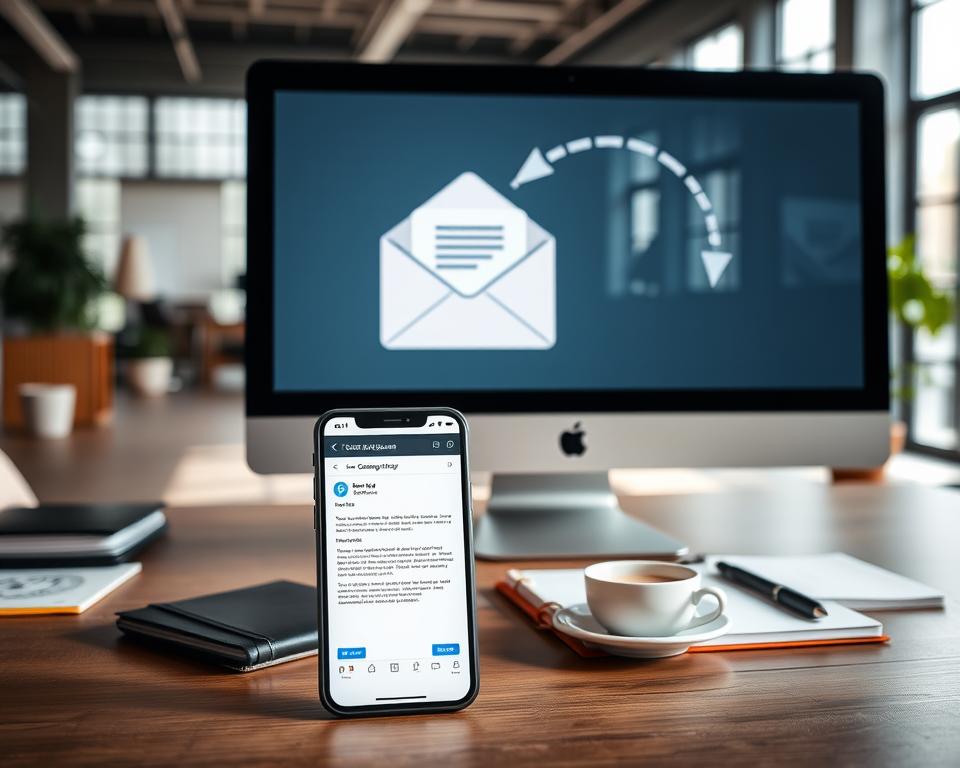
A integração entre conta de e‑mail e serviços de envio também permite enviar fotos e vídeos direto do celular para que outro dispositivo possa receber arquivos com facilidade.
“Gerar um link de download transforma o e‑mail em uma ponte segura entre dispositivos.”
- Vantagem: menos necessidade de copiar colar entre dispositivos.
- Controle: expiração e senha limitam acesso.
- Rastreamento: contas pagas mostram se o arquivo foi baixado no computador do destinatário.
| Recurso | Benefício | Quando usar |
|---|---|---|
| Links de download | Evita bloqueio de anexos | Arquivos grandes e múltiplos |
| Expiração de link | Reduz exposição | Documentos sensíveis |
| Notificação de download | Rastreamento do envio | Ambiente corporativo |
A importância da segurança durante o compartilhamento de dados
Proteger dados durante o envio entre dispositivos é essencial na rotina digital atual.
Criptografia garante que apenas destinatários autorizados leiam o conteúdo. O serviço TransferNow usa AES-256 para proteger o armazenamento dos arquivos.
Criptografia de dados
A criptografia em trânsito via SSL/TLS preserva a integridade dos pacotes enquanto trafegam pela rede. Isso evita interceptações e torna a transferência confiável.
Verificação antivírus
Antes de abrir qualquer anexo, é recomendada uma checagem preventiva. A verificação antivírus é um recurso que bloqueia ameaças e protege o computador.
Proteção por senha
Adicionar senha aos links na nuvem cria uma barreira extra. Assim, quem não tem a chave não consegue acessar o arquivo mesmo que possua o link.
Configurações de conta permitem limitar acessos e auditar quem baixou o conteúdo. Nas perguntas frequentes sobre segurança, costuma-se reforçar a combinação de criptografia e gestão de conta como prática básica.
- Boas práticas: manter antivírus atualizado e revisar configurações.
- Confirmação na tela: validar identidade antes de aceitar envio.
- Dica: prefira serviços com histórico de segurança e políticas claras.
Como gerenciar o armazenamento de arquivos recebidos no computador
Controlar onde cada arquivo vai no computador facilita encontrar fotos e vídeos depois.
Organizar por pastas é a primeira regra. Crie pastas por data, projeto ou tipo de mídia. Assim, o sistema não lota com documentos desnecessários.
Use a tela de gerenciamento de arquivos do sistema para mover itens rapidamente. O recurso de arrastar e soltar é prático e evita ter que copiar colar várias vezes.
Ative a notificação do sistema quando receber arquivos. Uma alerta rápido permite verificar e decidir se o conteúdo deve ficar no disco local ou ir para a nuvem.
Sincronização seletiva em aplicativos de nuvem ajuda a poupar espaço. Escolha quais pastas sincronizar com a conta no computador e mantenha o restante online.
| Problema | Solução | Quando usar |
|---|---|---|
| Disco cheio | Limpar pasta de downloads e remover duplicados | Sem espaço para novos documentos |
| Fotos dispersas | Criar pastas por evento e mover imagens | Ao organizar arquivos recebidos do telefone |
| Sincronização excessiva | Ativar sincronização seletiva no aplicativo de nuvem | Quando o armazenamento local é limitado |
Com regras simples e ferramentas corretas, qualquer usuário mantém o armazenamento sob controle e encontra rapidamente o que deseja transferir.
Dicas para otimizar a velocidade da transferência sem fio
Uma rede local estável é o diferencial que mais impacta a velocidade ao enviar arquivos sem fio. Pequenas ações melhoram o resultado e evitam perdas no meio do envio.
Estabilidade e posicionamento
Mantenha o celular próximo ao roteador para aumentar o sinal. Menos distância reduz queda e acelera a transferência.
Evite fontes de interferência, como micro‑ondas ou outros dispositivos que usem a mesma frequência. Isso ajuda a manter a conexão constante.
- Monitore a velocidade na tela de configurações do computador para identificar gargalos.
- Prefira aplicativos otimizados que gerenciam filas e retomam envios interrompidos.
- Feche apps desnecessários que consomem dados no dispositivo durante a transferência.
Dica prática: se a rede oscila, tente alternar entre 2,4 GHz e 5 GHz conforme a distância. A escolha influencia a taxa de dados e a estabilidade.
Com ajustes simples, o envio de fotos e outros arquivos ao computador fica mais rápido. Assim, ele passa a receber arquivos com menos erros e sem o velho copiar colar.
Comparando métodos de transferência para diferentes sistemas operacionais
Nem todo procedimento funciona igual entre Windows, macOS e Linux. O TransferNow surge como uma solução versátil, pois oferece compatibilidade com esses três sistemas, facilitando a transferência arquivos entre dispositivos diferentes.
Usuários de Android e iOS seguem rotas distintas. iPhone e Mac têm integração nativa via iCloud. Android conta com opções variadas, incluindo apps que conectam o telefone ao computador.
A versão do sistema pode exigir a instalação de um aplicativo específico. Às vezes, atualizar a versão do sistema operacional resolve problemas de compatibilidade.
Vantagem prática: o uso de nuvem costuma funcionar em ambos dispositivos e elimina a necessidade do cabo. Ainda assim, quem prefere simplicidade pode optar pelo USB.
“Verifique as perguntas frequentes e a conta usada antes de escolher o recurso mais adequado.”
- Confirme compatibilidade com o sistema e a versão.
- Prefira serviços que suportem Windows, macOS e Linux quando trabalhar entre várias máquinas.
- Use a nuvem para conveniência; escolha cabo ou apps locais para velocidade.
Como garantir a integridade dos arquivos após o envio
Uma checagem rápida depois do envio garante que os dados não foram corrompidos durante a transferência.
Primeiro, compare o tamanho do arquivo original com o arquivo recebido no computador. Essa verificação simples ajuda a confirmar que as fotos e documentos chegaram completos.
Use protocolos que validem automaticamente, como checksums (MD5 ou SHA-256) quando estiver movendo muitos arquivos. Eles detectam alterações que ocorreram durante o envio.
A maioria dos apps mostra uma tela de confirmação ao concluir a transferência. O status indicado ali informa se todos os dados foram entregues corretamente.
Mantenha a versão mais recente do aplicativo de envio. Atualizações corrigem falhas e reduzem erros que aparecem em conexões instáveis.
| Verificação | O que checa | Quando usar |
|---|---|---|
| Comparar tamanho | Tamanho em bytes | Rápido e prático após cada envio |
| Checksum | Integridade binária (MD5/SHA) | Para transferências grandes ou sensíveis |
| Status do app | Concluído / Erro | Checar antes de abrir o arquivo |
Se alguém deseja transferir via Android para computador, peça que selecione arquivos com cuidado e confirme o status. Evite o velho copiar colar sem checagem.
Soluções corporativas para o compartilhamento de grandes volumes
Soluções corporativas centralizam o fluxo de dados e reduzem o trabalho manual da equipe.
Filemail oferece planos empresariais com até 1 TB de armazenamento, ideal para empresas que precisam compartilhar arquivos pesados diariamente. Esse tipo de conta facilita o envio e o recebimento com limites ampliados e suporte dedicado.
Soluções de marca branca permitem manter a identidade visual ao enviar documentos para clientes. O gerenciamento de usuários em contas corporativas controla quem pode enviar ou receber arquivos, aumentando a segurança e a governança interna.
A integração via API automatiza processos e permite que sistemas internos façam o envio de lotes sem intervenção humana. Isso otimiza o fluxo de trabalho em equipes de TI e setores que processam muitos dados.
- Controle de acesso: permissões por usuário e grupos.
- Automação: integração com fluxos via API.
- Suporte e disponibilidade: SLA e assistência técnica.

| Recurso | Benefício | Indicado para |
|---|---|---|
| Armazenamento (1 TB) | Enviar grandes projetos sem trocas constantes | Agências e produtoras |
| Marca branca | Fortalece a marca no envio ao cliente | Empresas que desejam personalização |
| Gerenciamento de usuários | Permissões e auditoria de envio | Departamentos com dados sensíveis |
| API | Automatiza envio e integra sistemas | Plataformas e equipes de TI |
| Suporte profissional | Alta disponibilidade e resolução rápida | Operações críticas |
Conclusão
Conclusão
Para finalizar, o caminho ideal equilibra velocidade, proteção e gestão de espaço.
O envio sem fio já é parte da rotina de quem busca produtividade e melhor organização entre smartphone e computador.
Ao experimentar opções como nuvem, Wi‑Fi e serviços especializados, o usuário encontra a solução que mais se adapta às suas necessidades.
A segurança continua essencial: criptografia e senhas protegem documentos importantes durante o compartilhamento.
Manter pastas organizadas no computador garante acesso fácil aos itens recebidos a longo prazo. Para dúvidas sobre ajustes e problemas comuns, consulte as perguntas frequentes de cada plataforma.