Como transformar o celular em controle remoto de qualquer TV
Saiba como transformar o celular em controle remoto de qualquer TV e tenha mais conforto na hora de assistir suas séries favoritas.
Em 2024, a maioria dos smartphones já funciona como uma alternativa prática ao controle físico. Ele permite acessar menus, ajustar o volume e navegar por apps de streaming sem depender de pilhas ou botões desgastados.
Android e iPhone têm recursos e apps que tornam a configuração inicial simples e rápida. Em poucos minutos, qualquer pessoa domina o básico e evita o estresse de procurar um controle perdido no sofá.
O aparelho vira um dispositivo versátil. Com ele, o usuário gerencia a experiência de entretenimento com praticidade e agilidade.
Principais conclusões
- Praticidade: usar celular reduz a dependência de controles físicos.
- Compatibilidade: muitos modelos e TVs já funcionam juntos.
- Economia: sem pilhas, sem trocas constantes.
- Rapidez: configuração inicial é intuitiva.
- Versatilidade: controla volume, menus e streaming direto na tela.
Por que usar o celular como controle remoto
Celulares atuais reúnem recursos que simplificam o gerenciamento das TVs domésticas. A maioria dos modelos permite comando via Wi‑Fi ou infravermelho, tornando o aparelho uma alternativa prática ao controle físico.
Vantagens claras: ao usar celular controle, o usuário evita pilhas gastas e o incômodo de controles perdidos. Apps oficiais e universais ampliam a compatibilidade com diversos modelos e tvs.
Android e iPhone oferecem recursos nativos ou apps fáceis de instalar. Muitos celulares incluem sensor infravermelho, o que permite operar aparelhos sem depender da rede.
- Maioria dos aparelhos já tem o recurso necessário.
- Liberdade de não trocar pilhas constantemente.
- Apps conectam celulares a modelos variados.
| Método | Vantagens | Limitações |
|---|---|---|
| Wi‑Fi | Controle completo e integração com apps de streaming | Exige mesma rede entre TV e celular |
| Infravermelho | Funciona sem internet e em aparelhos antigos | Requer linha direta entre dispositivos |
| Apps universais | Compatível com muitos modelos e funções extras | Nem todos os recursos podem estar disponíveis |
No dia a dia, usar o celular traz praticidade imediata e reduz fricção no entretenimento.
Como transformar o celular em controle remoto de qualquer TV
Em poucos minutos é possível usar o smartphone para controlar funções da televisão via rede local.
O método via Wi‑Fi é o mais comum. Para que o pareamento funcione, tanto a TV quanto o celular devem estar na mesma rede. Isso permite comunicação direta e evita falhas durante o uso.
Primeiro passo: instale o aplicativo adequado no aparelho. Em seguida, abra o app e selecione o modelo da TV para iniciar a busca.
- Confirme o código exibido na tela para validar a conexão.
- Depois do pareamento, a tela do celular vira um controle remoto completo.
- Use o teclado virtual do aparelho para digitar textos e buscar apps com mais rapidez.
Seguindo esse passo a passo, é rápido transformar celular em uma solução prática. O resultado é um controle moderno, com menus e ajustes na ponta dos dedos.
A importância da conexão na mesma rede Wi-Fi
Uma conexão estável na mesma rede faz toda a diferença ao parear dispositivos. Sem isso, o smartphone não localiza a televisão e os aplicativos de controle ficam inúteis.
Configurando a rede na TV
Na smart TV, acesse o menu de configurações e depois a área de rede. Verifique o nome do SSID e o status da conexão nas opções avançadas.
Se a TV mostrar “sem conexão”, selecione a rede correta e digite a senha. Após a confirmação, aguarde até que o aparelho indique conexão ativa.
Ajustando o Wi‑Fi no smartphone
No smartphone, abra as configurações de Wi‑Fi e confirme que está conectado à mesma rede wi‑fi da televisão. Isso garante que o controle via aplicativo funcione sem interrupções.
- Verifique o SSID em ambos os dispositivos.
- Reinicie o roteador se houver instabilidade.
- Sem a mesma rede, os apps não conseguem encontrar a TV.
Aplicativos oficiais para marcas específicas
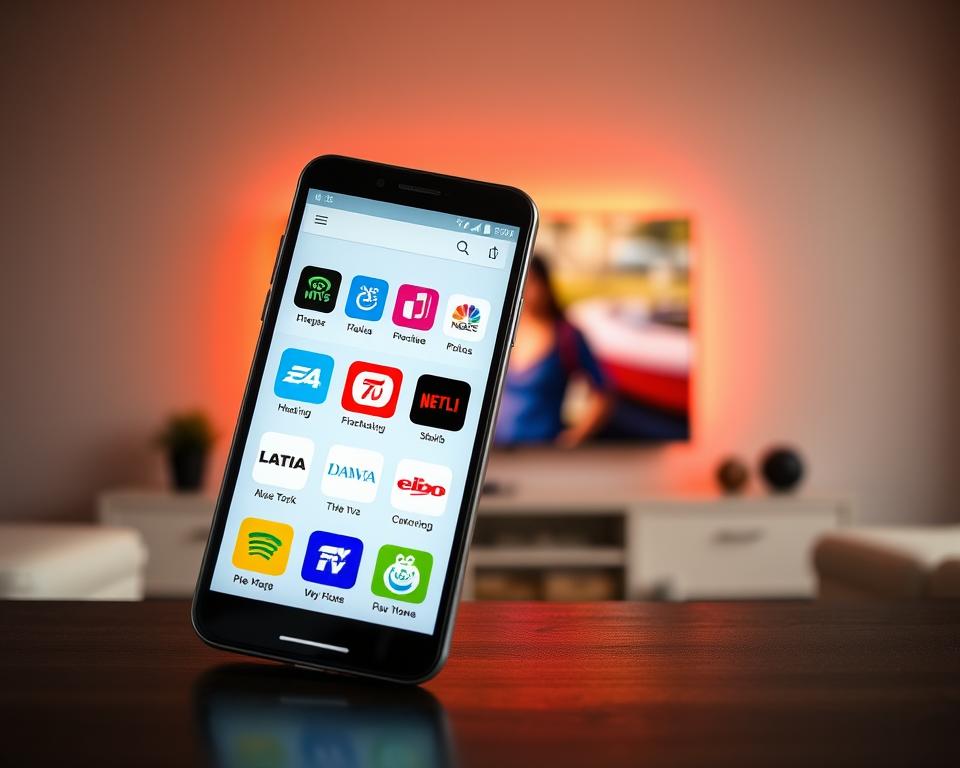
Cada fabricante oferece um app oficial para facilitar o pareamento entre smartphone e televisão.
Soluções para Samsung
SmartThings é o app oficial. Ele exige digitar um código exibido na tela para validar a conexão.
O processo é rápido e transforma o celular em um controle remoto completo após o pareamento.
Recursos para TVs LG
LG ThinQ pede um PIN para confirmar a ligação entre os dispositivos.
Com ele, o smartphone ganha teclado e atalhos que facilitam o uso diário.
Integração com Android TV
O app Google TV está disponível na Play Store e na App Store.
Ele ajuda nas buscas, no ajuste de volume e no gerenciamento de apps instalados.
| Marca | App | Método de pareamento | Funcionalidades principais |
|---|---|---|---|
| Samsung | SmartThings | Código exibido na tela | Controle completo, gerenciamento de modelos e automações |
| LG | LG ThinQ | PIN de confirmação | Teclado, atalhos e controle de apps |
| Android TV | Google TV | Mesmo Wi‑Fi / conta Google | Busca integrada, volume e navegação na tela |
Importante: seguir o passo a passo de cada marca garante melhor compatibilidade. O processo varia conforme o modelo e o fabricante.
Opções universais para diversos modelos de TV
Algumas soluções permitem gerenciar diferentes televisores sem alternar entre aplicativos.
UniMote é uma opção universal que detecta televisores via rede Wi‑Fi e integra marcas como Roku e Fire TV.
O app localiza aparelhos automaticamente e transforma o aparelho móvel em um único controle remoto para vários modelos.
- Detecção automática: identifica TVs conectadas à mesma rede.
- Compatibilidade ampla: funciona com diferentes marcas sem instalar apps separados.
- Praticidade: permite controlar Roku e Fire TV com um único software.
- Rede Wi‑Fi: garante comunicação sem fios entre celular e televisores.
| Opção | Como conecta | Vantagem principal |
|---|---|---|
| UniMote | Rede Wi‑Fi | Controle unificado para várias marcas |
| App oficial | Mesmo Wi‑Fi / pareamento | Funções específicas do fabricante |
| Infravermelho | Linha direta IR | Funciona sem internet em modelos antigos |
O papel do sensor infravermelho em aparelhos antigos
Muitos televisores antigos dependem apenas de sinais infravermelhos para receber comandos. Nesses casos, o sensor IR do celular funciona como substituto do controle remoto padrão.
Vale lembrar: sem Wi‑Fi, o infravermelho é o recurso que permite ligar, mudar canais e ajustar o volume.
Como utilizar o app Mi Remote
O Mi Remote é um app simples para quem quer usar celular controle remoto em tvs antigas. Basta abrir o aplicativo, escolher a marca da televisão e testar os comandos.
- Selecione a marca e o modelo sugerido pelo app.
- Apontar o celular para a tela e testar cada função.
- Se necessário, inserir o código exibido até que a TV responda.
| Recurso | Vantagem | Quando usar |
|---|---|---|
| Sensor infravermelho | Funciona sem rede e com tvs antigas | Modelos sem Wi‑Fi ou smart limitada |
| Mi Remote (app) | Configuração por marca e teste de códigos | Quando a maioria dos aparelhos Android tem IR |
| Código do modelo | Permite ajustar volume e canais com precisão | Se o comando padrão não responder |
Como verificar a compatibilidade do seu smartphone
Verificar se o smartphone tem os sensores certos evita frustrações na hora do pareamento. Um teste rápido garante que o aparelho suportará o uso como celular controle em TVs sem conexão.
Para checar o hardware, instale o app CPU‑Z. Ele lista sensores e componentes do dispositivo.
O CPU‑Z mostra se existe o sensor de infravermelho ou outras interfaces. Sem esse sensor, o uso via IR não funcionará, mesmo que o smartphone seja moderno.
- Abra o app e vá à seção de sensores.
- Procure por “IR” ou “infrared” na lista.
- Se não aparecer, conte com a conexão por Wi‑Fi para pareamento.
Em resumo: quem usa Android iPhone tem alta chance de controlar a TV via rede. Já o infravermelho depende do modelo do aparelho. Conferir o sensor evita tentativas inúteis com aparelhos antigos.
Solução de problemas comuns de pareamento
Quando o pareamento falha, alguns passos rápidos costumam resolver o problema. Comece verificando itens simples antes de trocar equipamentos.
Verifique a mesma rede: confirme que a TV e o celular estão na mesma rede wi‑fi. Esta é a etapa mais comum para restaurar a conexão.
- Se o aplicativo não encontrar a TV, confirme o SSID em ambos os aparelhos.
- Reiniciar o sistema da TV desligando o cabo de energia por 10 segundos costuma resolver travamentos.
- Se o código de pareamento não aparecer na tela, atualize o app na Play Store ou App Store.
- Para tvs antigas, confira se o sensor de infravermelho está funcionando antes de tentar o controle remoto virtual.
| Sintoma | Ação recomendada | Resultado esperado |
|---|---|---|
| App não encontra a TV | Confirmar mesma rede e reiniciar roteador | TV aparece na lista de aparelhos |
| Código não aparece na tela | Atualizar app e reiniciar TV | Código exibido e pareamento concluído |
| Comandos não funcionam em tvs antigas | Testar sensor infravermelho no smartphone | Controle físico substituído ou solução por Wi‑Fi |
Se o processo ainda falhar, reiniciar o smartphone e revisar permissões do app geralmente finaliza o passo a passo para restaurar a conexão.
Conclusão
Controlar a TV pelo aparelho móvel passa a ser uma alternativa prática e imediata. É uma opção útil para quem quer menos complicação no dia a dia.
Ao usar a mesma rede, o pareamento fica mais estável e a navegação melhora. Assim, o celular controle remoto funciona com fluidez para ajustar volume, trocar canais e abrir apps.
Seguindo os passos de configuração, é rápido transformar celular em uma interface funcional. Isso garante mais comodidade ao assistir séries e filmes.
Vale testar as apps indicadas e manter softwares atualizados para evitar falhas. Dessa forma, o usuário tem sempre o comando na palma da mão.