Como Gravar a Tela do Celular com Áudio Interno e Externo
Descubra como usar o celular como webcam no pc ou notebook seguindo este passo a passo. Aprenda também a gravar a tela do seu aparelho com áudio de qualidade.
Transformar um smartphone em solução para vídeo virou alternativa prática em tempos de dólar alto. Igor Shimabukuro, do Olhar Digital, destaca que muitos usuários buscam maneiras econômicas para melhorar a imagem das suas reuniões.
Com um app dedicado, é possível usar o celular como webcam e obter qualidade superior à câmera integrada do computador. Essa abordagem evita gastos com periféricos caros e aproveita sensores modernos presentes nos dispositivos.
O guia passo a passo mostra como configurar o acesso à câmera de forma simples e gratuita. No exemplo prático, a tela e o áudio interno e externo ficam sincronizados, elevando a apresentação em chamadas vídeo e conferências.
Vantagem clara: melhor qualidade sem investimento alto, com controle rápido e profissional nas transmissões.
Principais lições
- É possível economizar transformando o dispositivo em webcam.
- Apps certos garantem imagem e áudio de melhor qualidade.
- Configuração é rápida e acessível para a maioria dos usuários.
- O método evita a compra de câmeras e periféricos caros.
- Seguir o passo a passo entrega resultados profissionais nas chamadas vídeo.
Por que transformar seu celular em uma webcam de alta qualidade
A qualidade de transmissão sobe quando o usuário conecta o telefone como câmera dedicada. Essa função permite aproveitar sensores mais avançados que superam a câmera integrada de muitos notebooks. O ganho é visível em nitidez e cor, ideal para reuniões e lives.
Transformar celular webcam é uma estratégia inteligente para reduzir custos com equipamentos caros, como modelos da Sony ou Logitech. Também é possível usar a função de vídeo tanto em android iphone quanto em models da Apple, garantindo flexibilidade na hora da transmissão.
Além da imagem, o recurso melhora o controle do enquadramento e aproxima o resultado a câmeras profissionais. Ao transformar celular em uma ferramenta de streaming, o usuário obtém uma solução prática e portátil.
- Qualidade superior: sensores maiores e melhor processamento de imagem.
- Economia: evita compra de periféricos caros.
- Compatibilidade: funciona com iphone webcam ou aparelhos Android.
Requisitos básicos para começar o processo
Antes de iniciar, verifique os itens essenciais para garantir uma conexão estável e qualidade de imagem durante a transmissão.
Hardware necessário
Computador com sistema atualizado e USB funcional ou suporte a rede local.
Um telefone que permita instalação de apps de captura. Modelos mais recentes entregam melhor resultado.
Suporte ou tripé simples ajuda no enquadramento e estabilidade do dispositivo.
Requisitos de software
Baixar o aplicativo oficial no telefone e o cliente correspondente para o computador é o primeiro passo.
Para quem tem Android, a opção android webcam costuma oferecer compatibilidade ampla com apps de streaming.
- Rede única: ambos os dispositivos devem estar na mesma rede Wi-Fi.
- Instalação cuidadosa: siga cada passo do instalador no telefone e no computador.
- Apps auxiliares: ferramentas extras permitem que o telefone funcione como uma webcam computador de qualidade.
Como usar o celular como webcam no pc ou notebook via Wi-Fi
Conectar o telefone via Wi‑Fi transforma a câmera do aparelho em fonte de vídeo para o computador.
Passo a passo simples:
- Abra o app DroidCam no celular e anote o endereço IP que aparece na tela principal.
- No computador, abra o cliente DroidCam e digite o mesmo IP para iniciar a sincronização.
- Quando a conexão estiver ativa, a imagem do celular aparece em tempo real no cliente.
- Selecione essa fonte de vídeo no software de videoconferência para começar a transmissão.
Dica: o aplicativo permite ajustar a qualidade do vídeo. Reduza a resolução se houver travamentos.
| Conexão | Vantagem | Quando escolher |
|---|---|---|
| Wi‑Fi (DroidCam) | Sem cabos; boa organização | Ambiente com rede estável |
| USB | Menor latência; mais estável | Transmissões profissionais |
| Apps alternativos | Recursos extras de ajuste | Quando precisar de controles avançados |
Vantagens de utilizar a conexão via cabo USB
Conexões por cabo oferecem estabilidade que redes sem fio não conseguem igualar. Para transmissões longas, essa escolha favorece a sincronização entre áudio e imagem.
Reduzindo a latência na transmissão
Menos atraso: ligar o aparelho via USB reduz drasticamente a latência, deixando áudio e vídeo perfeitamente sincronizados.
Passo essencial: ative a opção de Depuração USB nas configurações de desenvolvedor do Android. Isso garante que a conexão esteja firme e reconhecida.
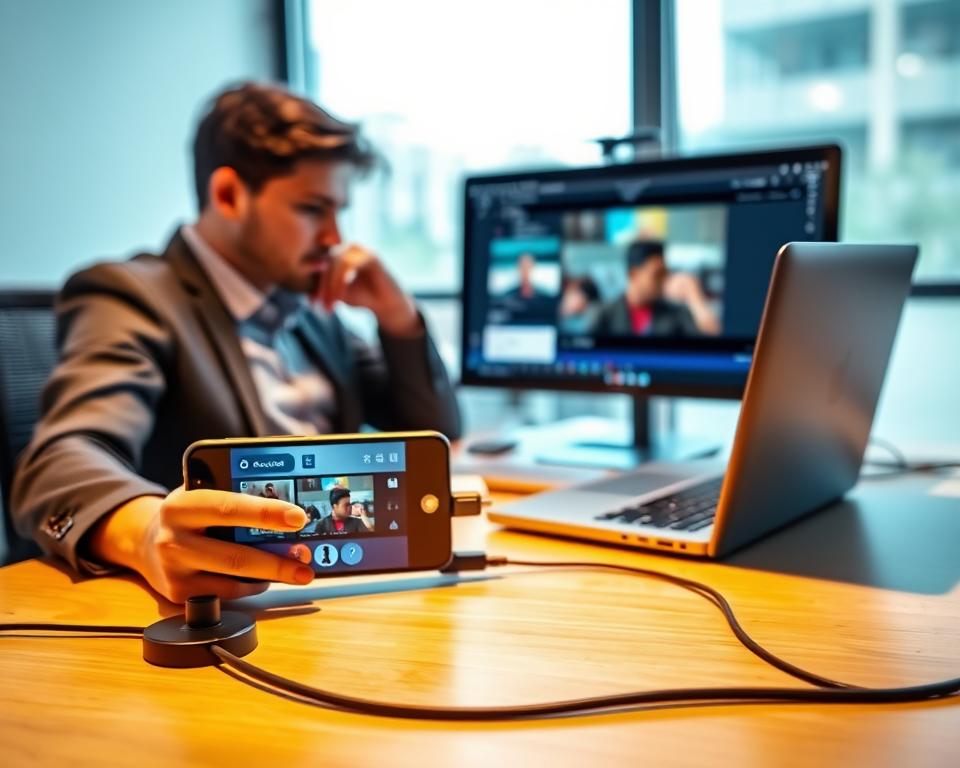
- Reconhecimento rápido: ao conectar, o computador identifica o dispositivo como fonte de captura de alta performance.
- Menos interferência: evita quedas e oscilações comuns em Wi‑Fi.
- Qualidade profissional: ideal para lives e reuniões que exigem baixa latência.
“Conectar por cabo é a melhor forma de garantir estabilidade e confiança em transmissões ao vivo.”
Configurando o DroidCam para transmissões profissionais
Para transmissões profissionais, ajustes finos no cliente DroidCam fazem grande diferença. Este trecho mostra os passos essenciais para instalar, sincronizar e escolher a melhor câmera.
Instalação do cliente
Baixe o cliente no computador e instale seguindo o assistente. Em seguida, abra o aplicativo no telefone e no computador para preparar a conexão.
Dica: permita permissões de câmera e microfone no aplicativo para evitar falhas na transmissão.
Sincronização de IP
Anote o endereço IP exibido no app do telefone. No cliente do computador, insira esse IP e confirme a conexão.
- Passo vital: verificar que ambos os aparelhos estão na mesma rede.
- Sincronizar o IP corretamente garante o acesso ao fluxo de vídeo sem perda.
Seleção de câmera
O DroidCam permite alternar entre câmera frontal e traseira. Escolher a câmera frontal é um bom exemplo para apresentações com contato visual.
Ajuste as configurações de resolução e taxa de quadros no cliente. Após a instalação, configure áudio e vídeo para obter a melhor qualidade.
Integração nativa com o Windows para dispositivos móveis
A versão 1.24022.0 do recurso “Ligar ao Windows” permite que o Windows 11 reconheça um celular Android como câmera nativa do sistema.
Essa integração elimina a necessidade de programas extras. Basta ativar a função nas configurações de Bluetooth e dispositivos para gerenciar a conexão de forma própria do sistema.
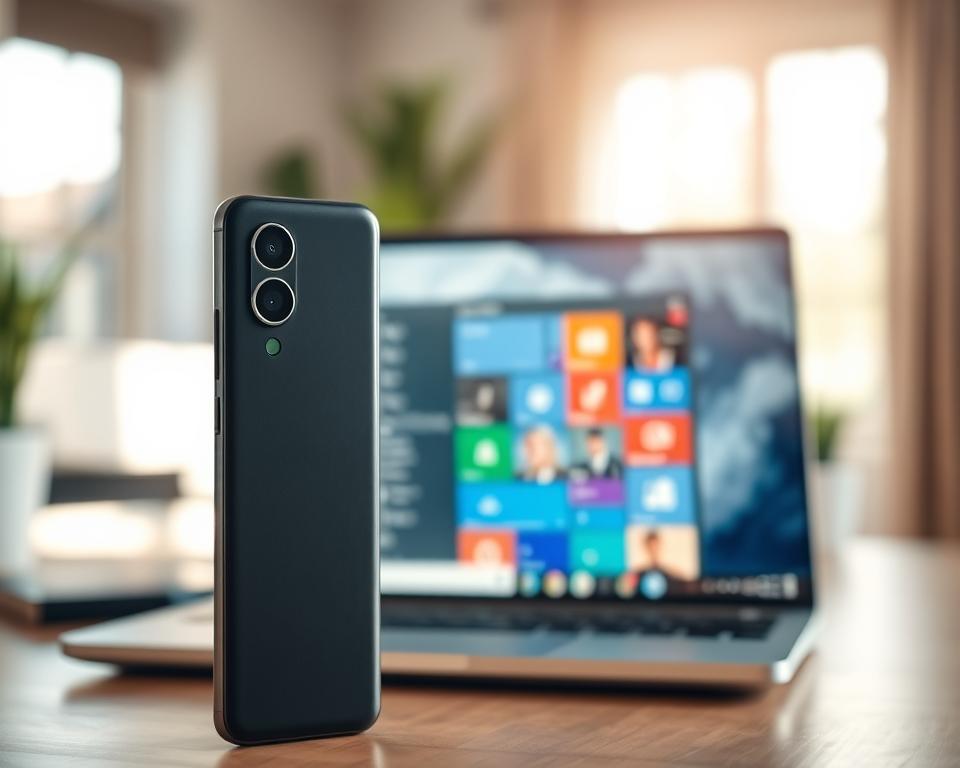
Ao habilitar a opção de usar como câmera, o Windows trata o aparelho como fonte padrão de vídeo. Apps de videoconferência passam a ver a câmera do telefone sem ajustes adicionais.
- Praticidade: seleção automática da câmera em programas.
- Estabilidade: o sistema gerencia permissões e acesso ao fluxo de vídeo.
- Compatibilidade: funciona com Android e integra-se a ecosistemas como mac iphone em fluxos compatíveis.
“Essa função disponível facilita transmissões rápidas e confiáveis direto pelo Windows 11.”
Importante: a integração é disponível apenas para dispositivos compatíveis. Verifique a versão do sistema e as opções de conexão antes de concluir a configuração.
Ajustes essenciais para capturar áudio interno e externo
Para garantir áudio limpo, comece ajustando a fonte de som no aplicativo responsável pela captura. Verifique se o microfone do celular está selecionado como entrada principal na configuração da webcam.
Muitos apps permitem alternar entre som do sistema e microfone externo. Selecione a opção desejada antes de iniciar a transmissão. Ajustes simples evitam que o áudio interno seja ofuscado pelo ruído ambiente.
Ajustar os níveis de entrada no dispositivo evita distorção. Faça um teste rápido de fala e reduza ganho se o pico ficar vermelho. Assim, a voz sai mais natural e sem estouros.
O uso de apps dedicados e de configuration detalhada garante maior fidelidade. Configure os aplicativos para capturar simultaneamente som do sistema e microfone externo quando necessário.
- Selecione fonte: escolha microfone do celular ou áudio do sistema.
- Teste níveis: confirme que não há picos de saturação.
- Use apps adequados: prefira soluções com controle de ganho.
| Configuração | Vantagem | Dica |
|---|---|---|
| Microfone do celular | Som próximo e claro | Reduza ganho para evitar estouros |
| Áudio interno (sistema) | Captura de som de apps | Ative mixagem no app |
| Entrada externa (microfone USB) | Alta fidelidade | Use phantom power se necessário |
“A configuração correta entre fontes e níveis é a chave para transmissões profissionais.”
Como resolver problemas comuns de conexão e permissão
Erros de conexão e permissão aparecem com frequência, mas quase sempre têm soluções simples.
Verifique permissões: abra as configurações do sistema e confirme se o app tem acesso câmera e microfone. Sem essa autorização, o vídeo não chega ao computador.
Rede e firewall: muitos problemas surgem quando o telefone e o computador estão em redes diferentes. Também confirme se o firewall não bloqueia a conexão.
- Se o dispositivo não for reconhecido, reinicie o app e desbloqueie a tela do telefone.
- Quando o vídeo não aparecer, confirme se a opção de câmera está ativa e se outro app não ocupa o recurso.
- Reiniciar ambos os aparelhos resolve a maior parte das falhas de sincronização.
Teste rápido: ao detectar erro, peça para o software selecionar novamente a webcam ou a câmera do telefone. Isso força o sistema a reavaliar as opções e retomar a transmissão.
“Uma checagem rápida nas permissões e na rede resolve mais de 80% dos problemas.”
Dicas para melhorar a iluminação e o enquadramento
Uma boa luz muda instantaneamente a percepção do público sobre a transmissão.
Posicione a câmera em um suporte estável e na altura dos olhos. Isso gera contato visual e evita ângulos desfavoráveis.
A iluminação é um recurso essencial. Ficar de frente para uma janela ou usar uma lâmpada suave reduz sombras e deixa a pele mais natural.
Ajustar o enquadramento mantém o foco no que importa. Evite cortar a cabeça e deixe espaço acima da testa para equilíbrio visual.
- Prefira fundos neutros; tons muito claros ou escuros confundem a exposição.
- Faça pequenos ajustes na posição e na luz até que a imagem fique nítida.
- Use um pano ou objeto discreto para eliminar distrações no fundo.
Verifique a qualidade com testes rápidos antes de começar. Um pequeno ajuste transforma completamente o vídeo final.
“Luz correta e enquadramento firme fazem mais pela apresentação do que equipamentos caros.”
Alternativas para otimizar suas videoconferências
Alternativas simples e eficientes elevam a qualidade das videoconferências sem elevar custos.
Além do telefone, há diversos aplicativo e dispositivos que ajudam a melhorar som e imagem. Microfones USB, placas de captura e LEDs compactos fazem diferença em qualquer ambiente.
Para quem prefere iPhone, existem apps que permitem integrar o aparelho ao Mac e a outros sistemas. Recursos como “usar iphone webcam” e opções específicas para mac iphone facilitam a conexão entre plataformas.
A função de conectar câmeras externas amplia a escolha. Assim, cada reunião recebe a melhor lente e o ajuste ideal.
- Explorar novos apps traz cancelamento de ruído e filtros de imagem.
- Manter dispositivos atualizados evita falhas em chamadas e conflitos entre softwares.
- Testes rápidos antes da reunião garantem que o recurso desejado esteja ativo.
“Pequenas mudanças em hardware e software transformam a percepção do público em chamadas.”
Conclusão
Seguindo o passo passo, qualquer usuário consegue elevar a qualidade do vídeo e do áudio em reuniões. O guia mostrou como transformar celular webcam em uma fonte confiável para o computador.
É possível usar celular em transmissões profissionais. Há opções para usar iphone webcam e para android webcam, além de ajustes na câmera frontal que melhoram o enquadramento.
Com as configurações certas, o dispositivo móvel vira um recurso prático e potente. Testes rápidos antes das chamadas garantem que a conexão e a imagem estejam estáveis.
Próximo passo: aplicar as dicas e conferir ganho imediato na apresentação.