
Melhores emuladores de Android leves para PC fraco
Confira a lista dos melhores emuladores de Android leves para PC fraco que garantem ótima performance sem sobrecarregar seu sistema.
Muitos usuários procuram maneiras simples de executar apps móveis em máquinas antigas ou com hardware básico. Eles enfrentam travamentos, uso alto de memória e lentidão que atrapalham tarefas diárias.
Este guia apresenta soluções testadas que priorizam baixo consumo e compatibilidade. A proposta é mostrar opções que funcionam bem em processadores de entrada sem exigir upgrades caros.
Ao seguir as recomendações, o leitor descobrirá como rodar apps favoritos com mais estabilidade e menos frustração. Escolher o software certo pode melhorar muito a experiência no desktop.
Principais conclusões
- Existem opções que equilibram desempenho e leveza para máquinas modestas.
- A configuração correta reduz travamentos e consumo excessivo de memória.
- Testes práticos ajudam a identificar a melhor alternativa para cada sistema.
- Softwares otimizados permitem usar apps sem upgrades de hardware imediatos.
- Seguir passos simples garante uma experiência mais fluida no desktop.
Melhores emuladores de Android leves para PC fraco
Jogadores com máquinas mais simples buscam maneiras de rodar títulos mobile sem travamentos. Esta lista reúne opções testadas que equacionam consumo de memória e compatibilidade.
Entre as alternativas citadas estão MeMU Play 9, LDPlayer, NoxPlayer e BlueStacks. Há também opções voltadas a desenvolvedores, como Genymotion, Xamarin e Android Studio.
GameLoop e AndYroid focam em jogos, enquanto ArchON funciona em navegadores para casos específicos.
- Cada opção tem ajustes que reduzem uso do processador.
- A escolha ideal depende do tipo de jogos e das especificações do computador.
- Opções mais leves priorizam um sistema estável sem exigir upgrades.
| Emulador | Foco | Vantagem |
|---|---|---|
| MeMU Play 9 | Geral / Jogos | Boa otimização para PCs modestos |
| LDPlayer | Jogos | Alto desempenho em títulos populares |
| NoxPlayer | Geral | Interface leve e personalizável |
| Genymotion | Desenvolvimento | Ambiente de teste em nuvem |
Vantagens de utilizar emuladores em computadores limitados
Usar um emulador transforma um computador modesto em uma extensão do seu celular. Assim, é possível abrir apps e aproveitar ferramentas de produtividade na tela grande sem depender de um smartphone caro.
Muitos jogadores acessam jogos com controles mais precisos graças a recursos de mapeamento. Esses recursos permitem adaptar teclas e mouse para títulos complexos, melhorando o desempenho em máquinas com poucos recursos.
A capacidade de rodar o sistema android em hardware simples amplia as opções do usuário. Esta lista mostra como a virtualização pode trazer estabilidade e permitir o uso simultâneo de apps e programas do desktop.
- Produtividade: editar documentos e usar mensageiros direto do desktop.
- Compatibilidade: rodar apps leves que o celular não suporta bem.
- Controle: mapeamento melhora a experiência em jogos.
| Vantagem | Impacto | Quando usar |
|---|---|---|
| Produtividade na tela grande | Maior conforto e multitarefa | Trabalho remoto e estudos |
| Melhor controle em jogos | Precisão com teclado e mouse | Jogos com comandos complexos |
| Testes e compatibilidade | Verificar apps sem instalar no celular | Desenvolvedores e curiosos |
MeMU Play e LDPlayer para alta performance
Dois dos nomes mais citados por quem busca desempenho em máquinas modestas são MeMU Play e LDPlayer. Ambos exigem pelo menos 2GB de memória RAM para rodar com estabilidade em um computador básico.
Recursos do MeMU Play
O MeMU Play permite executar múltiplos jogos ao mesmo tempo. Isso é útil para quem testa apps ou joga várias contas simultâneas.
Controle e tela são ajustáveis: é possível alterar resolução, mapeamento de controle e prioridade de CPU para melhorar o desempenho.
A alocação de memória e processador pode ser configurada de forma fina, otimizando a capacidade do sistema sem sobrecarregar a placa vídeo.
Vantagens do LDPlayer
O LDPlayer foca em uma interface prática e em suporte nativo a teclado e mouse. Isso deixa a experiência de jogos android muito mais intuitiva.
- Instalação rápida: acessar a Google Play e baixar um jogo leva poucos cliques.
- Compatibilidade: bom suporte a placas de vídeo e recursos de aceleração gráfica.
- Usabilidade: menus claros tornam a configuração do teclado mouse simples para qualquer usuário.
“A placa de vídeo é essencial para gráficos de qualidade sem sacrificar o desempenho geral.”
NoxPlayer e BlueStacks como opções consagradas
Entre as opções consolidadas, duas soluções se destacam por combinar estabilidade e recursos que usuários reconhecem com facilidade.
Interface e usabilidade do NoxPlayer
O NoxPlayer traz uma interface limpa e controles intuitivos. Ele oferece suporte a teclado e mouse, o que facilita partidas e tarefas diárias.
A placa de vídeo faz diferença quando o jogo exige gráficos mais altos. Ajustes de resolução e prioridade de CPU ajudam a equilibrar uso de memória e desempenho.
O BlueStacks, lançado em 2011, consolida-se como uma das melhores opções para rodar jogos android no computador. Ele emula vários modelos de smartphone e integra o Google Play para instalar apps com rapidez.
- Recursos: ambos permitem gerenciar uso de processador e memória.
- Compatibilidade: suportam mouse e teclado para controle preciso.
- Instalação: BlueStacks facilita acesso à Google Play e à lista de jogos.
GameLoop e a experiência focada em jogos mobile
Quando o foco é jogar sem lag, o consumo de CPU vira prioridade. O GameLoop, desenvolvido pela Tencent, é pensado para partidas competitivas como Free Fire.
A interface do emulador é simples e direta. Ela facilita mapear teclado e mouse para obter precisão em cada jogo.
Dados da Tencent mostram que o software costuma usar cerca de 40% da capacidade do processador. Isso reduz aquecimento e mantém a memória mais livre durante longas sessões.
Além disso, o GameLoop recebe atualizações regulares e mantém bom suporte, o que melhora o desempenho e a segurança ao jogar jogos android no computador.
- Free Fire: otimização dedicada para partidas competitivas.
- Recursos: mapeamento, ajustes de vídeo e economia de CPU.
- Opções: adequado para jogadores que não têm hardware topo de linha.
“O GameLoop equilibra desempenho e uso de recursos, ideal para jogar títulos mobile com conforto.”
Alternativas voltadas para desenvolvedores e testes
Para quem desenvolve ou testa apps, há soluções que priorizam controle e precisão em vez de leveza pura.
Genymotion oferece uma experiência avançada na nuvem. Ele permite rodar instâncias virtuais sem instalar nada no computador. Assim, a equipe consegue simular dispositivos variados e validar jogos android em diferentes configurações.
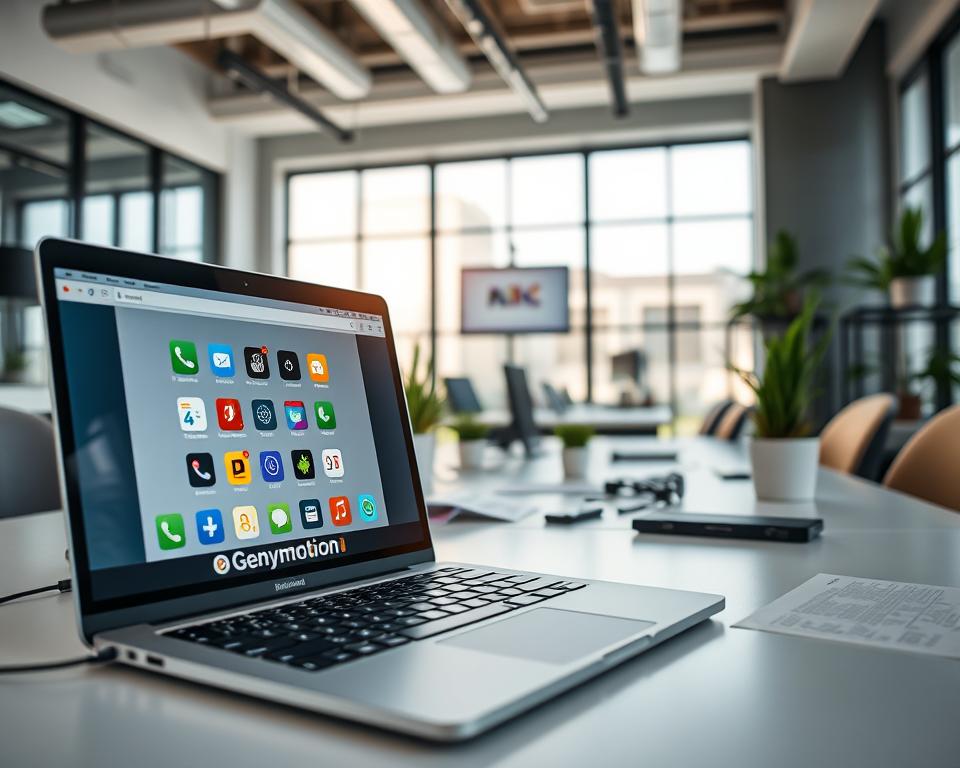
Android Studio é a ferramenta oficial do Google. Ela traz um emulador integrado com recursos de depuração, perfil de CPU e análise de memória. Desenvolvedores usam esse ambiente para testar compatibilidade com google play e ajustar desempenho.
Xamarin integra desenvolvimento e testes, oferecendo simulações em tempo real. Apesar da curva de aprendizado, é uma opção robusta para validar apps e medir como o processador e a memória respondem sob carga.
Essas opções focam em recursos técnicos e suporte profissional. A lista de alternativas para desenvolvedores é ampla, oferecendo interfaces e ferramentas que ajudam a garantir a estabilidade do jogo antes do lançamento.
| Ferramenta | Foco | Vantagem |
|---|---|---|
| Genymotion | Testes em nuvem | Escalabilidade e simulação de dispositivos |
| Android Studio | Desenvolvimento | Depuração e perfis de CPU/memória |
| Xamarin | Integração e testes | Simulação em tempo real e integração cross-platform |
Ferramentas de espelhamento como solução alternativa
Controlar o telefone direto no computador é uma alternativa prática para rodar jogos sem sobrecarregar o PC. Com o espelhamento, a tela do smartphone aparece no desktop e o usuário opera apps com o teclado mouse.
Ao contrário do emulador tradicional, a carga do processador e da memória fica no próprio celular. Isso torna a solução muito leve para quem tem máquina limitada.
Desenvolvedores também usam esse recurso para demonstrar apps em tempo real. A transmissão costuma manter boa qualidade e baixa latência, preservando a clareza da tela.
Suporte a mapeamento de comandos transforma o espelhamento em opção viável para jogar com mais conforto. Mapear toques para teclas ajuda em jogos que exigem precisão.
“Espelhamento é ideal para quem quer acessar apps e jogar sem investir em upgrades.”
- Baixo uso do computador; o celular processa o trabalho.
- Controle com teclado mouse melhora a jogabilidade.
- Útil para demonstrações e testes por desenvolvedores.
Dicas essenciais para otimizar o desempenho do seu sistema
Pequenas mudanças no sistema podem liberar recursos e melhorar a jogabilidade em máquinas modestas. Aplicar ajustes certos permite rodar um emulador com menos travamentos e mais estabilidade.
Configurações de energia
Mude o plano de energia do computador para Alto desempenho. Isso evita que o processador e a placa vídeo reduzam a frequência durante o jogo.
Essa configuração aumenta o consumo de energia, mas melhora o desempenho em sessões longas, como partidas de Free Fire.
Gerenciamento de processos
Fechar apps em segundo plano libera memória e CPU. Priorize o emulador no gerenciador de tarefas para que o processador foque no jogo.
Atualizar drivers da placa de vídeo também ajuda. Desenvolvedores frequentemente lançam melhorias que beneficiam performance e compatibilidade.
Ajustes de resolução
Reduzir resolução dentro do emulador alivia a placa de vídeo e aumenta a taxa de quadros. Isso é uma forma simples de melhorar o desempenho sem trocar hardware.
Configurar teclado e mouse corretamente também oferece vantagem ao jogar jogos com precisão, mesmo em computadores modestos.
Como realizar ajustes finos na BIOS e drivers
Ativar configurações de baixo nível na BIOS pode transformar a experiência de jogos mesmo em máquinas simples. O primeiro passo é habilitar a virtualização. Isso permite que o emulador android use todo o poder do processador sem quedas frequentes.
Em seguida, atualize os drivers da placa vídeo. Desenvolvedores recomendam versões oficiais do fabricante para garantir acesso total aos recursos gráficos.
Ajustar a alocação de memória na BIOS evita travamentos ao carregar jogos que exigem mais processamento. Reduzir serviços inúteis no sistema também libera memória para o emulador.
Use uma ferramenta de diagnóstico para checar se o processador está pronto para virtualização. Softwares simples mostram flags de CPU e relatam possíveis conflitos.
Em resumo: habilite virtualização, atualize drivers, ajuste memória e valide o processador. Essa forma de otimização melhora o desempenho e maximiza os recursos da placa vídeo ao rodar um emulador.
“Ajustes finos na BIOS e drivers extraem o máximo do hardware sem exigir upgrades imediatos.”
Conclusão
Escolher a opção certa exige balancear recursos do computador e a experiência que se espera nos jogos. Aqui o foco foi listar as melhores emuladores e oferecer critérios práticos para decisão.
As alternativas apresentadas permitem que jogadores rodem apps do celular com mais estabilidade. Ajustes simples e testes ajudam a reduzir travamentos e a melhorar o desempenho em partidas e uso diário.
Manter o sistema otimizado é o segredo para preservar a experiência a longo prazo. Atualizar drivers, fechar processos desnecessários e ajustar resolução traz ganhos imediatos.
Considere as melhores opções conforme o hardware e leia os requisitos antes de instalar. Assim fica fácil transformar o PC em uma central de jogos mobile.