Melhores launchers para mudar o visual do Android antigo
Saiba quais são os melhores launchers para mudar o visual do Android antigo e modernize seu celular em poucos passos. Confira já!
Renovar a aparência de um smartphone pode ser mais simples do que parece. Em vez de trocar de aparelho, ele instala uma nova interface e ganha vida nova.
O sistema permite alterar ícones, telas iniciais e comportamento das pastas. Essa liberdade diferencia o sistema operacional do iPhone e abre espaço para criatividade.
Esta lista reúne opções testadas que ajudam a modernizar qualquer celular com rapidez e eficiência. Entre escolhas minimalistas e ferramentas avançadas, há soluções para quem quer praticidade ou profundidade na personalização.
Ao escolher um bom launcher android, o usuário garante uma cara única ao dispositivo e melhora a rotina diária com atalhos e ajustes úteis.
Principais conclusões
- Trocar a interface é a forma mais barata de renovar um celular.
- O Android permite alterações que sistemas fechados não oferecem.
- A lista foca em opções rápidas e eficientes.
- Há alternativas para quem busca simplicidade ou mais controle.
- Instalar um launcher pode personalizar a cara do smartphone em minutos.
Entenda o papel dos launchers no seu Android
Launchers atuam como o rosto do sistema no smartphone. Eles são aplicativos que modificam a interface, reorganizam a tela e substituem ícones. Assim, o aparelho ganha nova aparência sem troca de hardware.
O que são inicializadores
Um lançador é um aplicativo responsável por como os usuários acessam aplicativos e widgets. Ele controla a tela inicial, gaveta de apps e atalhos. Ao trocar de lançador, a forma de uso muda de imediato.
Benefícios da personalização
A personalização melhora a experiência e torna o uso mais eficiente. Com opções variadas, é possível criar layouts limpos ou menus cheios de recursos avançados.
- Organização: painéis e pastas mais claros.
- Produtividade: atalhos e widgets otimizam tarefas.
- Estilo: troca de ícones e temas para ajustar a aparência.
Melhores launchers para mudar o visual do Android antigo
Trocar o app que controla a tela inicial é a maneira mais rápida de dar cara nova ao seu smartphone.
Nova Launcher aparece nesta lista pela enorme base de usuários: mais de 50 milhões de downloads e nota 4.5. Ele permite ajustar ícones, temas e widgets com muita flexibilidade.
Microsoft Launcher é ideal para quem quer um visual limpo e integração. Ele sincroniza com a conta Microsoft e oferece um feed personalizado que organiza aplicativos e atividades.
Esta seleção reúne apps que facilitam o download e a configuração. Dá para importar o layout atual e manter atalhos enquanto muda a aparência das pastas e da gaveta de apps.
| App | Foco | Destaque | Instalações |
|---|---|---|---|
| Nova Launcher | Personalização | Ícones, temas, widgets | 50M+ (Play Store) |
| Microsoft Launcher | Produtividade | Sincronização e feed | Milhões |
| Outros | Variedade | Importar layout e velocidade | Diversos |
Opções focadas em minimalismo e velocidade
Opções enxutas concentram recursos essenciais e aceleram o uso diário. Esses lançadores evitam transições pesadas e priorizam acesso rápido aos apps.
Niagara Launcher
O Niagara Launcher tem mais de 1 milhão de downloads e aposta no minimalismo. Ele organiza a tela inicial com uma lista limpa e acessível.
Vantagem: reduz distrações e consome menos recursos, melhorando o desempenho em aparelhos mais antigos.
Evie Launcher
O Evie elimina animações longas e foca na agilidade. Quem busca rapidez no acesso aos aplicativos nota diferença imediata.
Destaque: navegação mais fluida na gaveta e nas páginas, com layouts simples para widgets e atalhos.
- Ambos facilitam a organização da gaveta e da página principal.
- O download desses apps costuma trazer experiência sem anúncios nem bloatware.
- Um launcher android minimalista ajuda a estender a vida útil do dispositivo.
Transformando a interface com estilos de outros sistemas
Aplicativos especializados permitem simular a aparência de iOS ou Windows na tela do Android.
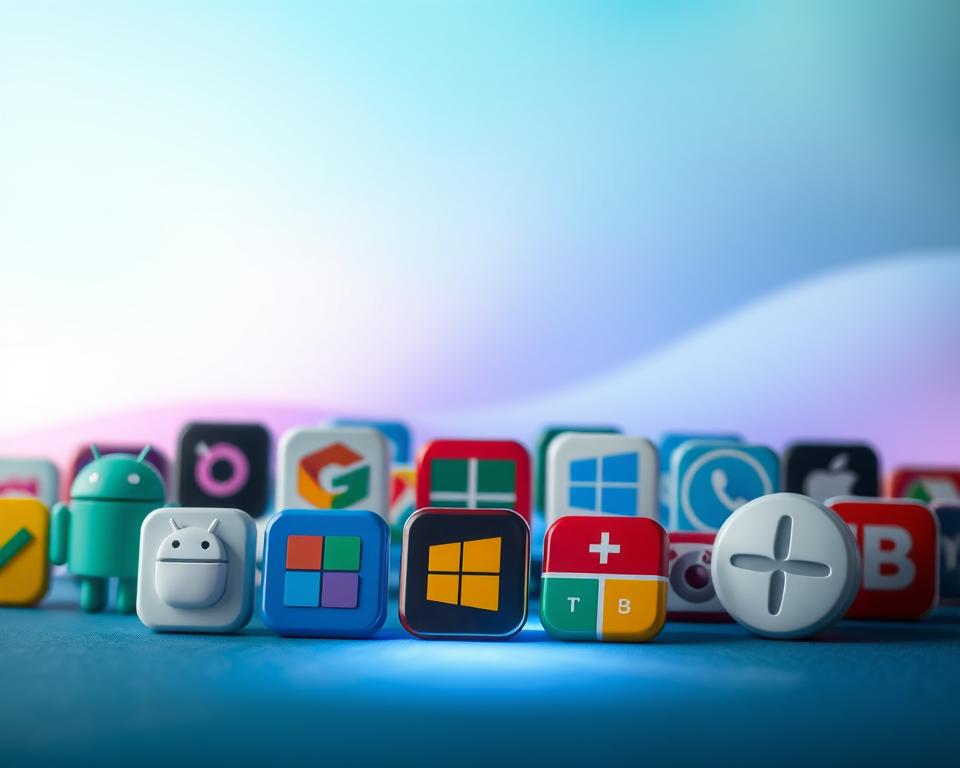
X Launcher e iOS 13 Launcher replicam a sensação do iPhone. Eles trazem ícones, animações e organização semelhantes ao sistema da Apple.
Square Home oferece uma abordagem diferente: telhas estilo Windows 10. É possível ajustar tamanho e cor das peças para criar um layout dinâmico.
Além dos ícones, a escolha de temas altera a cara do aparelho. Combinando pacotes visuais e um bom lançador, a interface muda por completo.
- É viável ter a estética de outro sistema sem perder a compatibilidade com seus aplicativos.
- Temas e telhas dinâmicas renovam a tela e a forma de acessar funções.
- O resultado é um visual moderno que revigora aparelhos mais antigos.
| App | Estilo | Destaque |
|---|---|---|
| X Launcher | iOS-like | Ícones e animações semelhantes |
| iOS 13 Launcher | iOS fiel | Layout e gaveta parecidos |
| Square Home | Windows | Telhas personalizáveis |
Recursos avançados para personalização total
Recursos avançados transformam uma interface comum em um sistema totalmente personalizado. Essas opções liberam ferramentas que vão além de temas e ícones, oferecendo gestos, atalhos e controle sobre pastas e telas.
Nova Launcher
Nova Launcher entrega várias opções de personalização: pastas, pacote de ícones e dezenas de gestos. Usuários ganham controle fino sobre a gaveta e atalhos rápidos.
Apex Launcher
O Apex Launcher permite criar até nove telas iniciais e ocultar aplicativos na gaveta. É indicado para quem quer muitas telas e personalizações visuais.
Smart Launcher 5
O Smart Launcher 5 organiza aplicativos automaticamente em categorias e traz um modo ultra-imersivo. Isso facilita encontrar apps e reduz desordem na interface.
- A versão premium desbloqueia gestos e atalhos avançados.
- As opções de personalização elevam o nível do visual e da usabilidade.
- Esta lista possibilita download de ferramentas que renovam totalmente o aparelho.
| App | Recursos | Diferencial |
|---|---|---|
| Nova Launcher | Ícones, pastas, gestos | Personalização detalhada da gaveta |
| Apex Launcher | Telas iniciais (até 9), ocultar apps | Flexibilidade para múltiplas páginas |
| Smart Launcher 5 | Organização automática, modo imersivo | Gestão inteligente de aplicativos |
Como instalar e configurar seu novo launcher
O processo de personalização parte do download e da configuração inicial do launcher escolhido.
Primeiro, abra a Play Store e busque pelo nome do lançador ou aplicativo desejado. Faça o download e siga o assistente de instalação que muitos apps oferecem.
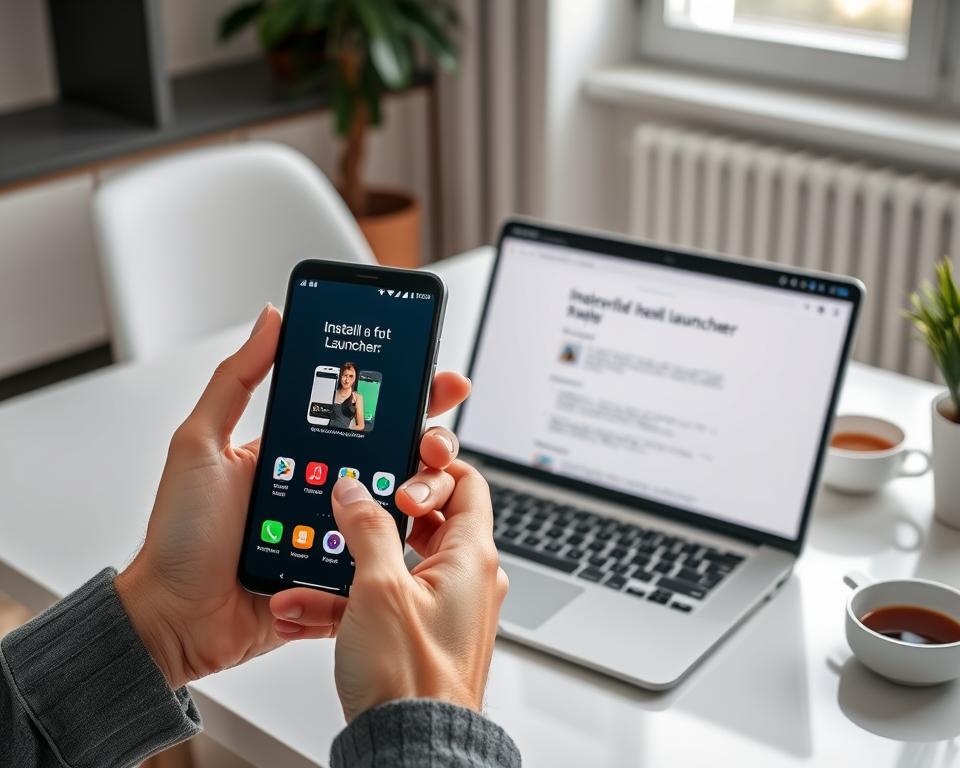
Após instalar, é preciso definir o novo app como padrão nas configurações do celular. Isso garante que a tela inicial e a gaveta usem o lançador sem conflitos.
Na tela inicial, crie pastas, adicione widgets e organize os aplicativos na forma que facilitar o uso. Ajuste ícones e páginas para alinhar com sua rotina.
- Verifique as opções de atalhos e gestos para tornar a experiência mais ágil.
- Confirme a versão do app e permissões caso algo não funcione corretamente.
- Se necessário, restaure o lançador padrão nas configurações do aparelho.
Esta parte do processo garante que o smartphone funcione bem e que a nova interface seja prática no dia a dia.
Dicas para manter o desempenho do aparelho
Pequenos ajustes na interface evitam lentidão e estendem a vida útil do celular.
Ao escolher um launcher android, prefira opções leves que não exijam muitos recursos do sistema. Lançadores pesados podem causar travamentos em aparelhos com hardware limitado.
Modere as opções de personalização: menos animações e poucos widgets ajudam o desempenho. Isso mantém a tela inicial fluida e reduz consumo de bateria.
Evitando travamentos em celulares antigos
Ao configurar o Microsoft Launcher ou outro aplicativo, verifique se gestos e animações não consomem muita memória RAM. Ajustes simples melhoram a resposta do aparelho.
- Escolha um lançador leve que não sobrecarregue o sistema.
- Use ícones e pacotes visuais moderados para reduzir uso de memória.
- Organize a gaveta de aplicativos e remova atalhos desnecessários.
- Desative efeitos e minimize widgets ativos.
| Problema | Solução prática | Impacto |
|---|---|---|
| Lentidão na tela inicial | Trocar para um launcher leve | Melhora na fluidez e menor uso de RAM |
| Queda de bateria rápida | Remover widgets e reduzir animações | Aumento da autonomia |
| Travamentos esporádicos | Organizar gaveta e limpar caches | Resposta mais estável do aparelho |
Conclusão
Selecionar um lançador adequado melhora organização, desempenho e a forma como se usa o aparelho. Nesta lista há opções leves e completas, ideais para quem deseja renovar a interface sem trocar o celular.
Os melhores launchers e os melhores launchers android citados oferecem desde minimalismo até recursos avançados. Cada opção de launcher traz um conjunto distinto de ferramentas.
Antes de instalar qualquer aplicativo, verifique desempenho e permissões. Assim, o uso fica estável e você evita lentidão.
Escolha o app que condiz com sua rotina. Espera-se que este guia ajude a encontrar o melhor aplicativo para transformar a interface do dispositivo hoje mesmo.