
Aplicativo para melhorar qualidade da foto: como funciona
Veja como um aplicativo para melhorar qualidade da foto recupera detalhes, ajusta cores e deixa imagens mais nítidas no celular com recursos fáceis de usar.
Um aplicativo para melhorar qualidade da foto pode corrigir problemas simples no Canva ou Adobe Express, restaurar retratos no Remini e ampliar arquivos no computador com Upscayl. A escolha depende do defeito e do dispositivo usado.
Uma foto escura, desfocada ou pequena pode ganhar uma aparência mais agradável no celular ou no computador. Ainda assim, nenhum aplicativo garante recuperar detalhes que nunca foram registrados na imagem original.
Esses recursos atendem a quem quer preparar uma imagem para compartilhar, guardar uma lembrança ou apresentar um produto. A inteligência artificial pode estimar detalhes e mudar a aparência, por isso o resultado nem sempre corresponde ao que a câmera capturou.
Antes de editar, vale localizar a versão com mais informação, sem compressões ou cópias sucessivas. O arquivo original, e não uma cópia já comprimida, costuma oferecer o melhor ponto de partida.
Principais pontos
- Canva e Adobe Express ajudam em ajustes gerais de luz, cor e nitidez.
- Remini é voltado à restauração de retratos e lembranças antigas.
- Upscayl amplia imagens no computador com processamento local.
- Um resultado mais nítido pode conter detalhes estimados pela IA.
- O arquivo original é a melhor versão para começar a edição.
O que a inteligência artificial realmente corrige
O aprimoramento ajusta a aparência, enquanto o upscaling aumenta as dimensões em pixels e pode criar detalhes estimados pela IA. O efeito depende do conteúdo disponível no arquivo original, não de uma recuperação perfeita do que a câmera deixou de registrar.
O upscaling é o processo que aumenta as dimensões em pixels de uma imagem e pode gerar pixels novos para preencher a ampliação. Um megapixel corresponde a 1 milhão de pixels. Ao ampliar uma imagem 2× em cada lado, a saída tem quatro vezes mais pixels no total.
Aprimoramento, restauração e ampliação
Correções de luz e cor mexem no brilho, no contraste e na saturação dos pixels existentes. A redução de ruído tenta suavizar granulação, enquanto a nitidez reforça contornos. A restauração busca reparar sinais de desgaste, como manchas ou riscos, em fotos antigas.
Uma ampliação simples estica os pixels que já existem, o que pode deixá-los mais visíveis. No upscaling, a ferramenta calcula pixels intermediários e estima como poderiam ser os detalhes. A resolução final cresce, mas isso não significa que cada detalhe seja fiel ao original.
Pixels novos não recuperam o original exato
Rostos, letras pequenas e fios de cabelo são difíceis de reconstruir. A IA pode interpretar um olho, uma palavra ou uma textura de maneira diferente e produzir um detalhe convincente, mas inventado.
Pixels novos podem deixar a imagem mais nítida, mas não provam que os detalhes correspondem ao que a câmera registrou.
Por isso, uma pele excessivamente lisa ou letras com formas trocadas podem sinalizar que a ferramenta alterou a cena. A comparação com o arquivo original ajuda a perceber quando a nitidez aparente passou a parecer artificial.
Identifique o problema antes de editar
Uma foto escura pede correção de luz, enquanto uma imagem pequena precisa de ampliação, e essas falhas não se resolvem do mesmo jeito. Escolher o ajuste pelo defeito reduz a chance de aplicar filtros ao acaso.
Canva e Adobe Express oferecem controles de brilho, contraste e saturação. O Adobe Express também permite ajustar nitidez. Mesmo com essas opções, o resultado depende do estado das fotos: pouca iluminação ou desfoque intenso pode esconder informação demais.
- Foto escura: comece por um ajuste gradual de brilho.
- Cores sem vida: aumente a saturação com moderação.
- Granulação: aplique redução de ruído antes de reforçar detalhes.
- Desfoque: teste nitidez com cuidado, sem esperar foco perfeito.
A ordem faz diferença. Ajustar o brilho antes da saturação ajuda a evitar cores estouradas, especialmente em áreas claras da imagem. Se o rosto ou o objeto quase desaparece nas sombras, a ferramenta pode clarear a cena, mas não recuperar textura ausente.
Também vale observar o tamanho da imagem na tela. Se os detalhes já parecem blocos grandes, a edição não deve ser tratada como substituta de um arquivo de origem melhor.
Como escolher um aplicativo para melhorar qualidade da foto
Para a maioria das correções rápidas e gratuitas, Canva ou Adobe Express são pontos de partida práticos; retratos e ampliação local pedem opções mais especializadas. A necessidade principal define a ferramenta: luz, cor, desfoque, baixa resolução ou restauração.
Canva e Adobe Express são boas primeiras opções para ajustes gerais, enquanto Remini atende melhor quem prioriza restauração de retratos. Upscayl serve a quem quer processar arquivos localmente no computador.
Quem procura um aplicativo grátis para melhorar a qualidade da foto pode começar por um editor geral. Para saber qual é o melhor aplicativo grátis para melhorar fotos, vale identificar primeiro o defeito: uma IA gratuita para melhorar fotos não precisa ser a mesma para corrigir sombras e ampliar dimensões.
| Necessidade | Tipo de ferramenta | Alteração principal | Cuidado |
|---|---|---|---|
| Luz e cor | Canva ou Adobe Express | Brilho, contraste e saturação | Saturação alta pode estourar cores |
| Desfoque e ruído | Editor com nitidez e redução de ruído | Contornos e granulação | Nitidez forte cria halos |
| Arquivo pequeno | Upscaler | Novos pixels estimados | Textura artificial ou perda de detalhe |
| Restauração de retrato | Remini | Rosto e aparência da foto | Traços pessoais podem mudar |
| Edição de objeto ou fundo | Editor com seleção generativa | Objeto, fundo ou área marcada | Áreas próximas podem ser alteradas |
Uma ferramenta mais especializada pode ser útil, mas também pode exagerar a correção. A melhor escolha é a que corrige o defeito sem mudar a aparência que a pessoa quer preservar.
Aplicativos gratuitos para ajustes rápidos e online
Para uma edição online sem instalação, Canva e Adobe Express combinam aprimoramento automático com controles manuais. O arquivo original costuma dar resultados mais fiéis do que uma cópia já comprimida, que pode levar a IA a estimar detalhes diferentes.
O Canva pode aprimorar com um clique e oferece ajustes de brilho, contraste, saturação e nitidez. Está disponível no aplicativo e no navegador. A ferramenta também baixa arquivos em JPG, PNG ou PDF, e o Magic Switch para dimensões personalizadas em pixels faz parte do plano Pro.
Ajustes manuais em Canva e Adobe Express
O Canva reúne aprimoramento automático e controles para quem prefere mexer em cada ajuste. O Adobe Express permite editar luz, cor e nitidez, além de recortar, redimensionar e remover o fundo. Adicionar ou remover objetos pode consumir créditos de IA generativa.
O Adobe Express aceita JPEG, JPG, PNG e WebP, com arquivos de até 40 MB. Há aplicativo para iOS e Android. O plano gratuito inclui créditos limitados para recursos de IA generativa, então as edições comuns e as generativas podem ter condições diferentes.
Aprimoradores online: Pixelcut e PicWish
O Pixelcut aceita JPG, PNG e HEIC, com arquivos de até 50 MB e imagens de até 6000 × 6000 pixels. A versão gratuita permite até três downloads por dia, sem marca d’água. Esses limites tornam a ferramenta prática para pequenos trabalhos, mas podem restringir um lote maior.
O PicWish oferece modelos para retratos, anime e fotos antigas. Também processa imagens em lote: até 30 arquivos online ou 10.000 no computador. A quantidade maior é útil para muitas imagens, desde que o formato e o fluxo escolhido atendam ao trabalho.
Recursos extras no Fotor e no Picsart
Fotor e Picsart acrescentam opções de retoque e filtros, que podem ajudar quando o ajuste básico não basta. Para o uso diário, vale observar se a ferramenta mantém controle sobre a nitidez e a cor, em vez de aplicar um efeito sem ajuste fino.
- Formato aceito: confirme se o arquivo é JPG, PNG, HEIC ou outro tipo compatível.
- Tamanho do arquivo: confira o limite de megabytes e as dimensões permitidas.
- Limite de downloads: verifique quantas saídas o acesso gratuito permite.
- Créditos necessários: veja se a edição escolhida consome créditos de IA.
Uma imagem muito comprimida pode ganhar detalhes diferentes dos originais, mesmo com um bom aprimorador. Antes de enviar um lote, confirme se o plano e o formato escolhido aceitam todos os arquivos.
Quando o Remini funciona melhor
O Remini é uma opção a considerar quando o objetivo principal é restaurar um retrato ou uma foto antiga. O foco em rostos pode ajudar a recuperar a aparência geral de imagens degradadas, embora não garanta feições fiéis.
O aplicativo reúne restauração de fotos, ferramentas de edição e filtros. Também oferece aprimoramento de vídeos. Para lembranças com rostos pequenos ou pouco definidos, a restauração pode tornar a imagem mais fácil de ver e compartilhar.
O Remini para fotos pode ser útil quando a prioridade são retratos, rostos e memórias antigas. Quem quer melhorar foto com o Remini deve observar se o retoque preserva marcas e características pessoais, em vez de deixar todos os rostos com o mesmo aspecto.
Um aplicativo para melhorar a qualidade de foto embaçada pode suavizar o problema, mas não garante recuperar foco ou feições fiéis se a origem estiver muito degradada. A ferramenta não consegue confirmar como eram os detalhes que desapareceram.
Compare olhos, pele e cabelo com a imagem de origem para notar se o retoque mudou traços pessoais.
Edição generativa com Gemini e ChatGPT
Para alterar uma imagem existente, a pessoa pode descrever a mudança desejada em texto no Gemini ou no ChatGPT. Instruções específicas ajudam a delimitar o que deve mudar e o que deve permanecer, embora a edição ainda possa interpretar o pedido de outro modo.
O Gemini permite editar imagens enviadas por texto e redimensionar sem cortar os detalhes desejados. A geração de imagens está disponível gratuitamente, mas o Nano Banana 2.1 exige um plano Google AI. Uma imagem gerada pelo Gemini recebe a marca invisível de autenticidade SynthID e uma marca visível de criação por IA.
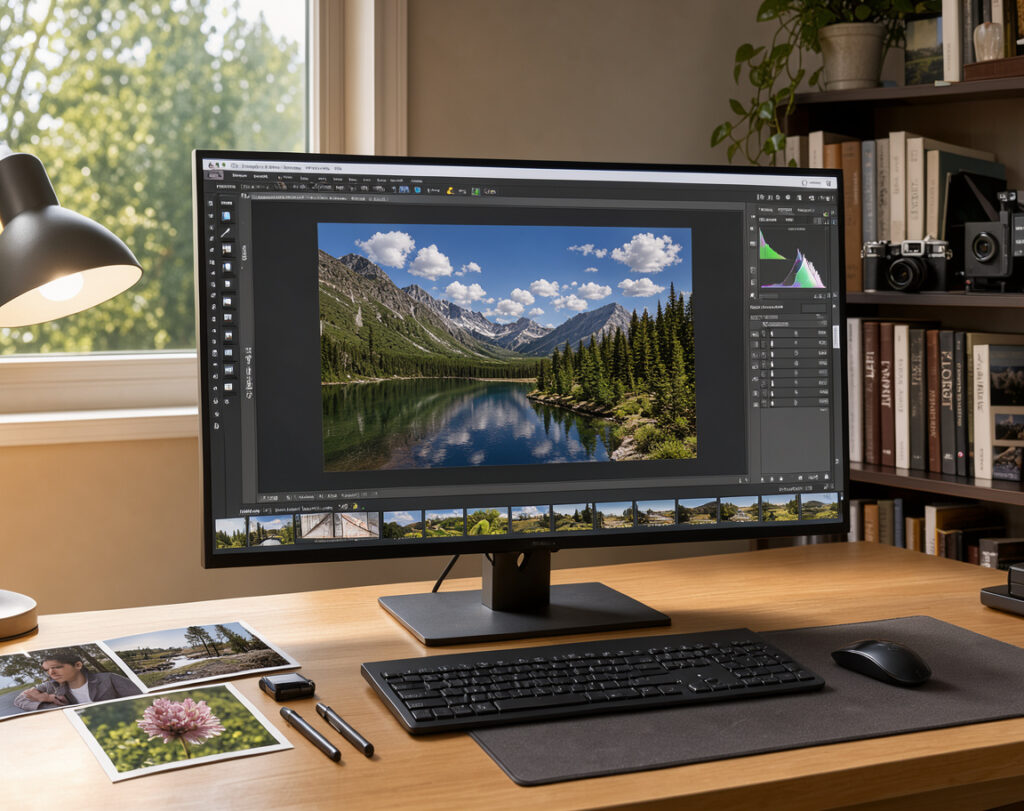
Instruções para o Gemini
Para reduzir mudanças inesperadas, cada pedido pode nomear o defeito e indicar o elemento a preservar. Exemplos curtos ajudam a manter a composição e deixam claro que a intenção é editar uma imagem existente, não criar uma cena diferente.
- “Reduza o ruído e preserve os traços do rosto.”
- “Clareie as sombras sem estourar as cores.”
- “Troque o fundo sem alterar o objeto principal.”
A resposta à pergunta sobre qual IA gera imagens em alta resolução depende do tipo de saída desejada. O Gemini gera imagens gratuitamente, enquanto o Nano Banana 2.1 requer um plano Google AI; as imagens geradas recebem SynthID e uma marca visível de IA.
Quando a imagem se destina a uma publicação ou apresentação, a marca visível pode ser importante para o contexto. A marca invisível SynthID é uma marca de autenticidade incorporada às imagens geradas pelo Gemini.
Seleção e edição no ChatGPT
O ChatGPT permite enviar uma imagem e pedir alterações por texto ou selecionar uma área. A criação e a edição de imagens estão disponíveis em todos os planos na web, no iOS e no Android. A pessoa pode indicar com palavras se deseja corrigir luz, remover um elemento ou preservar o objeto.
A seleção pode ser imprecisa, e a mudança pode ultrapassar a área marcada. Por isso, confira também o fundo e os objetos próximos ao ponto editado. Depois de qualquer edição generativa, confira rosto, mãos, texto e bordas do objeto antes de usar a imagem.
Upscalers para ampliar imagens e controlar a compressão
Para ampliar imagens no computador sem enviar os arquivos, Upscayl é uma opção gratuita e local; anime e arte de linha combinam melhor com ferramentas especializadas. Upscaling aumenta as dimensões em pixels, enquanto compressão reduz o tamanho do arquivo, duas tarefas com objetivos diferentes.
Upscayl é gratuito, de código aberto e funciona em Windows, macOS e Linux. O programa processa imagens localmente, permite lotes e não fixa um limite de ampliação. Recomenda uma GPU para obter velocidade utilizável, além de separar modelos para fotos e arte digital.
Ampliação local com Upscayl
O processamento local pode ser adequado para quem não quer enviar arquivos a um serviço online. O tempo depende do computador, e a recomendação de GPU importa para quem trabalha com vários arquivos. Os modelos separados também ajudam a combinar o tratamento com o tipo de imagem.
Arte de linha com Waifu2x e Bigjpg
Waifu2x funciona no navegador, é gratuito e foi pensado para anime e arte de linha. Amplia até 2× e não processa lotes. Bigjpg também é treinado para ilustrações e anime, com resultados mais limitados em fotos.
O Bigjpg gratuito amplia de 2× a 4×, aceita arquivos de até 5 MB e imagens de até 3000 × 3000 pixels. A cota é de 20 imagens por mês. Em fotos, os resultados podem ser medianos, ao contrário de ilustrações com linhas e cores chapadas.
Aumento e compressão: Let’s Enhance e Img2Go
Let’s Enhance aceita JPG, PNG e WebP e declara ampliação de até 512 megapixels. Oferece os modos Prime, Gentle e Old Photo, além de processamento em lote de até 20 imagens. Os modos permitem escolher entre abordagens distintas de melhoria, de acordo com a imagem.
Img2Go reduz tamanho de arquivo, mas não recupera resolução. Aceita JPG, PNG, GIF, BMP, TIFF e WebP e processa vários arquivos em lote. Há sete modos de compressão, incluindo tamanhos-alvo de 100 KB, 200 KB ou 1 MB.
| Ferramenta | Melhor uso | Limite ou escala | Processamento |
|---|---|---|---|
| Upscayl | Fotos e arte digital | Sem limite fixo de ampliação | Local no computador, em lotes |
| Waifu2x | Anime e arte de linha | Ampliação de até 2× | Navegador, sem lotes |
| Bigjpg | Ilustrações e anime | 2× a 4×; 20 imagens mensais | Online; arquivo de até 5 MB |
| Let’s Enhance | Fotos e restauração antiga | Até 16× e 512 MP declarados | Online, até 20 imagens em lote |
| Img2Go | Reduzir arquivos | Alvos de 100 KB, 200 KB ou 1 MB | Online, vários arquivos em lote |
A compressão sem perdas pode reduzir arquivos PNG sem remover dados visuais. Já a compressão com perdas pode reduzir JPG ao remover dados que o olho humano não detecta. O compressor gratuito do Img2Go limita a quantidade diária de arquivos, e os planos Premium têm limites maiores.
Se o objetivo é enviar um arquivo menor, escolha compressão; se é ganhar dimensões em pixels, escolha um upscaler.
Restauração de fotos antigas e retoque de produtos
Uma foto antiga pede atenção às marcas do tempo, enquanto uma imagem de produto precisa manter cor e textura fiéis ao objeto. A restauração estética não substitui informação que a imagem perdeu, e o retoque comercial não deve transformar o que está à venda.
Fotos antigas podem ter riscos, manchas ou desgaste que a restauração tenta corrigir. O AI Ease oferece aprimorador de imagens e restauração de fotos antigas. Em uma lembrança, a prioridade costuma ser preservar os traços e a aparência da cena, mesmo que algumas marcas permaneçam.
Retratos e memórias antigas
Um filtro pode suavizar marcas, mas também apagar textura da pele ou alterar elementos importantes. Quando uma foto antiga tem áreas rasgadas ou apagadas, a ferramenta pode preencher lacunas com estimativas. Por isso, o resultado pode parecer coerente sem reproduzir exatamente a cena original.
Ao guardar uma memória restaurada, uma versão editada pode acompanhar o arquivo sem substituir a origem. Assim, as duas versões continuam disponíveis para comparar, imprimir ou compartilhar conforme a preferência de cada pessoa.
Imagens de produtos e catálogo
Para produtos, iluminação, cor, bordas e consistência visual merecem atenção. O Picsart oferece aprimoramento de imagens por IA e controles de iluminação, cor e nitidez. A correção pode ajudar a uniformizar uma imagem, desde que não mude a aparência real do item.
Uma correção estética não substitui uma nova foto quando o produto está fora de foco ou mal iluminado. Compare cor e textura com o item real para evitar uma imagem enganosa. Para catálogo, confira o resultado ao lado do produto real antes de publicar.
Ferramentas para melhorar a qualidade de vídeos
Para melhorar um vídeo online sem cadastro ou instalação, o Free AI Video Upscaler processa o arquivo no próprio dispositivo quando o navegador consegue reproduzi-lo. Vídeos HDR de 10 bits não são ampliados por essa ferramenta, e a compatibilidade do navegador pode impedir o processamento.
O processamento local pelo navegador evita enviar o vídeo para outro serviço, mas depende da reprodução do arquivo. Um codec que o navegador não decodifica ou um erro gráfico no dispositivo também pode interromper a tarefa.
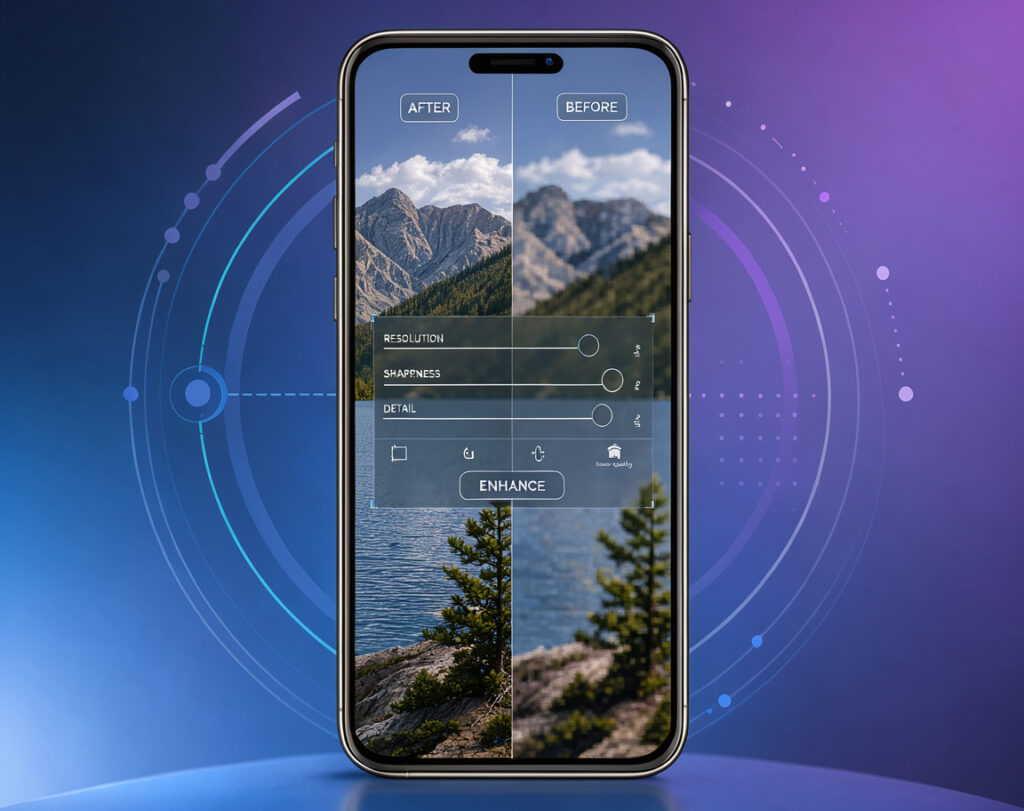
Prévia e predefinições no Topaz Labs
O Topaz Labs permite escolher saída em 1080p ou 4K e ver uma prévia antes do processamento final. Suas predefinições atendem a Film & TV, esportes, jogos, vídeos antigos, arte e computação gráfica. Há também um modo padrão.
A prévia permite observar como o tratamento afeta movimento e contornos antes de processar o vídeo inteiro. As opções por tipo de material ajudam a escolher um ponto de partida, mas não fazem dessa ferramenta um substituto para editores de fotos.
Processamento local no navegador
O Free AI Video Upscaler é gratuito e de código aberto, funciona no navegador e não exige cadastro ou instalação. Ele só processa vídeos reproduzíveis no navegador. Vídeos HDR de 10 bits ficam de fora, e problemas de codec ou de gráficos podem causar falhas.
O Remini também oferece aprimoramento de vídeos, enquanto ferramentas de imagem atendem a fotos e arquivos estáticos. A escolha depende do tipo de conteúdo: um vídeo em movimento exige uma ferramenta de vídeo, não um aplicativo de fotos.
Se o arquivo falhar, teste outro navegador ou confira o codec antes de concluir que o vídeo não pode ser ampliado.
Etapas para melhorar uma foto no celular
No celular, uma sequência curta de ajustes ajuda a evitar que filtros e nitidez alterem a foto em excesso. Canva e Adobe Express têm opções móveis, e ambos permitem trabalhar com a imagem na tela antes de salvar uma versão editada.
O Canva tem aplicativo com painel de edição, e o Adobe Express oferece aplicativos para iOS e Android. A tela pequena facilita ajustes rápidos, mas pode esconder halos e mudanças de cor que ficam mais visíveis em tamanho normal.
- Duplique a imagem ou guarde o arquivo original em outro lugar.
- Abra a foto no editor escolhido, como Canva ou Adobe Express.
- Corrija primeiro a luz e o contraste, sem clarear tudo de uma vez.
- Ajuste cor e nitidez com moderação, observando pele e contornos.
- Salve a edição e compare o resultado com o arquivo original.
A comparação funciona melhor com as duas versões no mesmo enquadramento. Observe a imagem em tamanho normal, não apenas ampliada na tela, pois o zoom pode destacar ruídos que pouco aparecem no uso cotidiano.
Se a edição parecer forte, diminua o último ajuste antes de salvar. Mantenha uma cópia intacta para poder desfazer a edição sem perder a origem.
Planos grátis, limites e custos que merecem atenção
A opção grátis costuma bastar para testar o resultado em poucas imagens, mas uso frequente pode depender de créditos ou assinatura. Um teste curto não equivale a um plano gratuito contínuo, e limites de saída podem mudar o valor prático de uma ferramenta.
Remini tem acesso gratuito limitado e assinaturas semanais, mensais ou anuais no aplicativo. O teste gratuito costuma permitir cerca de três melhorias antes de exibir uma barreira de pagamento. Fotor tem plano Basic gratuito, com recursos básicos e acesso limitado a efeitos, fontes e créditos de IA generativa.
| Serviço | Acesso gratuito | Limite gratuito | Condição paga informada |
|---|---|---|---|
| Remini | Plano e teste limitados | Cerca de 3 melhorias no teste | Assinaturas semanais, mensais ou anuais |
| Fotor | Plano Basic | Acesso limitado a efeitos e créditos | Plano pago não especificado |
| AI Ease | Recursos gratuitos | Marca d’água em edições HD | Pro: US$ 9,99 por mês, sem marca d’água |
| AIEnhance.io | 20 créditos, sem cartão | 20 créditos gratuitos | US$ 9 por mês para 300 créditos; US$ 99 para 5.000 |
| Let’s Enhance | 10 créditos, sem cartão | Saída até 8 MP e marca d’água | Plano pago não especificado |
Créditos, marca d’água, tamanho da saída e cobrança recorrente afetam o uso de cada serviço. O Remini tem um teste que costuma parar após cerca de três melhorias, enquanto outras opções oferecem créditos iniciais ou recursos básicos com restrições.
O AI Ease Pro custa US$ 9,99 por mês para edições HD sem marca d’água. O AIEnhance.io oferece 20 créditos grátis sem cartão, além de planos mensais de US$ 9 para 300 créditos e US$ 99 para 5.000 créditos.
Antes de assinar, compare o tamanho da saída, a marca d’água e a frequência da cobrança com o uso que a pessoa realmente fará.
Antes de pagar, confirme o limite de saída e se a marca d’água aparece no arquivo baixado.
Conclusão
Para uma correção rápida, comece por um editor geral; para retratos antigos ou ampliações grandes, escolha uma ferramenta voltada a essa tarefa. Canva ou Adobe Express atendem ajustes gerais, enquanto restauração e aumento de resolução podem pedir recursos especializados.
A fidelidade dos resultados depende do arquivo original. Uma ferramenta pode alterar luz e aparência, mas não garante recuperar detalhes que a câmera não registrou. Para escolher com segurança, vale avaliar o antes e o depois, sem tratar a nitidez como prova de autenticidade.
Faça um teste em uma cópia da foto e mantenha a versão original guardada.