
como ativar o teclado com digitação por voz no celular
Este guia mostra como ativar o teclado com digitação por voz no celular e ajuda a enviar mensagens rápidas com praticidade, clareza e acessibilidade ao falar.
Falar diante da tela já se tornou uma forma prática de escrever. A maioria dos aparelhos reconhece frases e transforma a fala em texto quase instantaneamente. Esse recurso ajuda quem precisa responder rápido, enfrenta dificuldades na tela ou mantém as mãos ocupadas.
O microfone capta o áudio. Em seguida, sistemas de reconhecimento, aprendizado de máquina e inteligência artificial identificam palavras, pausas e sinais. Assim, o ditado cria uma mensagem dentro de apps populares, como WhatsApp, Gmail e Keep.
Este guia apresenta caminhos objetivos para Android e iPhone. Também explica quais configurações merecem atenção e mostra diferenças entre escrever por fala e enviar uma gravação. No primeiro caso, a pessoa revisa texto. No segundo, outra pessoa escuta áudio.
O resultado é simples: menos toques, mais agilidade e uma experiência acessível em diferentes dispositivos. Cada app pode apresentar um ícone de microfone, geralmente ligado ao painel de escrita.
Principais aprendizados
- A fala pode virar texto em poucos segundos.
- Android e iPhone oferecem caminhos próprios.
- WhatsApp, Gmail e Keep aceitam esse recurso.
- O microfone inicia o reconhecimento.
- Ditado e mensagem de áudio são funções diferentes.
- Uma revisão final melhora a clareza das mensagens.
Como ativar o teclado com digitação por voz no celular
O procedimento muda conforme o sistema, mas segue uma lógica simples. Primeiro, basta abrir um app compatível e deixar o teclado visível. Depois, a pessoa confere as configurações e procura o ícone microfone.
No Android, uma conversa do WhatsApp facilita o teste. Após tocar no ícone de microfone, a fala aparece como texto. Se nada acontecer, permissões de áudio podem estar bloqueadas para o teclado ou para o aplicativo.
No iPhone, o caminho começa em Ajustes > Geral > Teclado. Em seguida, basta selecionar Ativar Ditado. Essa opção libera o recurso nativo para criar uma mensagem em apps de conversa, notas e e-mail.
Uma revisão rápida evita erros de nomes, números e pontuação. Também vale lembrar: ditado escreve a fala, enquanto uma mensagem de voz envia uma gravação. Assim, cada função atende a uma necessidade diferente.
- Abra um app e exiba o teclado.
- Verifique permissões do microfone.
- Toque no ícone indicado.
- Revise o texto antes do envio.
| Sistema | Caminho inicial | Resultado |
|---|---|---|
| Android | Conversa e configurações do teclado | Fala convertida em texto |
| iPhone | Ajustes, Geral e Teclado | Ditado nativo disponível |
| Ambos | Permissões do microfone | Reconhecimento funcionando |
Como ativar a digitação por voz no Android
Antes do primeiro teste, vale conferir a versão Android e instalar o Gboard, caso ele ainda não esteja presente. Algumas etapas exigem Android 7.0 ou posterior. Depois, abra as configurações do dispositivo e escolha um idioma adequado.
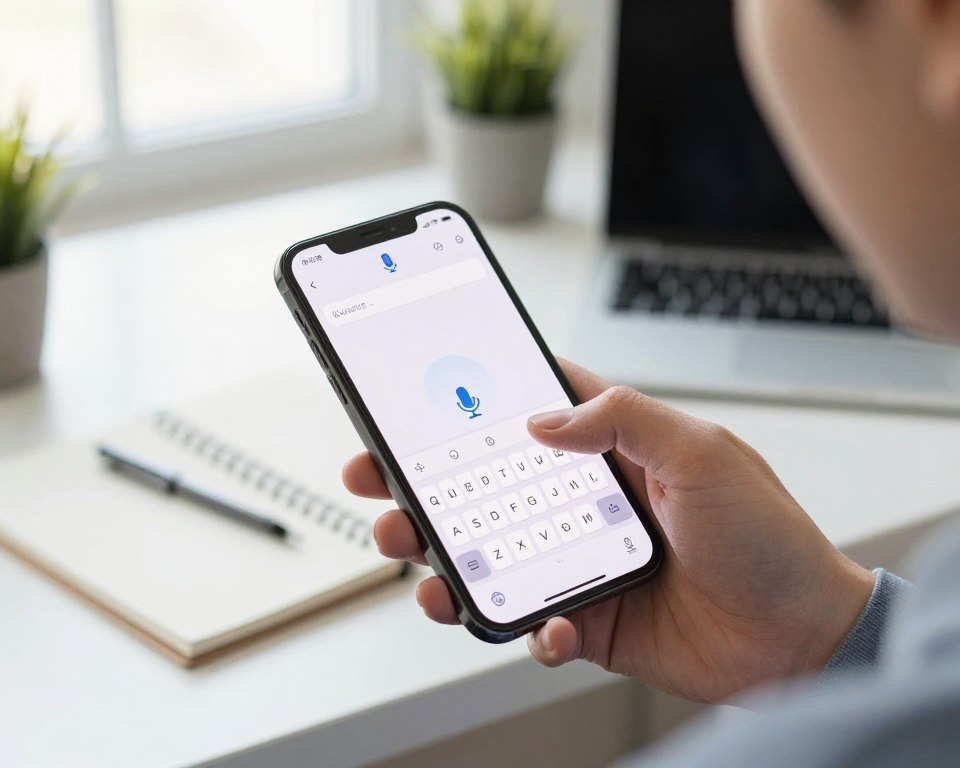
Ativar Google Digitação por voz nas configurações
Acesse Configurações > Idiomas e entrada > Teclado atual. Selecione Google Digitação por voz. Essa opção libera o recurso para apps de mensagens, notas e e-mail.
Usar microfone do Gboard para transformar fala em texto
Abra um aplicativo compatível e toque no ícone microfone exibido na tela. Fale pausadamente. O Gboard reconhece palavras, pontuação e alguns comandos. Caso surja um pedido de acesso, conceda as permissões necessárias.
Ativar entrada Samsung
Em celulares Galaxy, entre em Gerenciamento geral > Lista de teclados e padrão > Entrada de voz Samsung. Depois, use a digitação em qualquer campo disponível. Uma revisão rápida melhora mensagens e evita erros.
- Confira idioma e configurações teclado.
- Teste o microfone antes de enviar.
- Use digitação pausada para maior precisão.
Como ativar o ditado no iPhone
O iPhone oferece uma solução nativa para transformar fala em texto. A configuração fica dentro das preferências do sistema e não exige aplicativo externo.
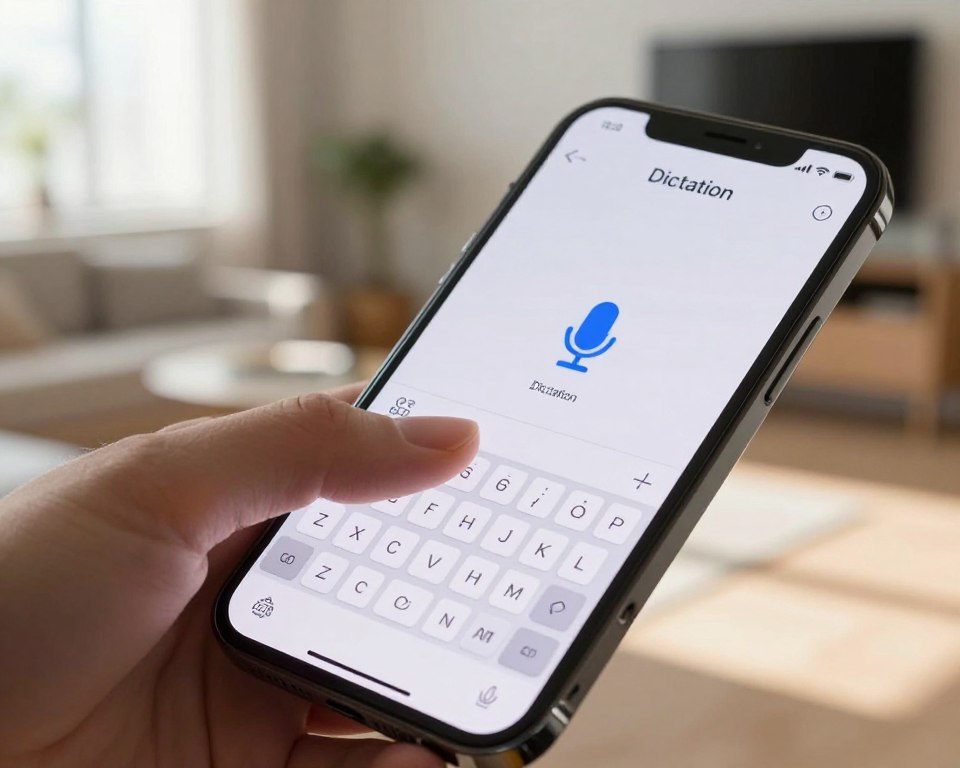
Ativar o recurso Ditado nos ajustes do teclado
Abra Ajustes > Geral > Teclado. Procure a opção Ativar Ditado e deixe essa chave ligada. Depois, escolha um campo de escrita em qualquer aplicativo.
Quando surgir o teclado padrão da Apple, basta tocar no ícone microfone. A fala será convertida em texto dentro de uma mensagem, nota ou e-mail. Pausas curtas ajudam na precisão e facilitam a pontuação.
“Uma revisão rápida melhora clareza, nomes e números antes do envio.”
- Confira idiomas selecionados em Ajustes.
- Verifique permissões de áudio, caso necessário.
- Instale atualizações recentes do iOS.
- Teste a digitação voz após cada ajuste.
Em certos dispositivos, esse recurso já aparece pronto. Ainda assim, o Gboard funciona como alternativa ao teclado Apple. Assim, cada pessoa pode escolher a experiência que melhor atende sua rotina.
| Etapa | Ação | Resultado |
|---|---|---|
| 1 | Abrir Geral e Teclado | Acesso às configurações |
| 2 | Ativar Ditado | Microfone disponível |
| 3 | Toque ícone e falar | Texto pronto para revisão |
Como usar a digitação por voz para escrever mensagens
Uma mensagem longa fica mais simples quando a fala vira texto editável. Em um app, a pessoa deve abrir uma conversa, exibir o teclado e tocar no ícone microfone. Depois, basta falar de modo claro, mantendo pausas curtas entre as palavras.
Inserir pontuação, nova linha e novo parágrafo
Durante o ditado, expressões específicas inserem sinais: “vírgula”, “ponto”, “ponto de exclamação” e “ponto de interrogação”. Para organizar listas ou mensagens maiores, a pessoa pode dizer “nova linha” ou “novo parágrafo”.
Usar comandos de voz, emojis e correções no texto
O Gboard reconhece comandos úteis, como “apagar”, “apagar tudo”, “próximo” e “anterior”. Alguns aparelhos também aceitam “emoji de coração” e “emoji sorrindo”. Assim, o recurso reduz toques na tela e agiliza o uso diário.
Dicas: após pausar o microfone, vale revisar nomes, números e pontuação. Permissões, idioma selecionado e qualidade do áudio influenciam o resultado. Só depois dessa conferência a mensagem deve ser enviada.
| Comando | Função | Exemplo de uso |
|---|---|---|
| Vírgula | Insere pausa breve | Olá, tudo bem |
| Nova linha | Cria outra linha | Lista de tarefas |
| Apagar tudo | Limpa o texto | Recomeçar a mensagem |
Como trocar o idioma da digitação por voz
A precisão das frases depende da língua escolhida na ferramenta. Para alternar, a pessoa precisa adicionar e deixar ativos vários idiomas nas configurações antes de iniciar o ditado.
Gboard permite mudar a língua pela abreviação exibida no canto inferior esquerdo da barra de ferramentas. Basta tocar na sigla padrão e escolher a língua desejada. Essa troca mantém texto no campo aberto.
Para usar digitação, a pessoa pode abrir Menu ou EN e selecionar Mostrar comandos de voz. Essa opção apresenta orientações úteis para pontuação, inserção de ponto e correções rápidas.
A escolha correta melhora o reconhecimento. Palavras regionais, nomes próprios e sinais ficam mais precisos durante o ditado. Idioma selecionado, teclado usado, dispositivo e sistema atualizado também influenciam o resultado.
- Adicionar idiomas antes da troca.
- Conferir a sigla exibida na barra.
- Testar o recurso em celular atualizado.
Uma breve revisão confirma se a língua escolhida combina com a mensagem.
O que fazer quando o microfone do teclado não funciona
Quando a conversão falha, um diagnóstico rápido costuma encontrar a causa. Permissões bloqueadas, idioma incompatível ou conexão instável podem impedir reconhecimento de voz.
Primeiro, confira permissões destinadas ao teclado e ao aplicativo usado, especialmente WhatsApp. Acesse configurações, procure microfone e libere acesso ao áudio. Sem essa autorização, palavras não viram texto.
Conferir ajustes antes de testar novamente
Em seguida, confirme se ícone de microfone aparece nas configurações teclado. A opção ativar ditado precisa estar ligada. Para ativar digitação voz, também vale selecionar idioma adequado entre idiomas disponíveis.
- Atualize sistema, app e serviço de reconhecimento.
- Confirme conexão estável durante teste.
- Verifique Android 7.0 ou versão superior em aparelhos compatíveis.
- Feche e reabra aplicativo após ajustes.
- Toque ícone microfone e fale uma palavra curta.
Se ainda falhar, reiniciar dispositivo pode restaurar recurso. Teste em outro campo da tela e revise comandos disponíveis. Assim, fica mais fácil separar falha do aparelho, do aplicativo ou da digitação.
Acesso ao áudio precisa estar liberado para reconhecimento preciso.
Conclusão
Em síntese, Android 7.0 ou versões posteriores oferecem suporte a etapas específicas desse recurso. Gboard e serviço Google atendem aparelhos Android, enquanto linhas Samsung contam ainda com Entrada de voz Samsung. Para iPhone, rota principal passa por Ajustes, Geral, Teclado e Ativar Ditado.
Para ativar digitação voz, basta testar mensagem curta. Comandos “ponto”, “ponto interrogação”, “nova linha” e “novo parágrafo” deixam mensagens mais claras. Esses comandos ajudam durante ditado; use digitação apenas após pausa. Uma revisão confirma pontuação e nomes.
Permissões liberadas, idioma compatível e sistema atualizado ajudam microfone a funcionar. Assim, cada celular recebe uma forma prática de preparar mensagens sem toques extras. Em celular Samsung, esse recurso segue acessível. Vitória Tedeschi descreve essa alternativa; Ana Bondance e Layse Ventura aparecem entre autoras citadas nas fontes.


