como criar figurinhas personalizadas para whatsapp com fotos próprias
como criar figurinhas personalizadas para whatsapp com fotos próprias: o guia mostra como editar imagens, remover o fundo e compartilhar no WhatsApp agora.
As conversas ganham mais personalidade quando uma imagem traduz o humor do momento. Este guia mostra como criar figurinhas usando recursos nativos, aplicativos externos e inteligência artificial da Meta.
O primeiro passo está no ícone da biblioteca de stickers, localizado ao lado da barra de digitação. A partir dali, a conta oferece opções com imagens, vídeos, desenhos, textos e descrições capazes de gerar novas artes.
A plataforma também permite organizar a coleção em um grupo. Assim, o acesso fica mais rápido durante diferentes conversas. O recurso ajuda quem deseja fazer figurinhas sem depender de processos complicados.
Além dos recursos do aplicativo, o conteúdo apresenta Sticker Maker Studio e Sticker.ly. Larissa, revendedora, recomenda o Photoroom, útil na edição de fotos de perfil, na venda de roupas usadas e na produção de cartões de aniversário. O resultado pode ser simples, criativo e muito pessoal.
Principais aprendizados
- O recurso nativo facilita a criação de stickers.
- A biblioteca fica ao lado da barra de digitação.
- Imagens, vídeos, textos e desenhos ampliam as opções.
- A inteligência artificial da Meta gera novas artes.
- Sticker Maker Studio e Sticker.ly atendem Android e iPhone.
- Grupos deixam a coleção mais organizada.
Como criar figurinhas personalizadas para whatsapp com fotos próprias no aplicativo
O processo começa dentro de uma conversa ativa. O usuário não precisa sair do celular nem instalar outro programa. Em poucos passos, uma imagem ganha formato de sticker e fica pronta na coleção.
Acessando a biblioteca de stickers no WhatsApp
Na barra de digitação, um toque no ícone abre a biblioteca de stickers. Na tela seguinte, a opção “Criar” aparece no canto esquerdo da coleção. Esse caminho permite iniciar uma figurinha whatsapp usando recursos oficiais da Meta.
Escolhendo fotos, vídeos ou uma nova imagem
Depois, o aplicativo oferece arquivos da galeria. O usuário pode selecionar fotos e vídeos já salvos ou capturar uma nova imagem pela câmera do celular. Também é possível escolher um vídeo curto, conforme a ferramenta disponível na conta.
A seleção leva à tela de edição. Ali, as ferramentas preparam o arquivo e mostram uma prévia. Ao confirmar, o conteúdo vira figurinha e permanece associado à coleção da conta. Assim, fica simples criar figurinhas sem recorrer a serviços externos.
Como editar a imagem antes de fazer a figurinha
Uma boa edição transforma um registro simples em uma reação marcante. Antes de criar figurinha, o usuário deve revisar cada detalhe na tela e escolher um corte claro. Esse cuidado deixa o resultado mais legível nas conversas.
https://www.youtube.com/watch?v=LN4qipn-62k
Removendo o fundo e ajustando a seleção
Após escolher uma foto na galeria, a seleção pode destacar pessoa, objeto ou detalhe principal. O usuário deve corrigir bordas cortadas e conferir se a parte importante permanece visível. A remoção do fundo deixa a figurinha mais limpa. Larissa, revendedora, recomenda o Photoroom nessa etapa.
Adicionando texto, desenhos e emojis
A edição permite inserir texto, traços e emojis. Esses elementos ajudam a expressar humor, surpresa ou carinho. O ideal é manter poucos recursos, pois uma composição carregada perde força. Assim, a imagem desejada ganha identidade sem esconder seu foco.
Salvando e enviando a figurinha para a conversa
Quando a revisão terminar, basta tocar no ícone de enviar. A figurinha whatsapp fica salva e aparece imediatamente no chat. Um novo toque permite usar stickers da coleção.
- Confira bordas e contraste.
- Prefira detalhes visíveis.
- Evite excesso de elementos.
Como criar figurinhas animadas com fotos e vídeos
O movimento deixa a reação mais viva e chama atenção no chat. A versão comum usa fotos, enquanto a alternativa animada nasce de um vídeo curto. O arquivo final aparece em formato GIF e pode virar um dos stickers favoritos da coleção.
Na tela de criação, o usuário deve abrir a galeria e escolher um trecho breve. Em seguida, toque no ícone de vídeo e confira a prévia. Esse passo diferencia a opção estática da produção em movimento.
Selecionando um trecho curto do vídeo
No Sticker.ly, selecione a opção de vídeo e marque o instante mais expressivo. O recorte deve mostrar uma ação clara, sem excesso de duração. Vídeos longos podem dificultar o carregamento e reduzir a nitidez.
Depois, o editor permite revisar a imagem em movimento. Ao concluir, basta enviar a figurinha ao WhatsApp. Assim, criar figurinha fica simples, rápido e divertido.
- Prefira cenas curtas e fáceis de entender.
- Evite cortes escuros ou tremidos.
- Revise o GIF antes do envio.
Como criar pacotes de stickers com aplicativos no celular
Uma coleção própria pode nascer em poucos minutos, direto no celular. Os dois apps facilitam fazer figurinhas, organizar arquivos e enviar o resultado ao WhatsApp. O usuário escolhe entre uma imagem fixa, GIF ou vídeo, conforme o estilo desejado.
Usando o Sticker Maker Studio
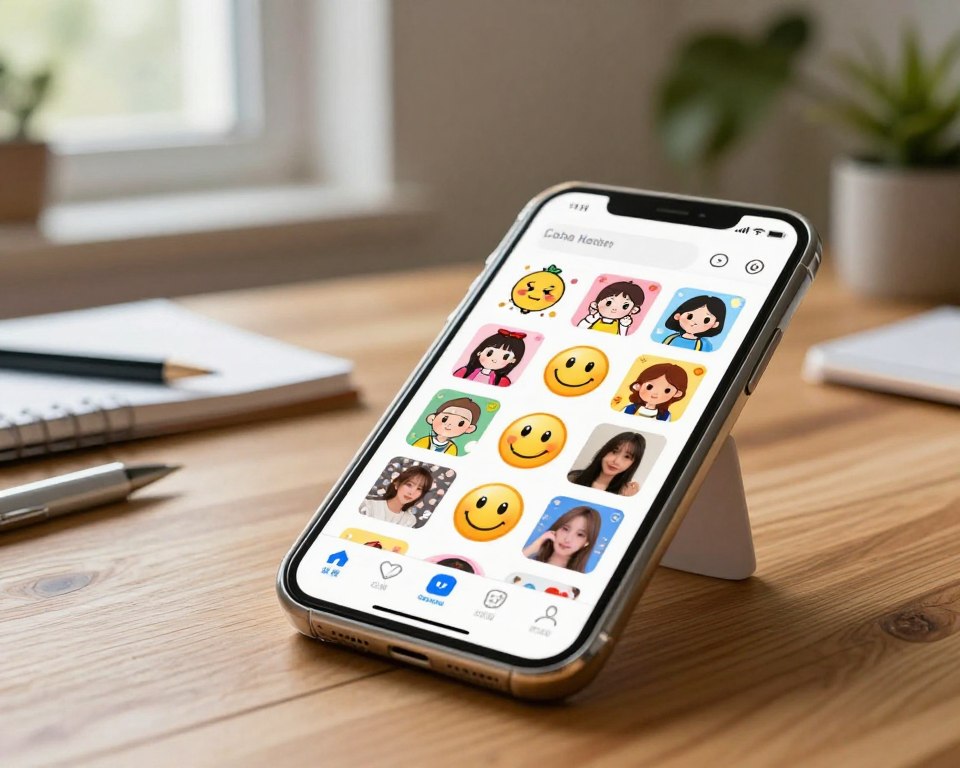
No Sticker Maker Studio, toque em “Criar pacote de stickers” e pressione “Criar”. Dentro dele, toque em um espaço vazio e importe fotos, GIFs ou vídeos da galeria. A tela permite revisar cada figurinha antes do envio. Ao concluir, o botão “Adicionar ao WhatsApp” aparece na parte inferior da tela. Esse caminho ajuda a criar figurinha sem complicar a edição.
Usando o Sticker.ly no Android ou iPhone
No Sticker.ly, toque no ícone “+”, selecione a opção de foto ou animada e escolha um arquivo. O app oferece texto, fundo, emoji e hashtags. Assim, também é possível criar figurinhas animadas e montar um pacote visualmente coerente. Depois, salve o novo pacote no WhatsApp. A plataforma funciona em Android e iOS.
- Revise a imagem antes de publicar.
- Use poucos elementos no sticker.
- Confira a parte inferior da tela antes da transferência.
Como gerar figurinhas com inteligência artificial no WhatsApp
A inteligência artificial amplia as ideias visuais dentro do aplicativo. Na biblioteca de stickers, o usuário deve abrir o ícone e tocar em “Criar”, no canto esquerdo. Em seguida, a opção “Gerar com IA” aparece na tela, quando está liberada.
Depois, basta escrever uma descrição clara sobre a imagem desejada. A tecnologia da Meta interpreta o texto e produz quatro stickers. Cada resultado apresenta uma leitura diferente da mesma ideia, o que torna o processo mais criativo.
Se uma figurinha agradar, o usuário pode tocar em enviar. Caso o resultado não corresponda ao pedido, ele pode editar a descrição e tentar outra vez. Assim, criar figurinhas ganha mais liberdade, sem exigir edição manual.
O recurso também pode gerar figurinhas animadas whatsapp, conforme a disponibilidade da conta. A Meta ainda libera essa função de modo gradual. Por isso, ela não aparece em todos os países ou perfis.
| Etapa | Ação | Resultado |
|---|---|---|
| Biblioteca | Toque no ícone e escolha “Criar” | Acesso à criação por IA |
| Descrição | Escreva uma ideia objetiva | Quatro versões visuais |
| Revisão | Edite o texto ou envie | Uso imediato no chat |
| Disponibilidade | Verifique o país e a conta | Confirmação do acesso |
Como organizar e encontrar figurinhas nas conversas
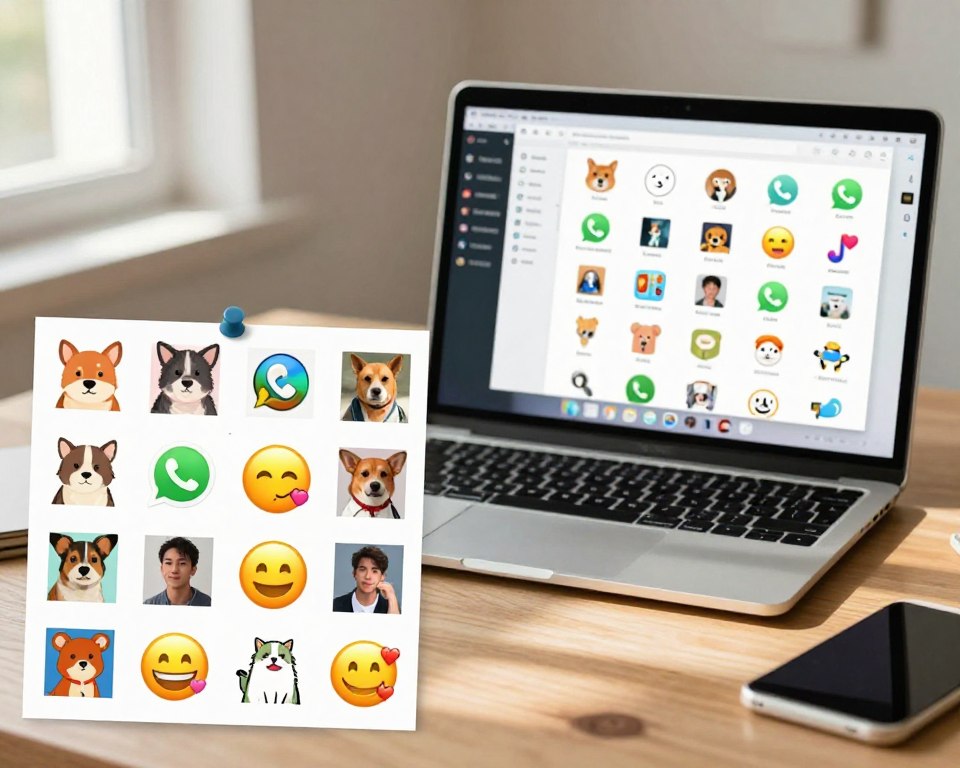
Uma biblioteca visual bem arrumada torna o uso diário mais leve. O WhatsApp anunciou a organização dos stickers em grupos, o que agiliza a busca durante chats movimentados.
“Grupos tornam o acesso mais rápido e deixam cada tema no seu lugar.”
Adicionando novos pacotes à coleção
Ao tocar no ícone de stickers, o usuário encontra a área de arquivos na tela. A opção “Criar” fica no canto esquerdo da coleção. Esse caminho reúne novos itens na mesma conta.
Também vale separar reações, memes, aniversários e figurinhas animadas. Um grupo por tema reduz a procura e deixa cada pacote acessível. O botão de organização aparece no canto da área de stickers, ao lado das opções de navegação.
Assim, uma figurinha surge no momento certo, sem interromper o ritmo das conversas. A coleção fica clara, prática e fácil de atualizar.
- Reações rápidas;
- Memes e brincadeiras;
- Vídeos e GIFs.
O que fazer quando o recurso de figurinhas não aparece
Quando uma função some da tela, o primeiro passo é conferir a versão instalada. O usuário deve abrir a loja do celular e buscar uma atualização do aplicativo. Essa verificação pode liberar recursos recentes ou confirmar que a conta ainda não recebeu a novidade.
A opção “Gerar com IA” também depende da região. A Meta libera esse recurso de forma gradual, por isso ele ainda não está disponível em todos os países. Vale conferir o ícone da biblioteca, a opção “Criar” e o canto indicado na tela.
Nem toda ausência indica falha no aparelho.
- Atualizar o aplicativo e reiniciar o celular.
- Conferir a área inferior da tela e a conexão.
- Testar as ferramentas Sticker Maker Studio ou Sticker.ly.
- Revisar espaço, formato e duração de um vídeo.
- Organizar novos stickers em um grupo.
Se a criação nativa continuar bloqueada, esses editores funcionam em Android e iOS. Eles ajudam a montar um pacote e enviar uma figurinha whatsapp sem depender da função da Meta.
| Verificação | Ação indicada | Possível resultado |
|---|---|---|
| Versão | Atualizar o app | Novos recursos |
| Acesso | Conferir região | Função ainda limitada |
| Arquivo | Revisar vídeo e espaço | Envio normal |
Conclusão
A escolha do método depende do objetivo. Uma reação rápida pede poucos passos, enquanto um pacote temático exige mais organização e revisão.
O WhatsApp permite fazer figurinhas a partir de arquivos da galeria, vídeos curtos e descrições da imagem desejada. Basta abrir o ícone da biblioteca e buscar a opção no canto esquerdo da coleção. Assim, uma figurinha fica pronta em pouco tempo.
Quando o processo nativo não atende, um app externo amplia a edição. Sticker Maker Studio e Sticker.ly oferecem texto, fundo, emojis, GIFs e vídeos em celulares Android e iPhone.
O melhor resultado nasce de uma escolha simples e bem planejada. Recursos oficiais atendem usos rápidos, enquanto ferramentas externas ajudam a montar coleções mais completas e fáceis de localizar.