
como traduzir fotos e placas de texto em tempo real pela câmera
Aprenda como traduzir fotos e placas de texto em tempo real pela câmera com um guia prático para usar o celular e entender qualquer idioma de forma simples.
Viajar pelo Brasil ou por outro país fica mais simples quando o celular reconhece palavras estrangeiras. O Google Tradutor permite apontar a câmera para menus, rótulos, anotações manuais e sinalizações. Assim, o leitor acompanha a tradução na tela, sem digitar cada termo no aplicativo.
O recurso está disponível para Android e iOS. Quem quer usar tradução instantânea pode selecionar o idioma original, escolher o destino e mirar o conteúdo desejado. A leitura funciona em tempo real, algo útil durante compras, passeios ou deslocamentos.
Este guia mostra como traduzir fotos salvas, placas e outros materiais quando uma nova captura não é possível. Também apresenta opções para quem deseja traduzir palavras dentro vídeos. Nesse cenário, o CapCut para desktop oferece legendas em 24 idiomas, ampliando o uso do material convertido.
Com poucos toques, a barreira linguística perde força. O leitor aprende a usar câmera, imagens guardadas e o app certo para cada situação.
Principais aprendizados
- Uso do Google Tradutor para leitura instantânea.
- Suporte para celulares Android e iOS.
- Conversão visual sem digitação manual.
- Leitura a partir de imagens salvas.
- Legendas multilíngues no CapCut.
Como funciona a tradução de textos e placas pela câmera
O Google Tradutor pode identificar palavras impressas e mostrar o resultado sobre a imagem, direto na tela do celular. Para traduzir texto, basta apontar o aparelho para um menu, rótulo ou aviso. A leitura dispensa digitação, algo útil quando o idioma usa outro alfabeto.
A precisão depende da captura. Letras grandes, nítidas e bem iluminadas geram melhor tradução. Fontes pequenas, borradas ou decoradas podem confundir o aplicativo. Por isso, vale manter o celular firme durante alguns segundos.
O recurso atende placas, cardápios, embalagens e anotações. A câmera reconhece mais de 100 idiomas, embora a lista possa variar conforme a função escolhida. Também é possível traduzir textos guardados como imagem, além de palavras exibidas em vídeos.
“Uma captura clara ajuda o tradutor a entregar uma resposta mais confiável.”
- Texto imagem: leitura visual sem digitação manual.
- Texto-imagens: análise rápida de arquivos salvos.
- Conexão internet: apoio para idiomas não baixados.
- Uso off-line: funciona após salvar os pacotes necessários.
Quem quer usar câmera durante uma viagem pode usar tradução instantânea para entender avisos, compras ou refeições. O resultado aparece pela câmera, mas o sentido final ainda merece atenção, pois expressões locais podem mudar conforme o contexto.
Como traduzir fotos e placas de texto em tempo real pela câmera
Uma placa estrangeira pode deixar de ser um obstáculo após alguns toques no celular. O Google Tradutor lê a cena, identifica palavras e mostra o resultado sobre a tela. O recurso atende aparelhos Android e iOS.
Para começar, basta abrir o app, tocar em “Câmera” e escolher os idiomas. No campo “De”, a opção “Detectar idioma” ajuda quando a origem não é conhecida. Depois, a pessoa define o idioma final.
Como abrir o Google Tradutor e preparar a câmera
Com o aparelho firme, basta apontar para a placa. A tradução surge na visualização, sem digitação manual. Essa função ajuda quem quer usar tradução durante compras, estudos ou passeios.
Como traduzir o texto captado em tempo real
O botão obturador congela a leitura. Assim, fica mais fácil conferir o texto traduzido e revisar palavras antes de seguir. Para melhores resultados, luz forte e foco nítido fazem diferença.
Como traduzir uma imagem já salva no celular
No Google Tradutor, a pessoa toca em “Todas as imagens”, escolhe um arquivo e aguarda o processamento. O aplicativo também analisa capturas feitas em vídeos. Essa opção permite traduzir textos sem refazer a foto.
Uma imagem limpa costuma gerar uma leitura mais segura.
“Manter o aparelho estável ajuda a leitura visual.”
| Ação | Resultado | Melhor uso |
|---|---|---|
| Câmera ao vivo | Tradução instantânea | Placas e cardápios |
| Obturador | Leitura congelada | Conferência rápida |
| Todas as imagens | Análise do arquivo | Fotos salvas |
Como escolher idiomas ou detectar o idioma automaticamente
A seleção correta orienta a leitura visual, sobretudo quando um aviso mistura alfabetos. No google tradutor, a pessoa define a origem antes da conversão. Assim, o resultado ganha mais coerência.
O campo “De” permite indicar um idioma específico. Quando a origem é incerta, basta tocar em “Detectar idioma”. O recurso analisa o texto captado pela câmera, sugerindo uma identificação automática.
Defina a origem e o destino da leitura
No campo “Para”, a pessoa escolhe a saída, tal qual português. Quem decide quais idiomas quer usar pode ajustar essa opção antes de apontar o celular. A escolha idiomas quer fazer deve considerar o país visitado.
Para realizar uma boa escolha idiomas, selecione idioma original conhecido. Depois, indique o destino. Quando a placa traz símbolos semelhantes, essa etapa evita uma interpretação incoerente.
- Origem conhecida: indique o idioma no campo “De”.
- Origem incerta: use “Detectar idioma”.
- Resultado final: escolha a língua no campo “Para”.
- Compatibilidade: a câmera atende mais de 100 idiomas, conforme a função disponível.
Uma conferência rápida ajuda a manter o sentido correto.
Como selecionar apenas uma parte do texto da imagem
Após abrir uma captura no Google Tradutor, o leitor pode limitar a leitura ao trecho mais útil. Essa escolha evita confusão quando há vários avisos na mesma cena.
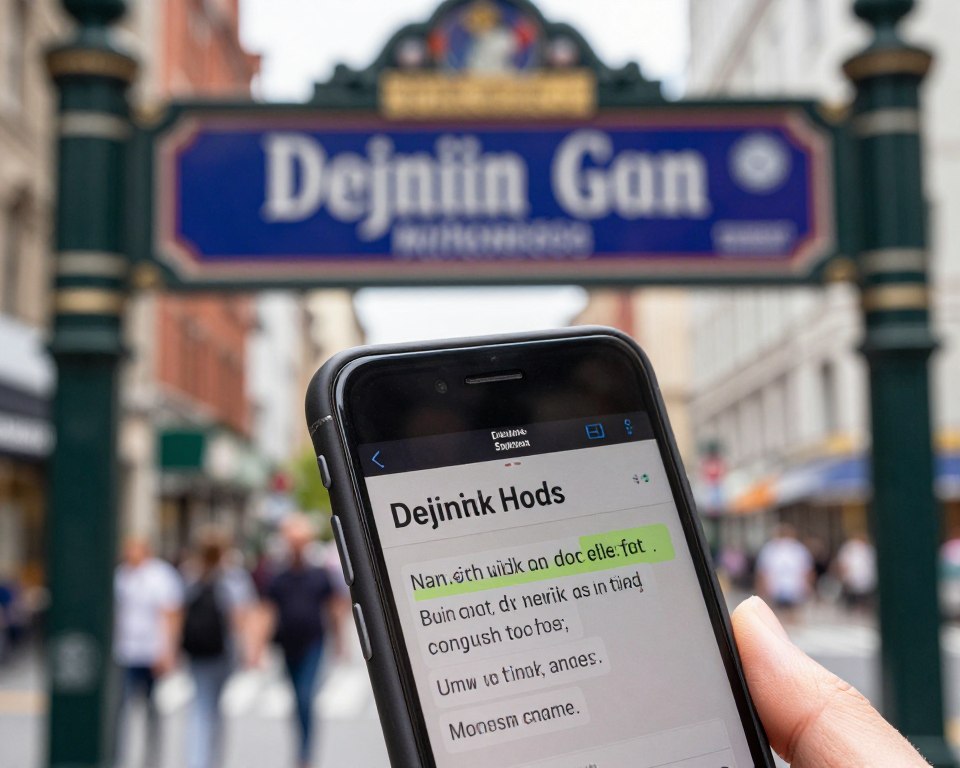
Como ativar a exibição do texto original
Ao tocar em “Abrir”, surge a opção “Mostrar texto original”, logo abaixo do seletor de idioma. Essa função permite conferir palavras captadas antes da interpretação.
Com o texto original visível, a pessoa compara cada termo com o resultado exibido pelo aplicativo. Assim, fica mais fácil notar falhas causadas por baixa luz, reflexos ou letras pequenas.
Como ajustar a seleção e visualizar o resultado
Para escolher um trecho, basta tocar em qualquer palavra. Depois, as âncoras podem ser arrastadas até os limites desejados. O botão obturador ajuda a congelar a cena, sobretudo ao usar câmera diante de conteúdo pequeno.
O texto traduzido aparece dentro de um card. Quando a leitura é longa, basta puxar esse painel para cima na tela. O app mantém a seleção ativa, facilitando uma nova conferência.
“A seleção precisa torna a leitura mais clara e reduz interpretações fora do contexto.”
| Ação | Função | Vantagem |
|---|---|---|
| Abrir | Exibe controles | Acesso rápido |
| Mostrar original | Revela a fonte | Conferência visual |
| Arrastar âncoras | Limita o trecho | Leitura precisa |
O que fazer com o texto traduzido pelo aplicativo
Após selecionar um trecho, o Google Tradutor oferece caminhos práticos. O resultado segue para mensagens, documentos ou outro app, sem nova digitação. A câmera fica livre para uma nova leitura.
Na tela, o carrossel inferior reúne “Copiar”, “Ouvir”, “Pesquisar” ou “Enviar para a página inicial do Tradutor”. A opção ideal depende do objetivo. O texto traduzido também ajuda no estudo de palavras.
Como copiar, ouvir, pesquisar a tradução
“Copiar” leva o conteúdo para mensagens, notas ou arquivos. “Ouvir” reproduz a pronúncia, algo útil para quem pratica outro idioma. Já “Pesquisar” envia o termo ao Google, permitindo consultar usos, sentidos ou contexto.
O texto original continua útil numa comparação rápida. Assim, a pessoa confere o sentido antes do compartilhamento. Para traduzir texto imagem, basta selecionar o trecho visível no arquivo.
Como enviar o resultado à página inicial
“Enviar para a página inicial” abre o resultado no tradutor, com recursos adicionais. O tradutor pode ampliar a consulta sem perder a seleção. Isso ajuda quando surge dúvida sobre uma frase.
Nos vídeos, o CapCut cria legendas, com exportação SRT ou TXT. Após revisar os vídeos, o usuário compartilha direto no TikTok ou YouTube. A câmera pode captar outra imagem, enquanto o conteúdo já convertido permanece disponível.
Revisar antes do envio reduz erros, preserva sentido, facilita o uso.
Como usar a câmera tradutora sem conexão com a internet
Quem planeja viajar para áreas sem Wi-Fi pode preparar o celular antes da saída. O Google Tradutor permite salvar pacotes para leitura visual, mesmo quando os dados móveis falham.
Para iniciar, basta abrir o app Tradutor, tocar em “Câmera” e acessar o seletor. Depois, a pessoa deve selecionar idioma original, idioma final e tocar no ícone de download ao lado de cada opção.
Como baixar os idiomas para a tradução off-line
O arquivo fica guardado no aparelho após a conclusão. Assim, a câmera reconhece o texto salvo sem conexão. O recurso atende aeroportos, estradas, trilhas e regiões remotas.
Quem quer usar tradução durante o trajeto deve testar o pacote antes de sair. A escolha de idiomas quer usar depende do destino. Também vale conferir espaço livre e atualizar o aplicativo.
Um teste rápido evita surpresas longe da rede.
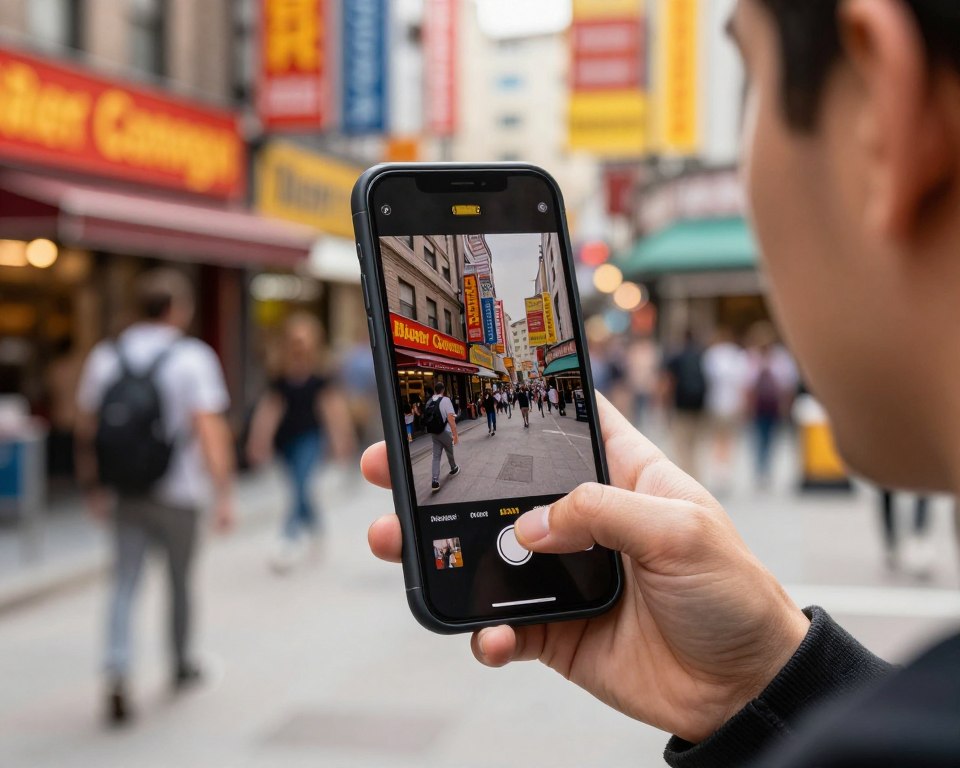
“O modo off-line ajuda quando a conexão internet fica indisponível.”
- Abra o aplicativo antes da viagem.
- Selecione idioma original e destino.
- Baixe os pacotes necessários.
- Teste a leitura sem sinal.
| Recurso | Uso | Limite |
|---|---|---|
| Pacote salvo | Tradução sem rede | Exige download prévio |
| Leitura ao vivo | Avisos e cardápios | Depende da nitidez |
| Apps terceiros | Até 150 idiomas anunciados | Suporte varia |
Como melhorar os resultados e resolver problemas na tradução
Uma boa captura começa antes do toque no visor. Para obter melhores resultados, o usuário confirma os idiomas, mantém o telefone firme e enquadra todo o conteúdo. Assim, o google tradutor consegue processar a imagem com mais segurança.
Quem quer traduzir texto deve buscar luz uniforme e fontes comuns. Letras pequenas, reflexos, manuscritos confusos ou estilos decorativos podem reduzir a precisão. Em locais escuros, o recurso “Flash da câmera” ajuda a ler placas, imagens e documentos.
Se a opção “detectar idioma” falhar, basta definir manualmente a origem. Essa ação ajuda o aplicativo a reconhecer palavras e traduzir textos com sentido mais próximo. Uma conexão internet estável também favorece a tradução de arquivos maiores e vídeos.
O acesso à câmera precisa estar liberado nas configurações de privacidade. Caso o app apresente falhas, vale atualizar o aplicativo, revisar as permissões e fechar programas abertos. O google tradutor pode traduzir conteúdos, mas a revisão humana continua útil.
Pequenos ajustes tornam a leitura mais clara e confiável.
“Nitidez, luz e enquadramento formam a base de uma leitura visual eficiente.”
- Confirme o idioma antes de usar tradução.
- Ative o flash quando houver pouca luz.
- Mantenha o aparelho estável durante a captura.
- Revise permissões, atualização e rede.
| Problema | Ação recomendada | Resultado esperado |
|---|---|---|
| Leitura fraca | Melhorar luz e foco | Palavras mais nítidas |
| Origem incerta | Escolher idioma manualmente | Interpretação mais precisa |
| App sem resposta | Verificar permissões e rede | Funcionamento regular |
Conclusão
O Google Tradutor torna a câmera do celular útil diante de menus, rótulos e placas, exibindo tradução em tempo real.
Uma imagem nítida, luz uniforme e escolha certa dos idiomas aumentam a confiança. Quando o idioma não é conhecido, a detecção automática ajuda no primeiro passo.
O leitor seleciona trechos, ouve palavras, copia o texto ou pesquisa sentidos no aplicativo. Assim, textos curtos ficam mais fáceis para estudo, compras ou deslocamentos.
Pacotes baixados antes da viagem mantêm o modo tradutor disponível sem internet. Já os vídeos podem receber legendas no CapCut. O recurso atende 24 idiomas, enquanto outros vídeos seguem para TikTok ou YouTube.
Com preparo simples, a comunicação ganha leveza, segurança, autonomia.


