
como usar o celular como roteador de internet para o notebook
Aprenda como usar o celular como roteador de internet para o notebook e conecte-se à internet com segurança usando Wi-Fi ou cabo USB, passo a passo hoje.
Ficar sem acesso à rede pode atrapalhar tarefas simples, estudos e reuniões. Nessa situação, um smartphone transforma dados móveis em uma conexão prática, capaz de manter um notebook ativo por alguns minutos ou até mais tempo.
Este guia, atualizado em 17 de julho de 2025, explica alternativas via Wi-Fi, cabo USB e Bluetooth. A leitura leva cerca de 4 minutos e reúne dicas claras sobre cada processo.
A função rotear internet celular atende aparelhos Android, iPhone com iOS e dispositivos Windows. Conforme a tecnologia disponível, o equipamento também pode compartilhar sinal com televisores, computadores, tablets e outros smartphones.
O principal benefício é a flexibilidade: quando existe instabilidade no sinal, o celular atua como uma fonte provisória. Basta escolher a opção compatível com cada sistema, verificar dados disponíveis e seguir as etapas indicadas.
Principais pontos
- Guia atualizado em 17 de julho de 2025.
- Leitura estimada em 4 minutos.
- Alternativas via Wi-Fi, USB e Bluetooth.
- Compatibilidade com Android, iOS e Windows.
- Conexão útil diante de falhas na rede.
- Suporte a televisores, tablets e computadores.
Como usar o celular como roteador de internet para o notebook
A função rotear internet celular converte dados móveis em uma rede sem fio. Assim, um notebook pode ganhar conexão mesmo durante uma falha no serviço fixo.
Em aparelhos Android, o recurso pode surgir na tela com nomes distintos: “roteador Wi-Fi”, “ponto de acesso móvel”, “ancoragem” ou “roteamento”. No iPhone, a opção aparece como “acesso pessoal”.
A tecnologia Wi-Fi costuma ser a escolha mais prática. Ela permite compartilhar internet com qualquer dispositivo compatível, sem cabo Cross-Over. Televisores, computadores, smartphones e tablets também podem entrar na rede.
Antes de iniciar, basta escolher a opção mais adequada. O Wi-Fi oferece mobilidade; o USB tende a manter o aparelho carregado; já o Bluetooth consome menos energia, mas entrega menor velocidade.
- Wi-Fi: alcance amplo e conexão simples.
- USB: estabilidade e carga simultânea.
- Bluetooth: baixo consumo e uso pontual.
| Método | Melhor uso | Ponto forte |
|---|---|---|
| Wi-Fi | Vários dispositivos | Alcance |
| USB | Um computador | Estabilidade |
| Bluetooth | Acesso breve | Economia |
O que é necessário para rotear a internet do celular
Antes de iniciar, o smartphone precisa ter plano ativo, dados móveis liberados e sinal estável. Essa checagem evita falhas durante reuniões, aulas ou tarefas urgentes no notebook.
A franquia compartilhada merece atenção: vídeos, atualizações e downloads podem consumir muitos dados em poucos minutos. Por isso, vale conferir o saldo disponível e escolher um local com boa cobertura.
Plano de dados móveis e sinal disponível
No Android, a opção costuma ficar próxima aos menus Wi-Fi, Bluetooth e uso de dados. Dentro das configurações de rede, o usuário encontra o acesso ao ponto móvel. Cada aparelho pode apresentar nomes diferentes.
Nome da rede e senha de acesso
Antes da conexão, é preciso definir um nome rede fácil de identificar. Esse nome aparece na lista de redes disponíveis. Em seguida, basta criar uma senha forte, com letras e números, capaz de bloquear dispositivos desconhecidos.
A preparação termina quando o celular salva nome rede senha e libera o acesso ao dispositivo escolhido. Assim, o notebook reconhece a rede certa sem confusão.
Como ativar o roteador Wi-Fi no Android
O Android reúne esse recurso nas configurações de rede. O caminho muda conforme marca, versão e idioma do aparelho, mas a lógica permanece simples: localizar a opção, definir credenciais e liberar a conexão.
Acessando as configurações de rede
Na tela inicial, abra Configurações e toque em “Mais”, caso esse menu esteja disponível. Em seguida, procure “Roteador Wi-Fi”. Alguns aparelhos exibem “Roteador Wi-Fi e ancoragem” ou “ponto de acesso móvel”, perto dos controles de Wi-Fi, Bluetooth e dados.
Configurando o nome da rede e a senha Wi-Fi
Abra a opção encontrada e toque em “Configurar”. No campo “Nome da rede”, escolha uma identificação curta. Depois, crie uma senha Wi-Fi com letras e números. O conjunto nome rede senha facilita o reconhecimento, sem expor informações pessoais.
Permitindo o acesso de outros dispositivos
Ative o botão do ponto de acesso. Assim, outros dispositivos localizam a rede e iniciam a conexão. Uma senha exclusiva reduz acessos indesejados. Esse processo permite rotear internet celular com segurança e manter uma tarefa urgente ativa.
| Etapa | Ação principal | Resultado |
|---|---|---|
| Configurações | Abrir rede móvel | Localização do recurso |
| Identificação | Definir nome e senha | Rede reconhecível |
| Ativação | Liberar ponto de acesso | Conexão disponível |
Como compartilhar a internet do iPhone com o notebook
Quem possui um iPhone consegue criar uma rede portátil em poucos passos. Esse recurso ajuda durante viagens, aulas ou falhas no serviço fixo.
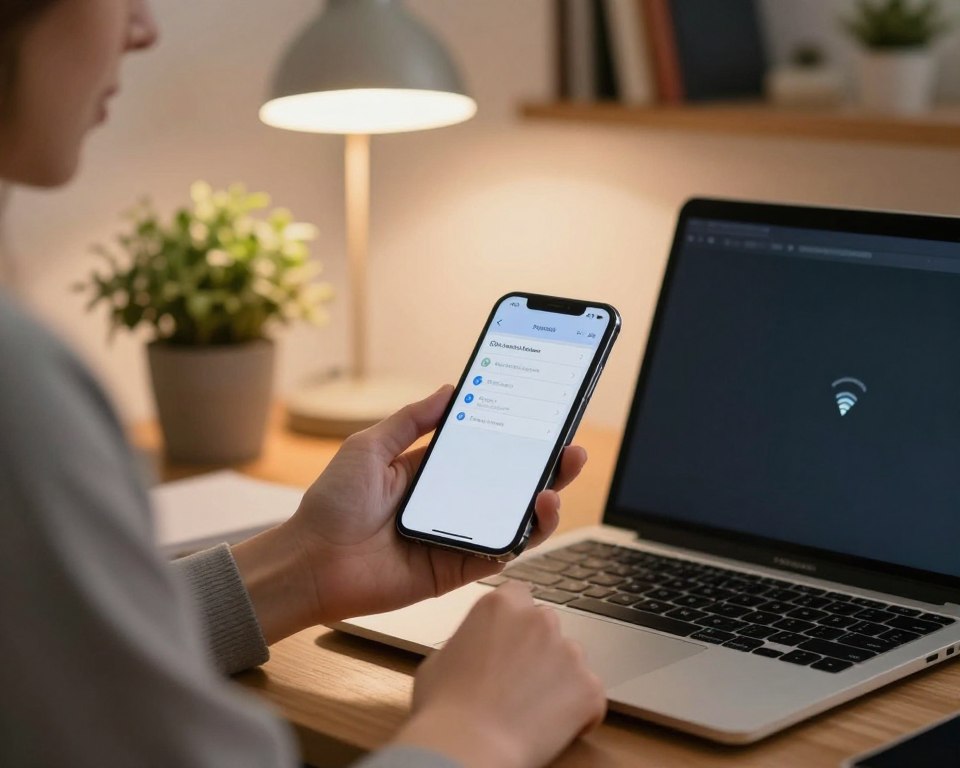
Primeiro, é importante conferir se há plano ativo, sinal móvel e franquia disponível. Assim, o compartilhamento evita surpresas no consumo de dados.
Ativando o Acesso Pessoal nos ajustes
Na tela inicial, abra Ajustes. Depois, entre em “Celular” e selecione “Acesso Pessoal”. Em algumas versões, essa opção aparece dentro do menu “Hotspot Pessoal”.
Ative “Permitir que Outros se Conectem”. Essa escolha libera a internet aos dispositivos próximos. O iPhone exibe um nome de rede e uma senha próprios.
- Confira configurações móveis antes da ativação.
- Altere nome ou senha, caso necessário.
- Mantenha Acesso Pessoal aberto durante a conexão.
- No notebook, procure redes Wi-Fi disponíveis.
- Selecione a rede exibida pelo iPhone.
- Use “digite senha” quando surgir a solicitação.
Dica: uma senha forte reduz acessos indevidos. Após conectar, o iPhone mostra um indicador na tela. Esse sinal confirma que a conexão está ativa e pronta.
Como conectar o notebook à rede do celular
Após ativar o compartilhamento, basta localizar a rede criada pelo celular. O processo é rápido e funciona em poucos passos, tanto em aparelhos Android quanto no iPhone.
Encontrando a rede nas opções de Wi-Fi
Na barra de tarefas, o usuário deve abrir as opções de Wi-Fi e aguardar a lista de redes disponíveis. Em seguida, precisa selecionar o nome configurado no aparelho. No iPhone, esse dado aparece na tela do Acesso Pessoal.
Se a rede não surgir, vale aproximar o computador do celular. Também é importante confirmar o sinal, os dados móveis e a opção “Permitir Acesso a Outros” nos ajustes.
Digitando a senha e verificando a conexão
Após escolher a rede, selecione “Conectar”. Quando surgir o campo indicado, digite senha definida no aparelho, respeitando letras, números e símbolos. Essa senha Wi-Fi corresponde à combinação nome rede senha.
Por fim, o dispositivo deve mostrar conexão ativa. Uma página simples confirma se há internet disponível. Se houver falha, desligar e reativar o acesso costuma resolver.
Como rotear a internet celular via cabo USB
Uma ligação física torna o compartilhamento mais estável em tarefas longas. Primeiro, basta conectar celular ao computador usando um cabo USB compatível com ambos.
No Android, abra Configurações e entre em Rede e internet. Depois, acesse “Hotspot e tethering” e ative “Ancoragem USB”. Alguns modelos mostram esse recurso sob o nome “Roteador Wi-Fi e ancoragem”.
“A ancoragem USB combina estabilidade, velocidade e carga simultânea.”
Após a ativação, o notebook reconhece os dados móveis como uma conexão de rede comum. Não é necessário informar senha, pois a comunicação ocorre pelo cabo. A rede internet fica disponível apenas ao equipamento conectado.
- Verificar se o cabo transmite dados, não apenas energia.
- Manter dados móveis ativos durante todo o processo.
- Evitar cabos frouxos, que podem interromper a conexão.
Esse método é indicado quando há downloads, reuniões ou arquivos pesados. Além disso, mantém o celular carregado, reduzindo o risco de desligamento durante o trabalho. Assim, compartilhar internet via USB oferece uma solução prática e confiável.
Como compartilhar internet via Bluetooth
Quando a rede Wi-Fi não atende, a tecnologia Bluetooth oferece uma alternativa simples. Ela exige pouca energia e funciona bem em tarefas leves, sem depender de cabo.
Emparelhando o celular e o notebook
Primeiro, ative o Bluetooth nos dois aparelhos. No Windows, abra as configurações, procure o nome do celular e selecione o dispositivo. Em seguida, confirme o mesmo código exibido nas duas telas.
Após a confirmação, o emparelhamento cria uma conexão segura. A senha da rede não costuma ser necessária nessa etapa. Ainda assim, vale manter próximos os dispositivos durante todo o processo.
Ativando a ancoragem via Bluetooth
No smartphone, abra Hotspot e tethering e marque “Ancoragem via Bluetooth”. Depois, no Windows, acesse Painel de Controle > Dispositivos e Impressoras > Conectar usando > Ponto de acesso.
“Bluetooth é melhor para e-mails, redes sociais e navegação leve.”
A velocidade fica abaixo daquela obtida por USB. Por isso, essa opção atende acessos breves e reduz o consumo da bateria. Para compartilhar internet com praticidade, basta manter dados móveis ativos.
| Método | Indicação | Desempenho |
|---|---|---|
| Bluetooth | E-mails e leitura | Economia de energia |
| USB | Arquivos pesados | Maior estabilidade |
| Wi-Fi | Vários aparelhos | Mais velocidade |
Cuidados com dados móveis, velocidade e bateria
Uma conexão provisória exige atenção ao consumo, à velocidade e à carga. Durante o acesso, o notebook utiliza o plano dados associado ao celular. Vídeos, atualizações automáticas e downloads podem reduzir a franquia em poucos minutos.
Antes de rotear internet, vale conferir saldo, limite contratado e qualidade do sinal. Essas dicas ajudam a evitar gastos extras quando a rede fixa apresenta falhas.
Monitorando o consumo do plano de dados
O smartphone pode exibir estatísticas no menu de conexão. Também é útil desativar sincronizações, fechar serviços sem necessidade e limitar vídeos em alta resolução. Assim, compartilhar internet atende tarefas urgentes sem esgotar a franquia.
- USB: oferece estabilidade, mais velocidade e carga simultânea.
- Bluetooth: consome menos energia, mas tem desempenho inferior.
- Wi-Fi: facilita o acesso em vários aparelhos.
Para e-mails e redes sociais, Bluetooth costuma atender bem. Já reuniões, arquivos grandes e aulas ao vivo pedem USB. Se a conexão ficar lenta, aproximar os aparelhos e reduzir aplicativos ativos pode melhorar a experiência.
Problemas comuns ao usar o celular como roteador
Falhas no compartilhamento costumam ter causas simples. A função pode aparecer no sistema com nomes distintos, como roteador Wi-Fi, ponto de acesso móvel, ancoragem ou roteamento. Android, iOS e Windows oferecem suporte, mas os caminhos das configurações mudam.
Quando a opção não aparece, a pessoa deve pesquisar esses termos no sistema. No iPhone, o caminho fica em Ajustes > Celular > Acesso Pessoal. Já em aparelhos Android, o menu costuma ficar junto às redes móveis.
- Senha incorreta bloqueia o acesso; vale conferir cada caractere.
- Se o nome rede não surgir, confirme o compartilhamento ativo.
- Reinicie o smartphone e aproxime os dispositivos diante de sinal fraco.
- Verifique dados disponíveis e plano antes de compartilhar internet.
Também é importante testar outro computador ou aparelho. Assim, fica mais fácil saber se a falha está no celular, na rede internet ou no equipamento conectado. Pequenos ajustes resolvem grande parte dos erros.
| Sintoma | Causa provável | Ação indicada |
|---|---|---|
| Rede ausente | Opção desativada | Ativar ponto de acesso |
| Acesso negado | Senha errada | Conferir credenciais |
| Conexão instável | Sinal fraco | Aproximar aparelhos |
Conclusão
Atualizado em 17 de julho de 2025, este conteúdo mostra que um smartphone pode levar internet ao notebook em poucos passos. A solução atende momentos sem conexão fixa e ajuda na rotina profissional ou acadêmica.
O roteador Wi-Fi oferece praticidade: conecta vários dispositivos compatíveis sem fios. Já o cabo USB combina estabilidade, velocidade e carregamento. Bluetooth atende tarefas leves, com menor gasto energético.
Quem precisa rotear internet celular deve conferir sinal, plano com dados móveis, nome da rede e senha. No Android, os nomes podem variar entre roteador Wi-Fi e ancoragem. No iPhone, surge a opção acesso pessoal.
Assim, compartilhar internet torna-se um recurso seguro diante de falhas. Com essas dicas, esse processo recupera o acesso à rede e mantém atividades essenciais em andamento.


